

Apple Pay の取引を Lode に自動で記録する
AI と自動化
Apple Pay の取引を Lode に自動で記録する
iOS のショートカットを使えば、タッチ決済の直後に Apple Pay の購入を Lode に自動で保存できます。iOS 27 では、完成済みのオートメーションをダウンロードできます。
この設定では、Lode のショートカットアクション 取引を追加 を使います。ウォレットのオートメーションから Apple Pay の金額、店舗、日付を読み取って Lode に支出を作成し、カテゴリも自動で割り当てようとします。
iOS 27 では、もうひとつの方法があります。銀行の通知から支払いを記録する方法です。タッチ決済だけでなく、カードでのすべての支払いと収入にも対応し、設定は銀行ごとに1回だけです。1枚のカードにはどちらか一方を使ってください。同じカードで両方を使うと、タッチ決済の購入はたいてい二重に記録されます。Lode が重複に気づけるのは、両方が約2分以内に、同じ店舗名で届いた場合だけです。
必要なもの
iOS 18以降を搭載した iPhone- 1枚以上のカードを設定済みの Apple Pay
Lodeのインストール- Lode で作成済みの口座が1つ以上
- iPad と Mac には対応していません。オートメーションはカードをかざしたときに実行されるため、iPhone にしかない NFC ハードウェアが必要です。
かんたん設定(iOS 27 以降)
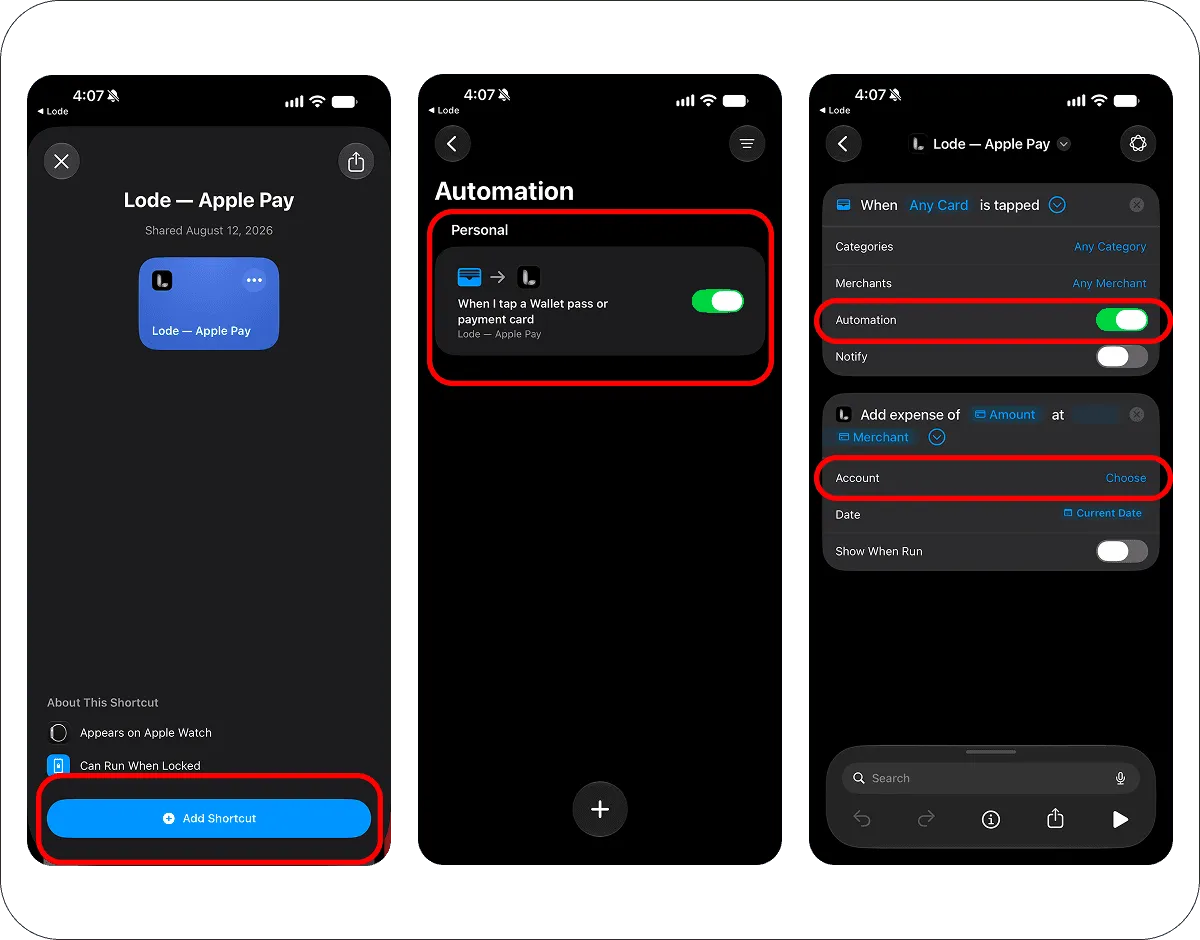
iOS 27 では、オートメーションはトリガーを内蔵したショートカットになったため、完成した状態でそのままお渡しできます。アプリからも直接開けます:設定 → オートメーション の Apple Pay セグメントです。
- iPhone で
Lode — Apple Payを開き、ショートカットを追加をタップします。 - 追加した直後はオフになっています。
ショートカットでライブラリ → オートメーションを開き、オンにします。 - Lode に口座が複数ある場合は、
取引を追加アクションを開き、口座をこのカードの口座に設定します。口座が1つだけなら自動で選ばれます。トリガーをいずれかのカードから特定のカードに絞り込むこともできます。
完成済みのオートメーションは、金額、店舗、日付の対応付けが済んでいて、すぐに実行され、通知も表示しません。ほかに設定するものはありません。
iOS 27 専用です。 それより前のバージョンでもファイルは読み込めますが、支払いの値が 不明な変数 になり、何も記録されません。これらのバージョンではトリガーの保存方法が異なるためです。iOS 18〜26 では、下の手動設定を使ってください。
複数のカードで支払う場合は、カードごとに1回ずつダウンロードし、それぞれのコピーを1枚のカードに絞り込んで口座を設定します。
手動設定(iOS 18〜26)
以下の手順は、オートメーションが独立したタブにあった iOS 27 より前のショートカットアプリについての説明です。iOS 27 では上のかんたん設定を使ってください。
ステップ1:新しいオートメーションを作成する
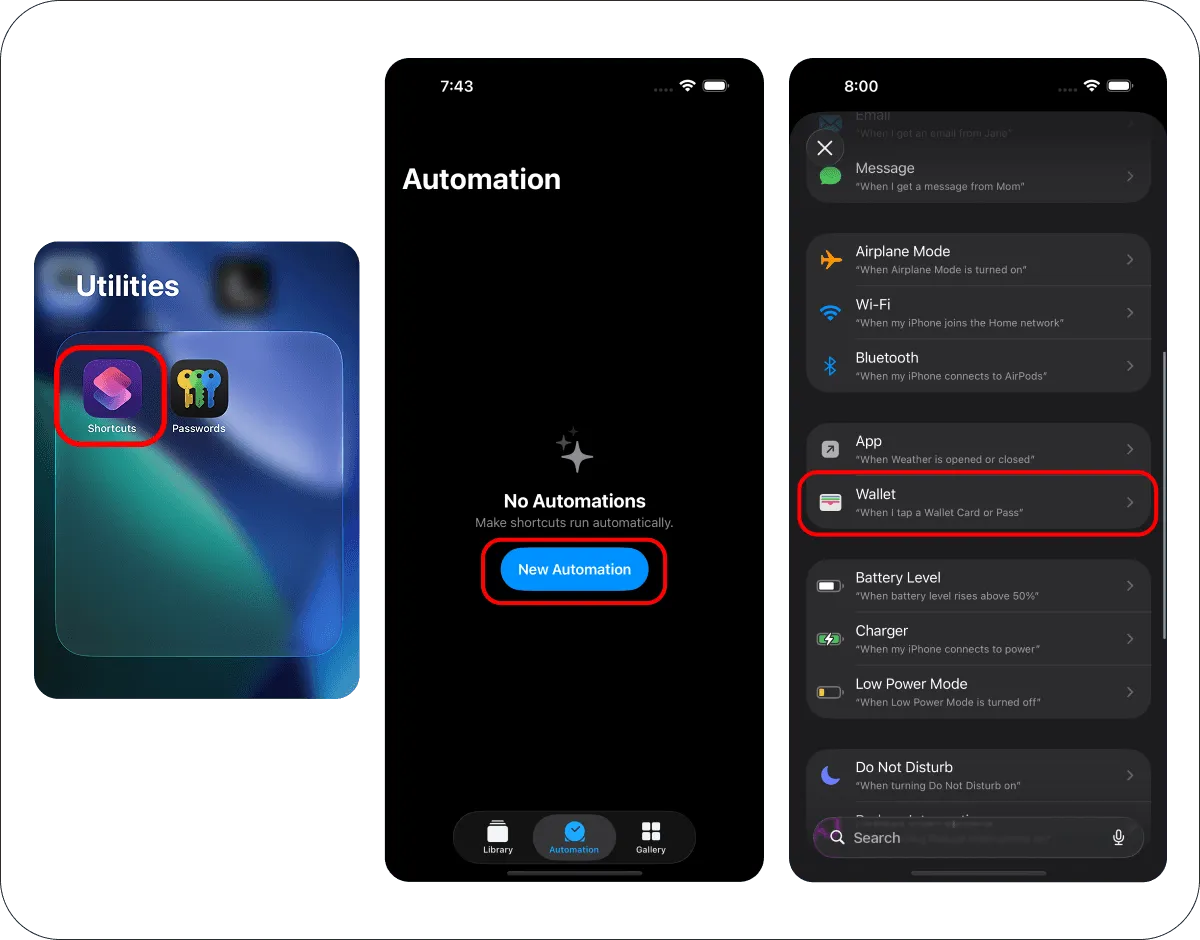
- iPhone で
ショートカットアプリを開きます。 オートメーションタブを開きます。+をタップします。ウォレットを選択します。
ステップ2:ウォレットのトリガーを選ぶ
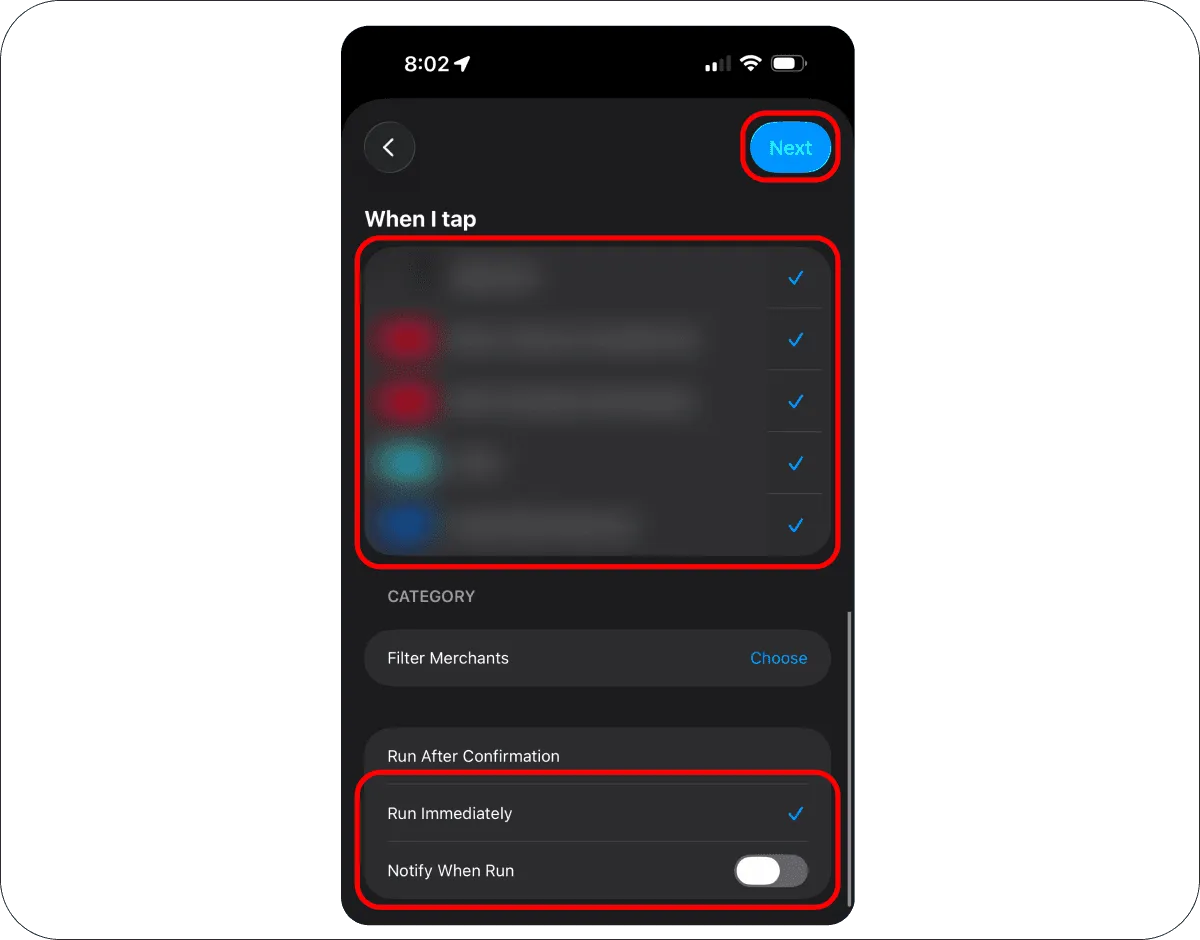
- 記録したいカードを選択します。
- オートメーションを反応させたい支払いのカテゴリを選択します。
- オートメーションを
すぐに実行に設定します。 実行時に通知をオフにします。次へをタップします。
ステップ3:Lode のアクションを追加する
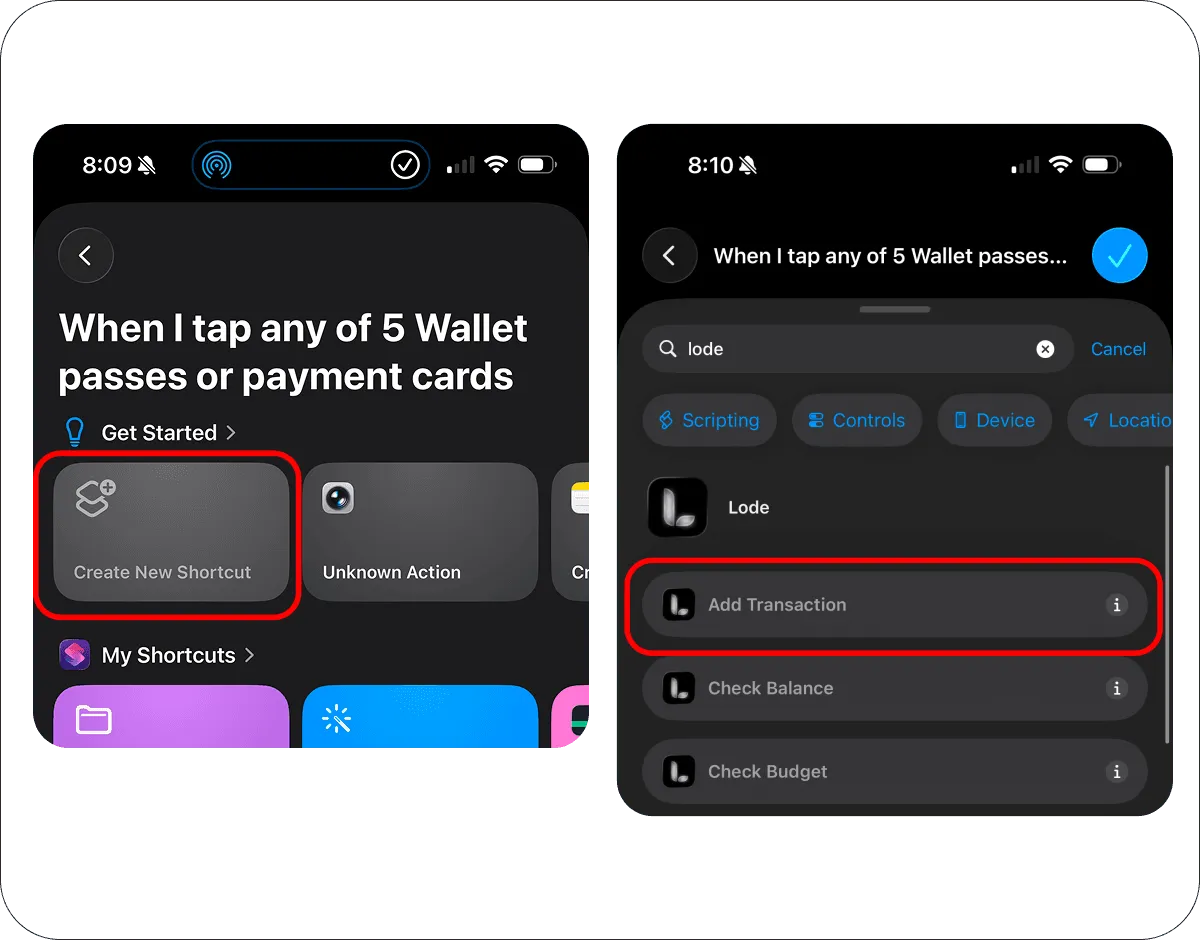
新規ショートカットを作成をタップします。Lodeを検索します。取引を追加を選択します。
ステップ4:Apple Pay のデータを Lode に渡す
ここで、ウォレットの値を Lode のアクションに対応付けます。
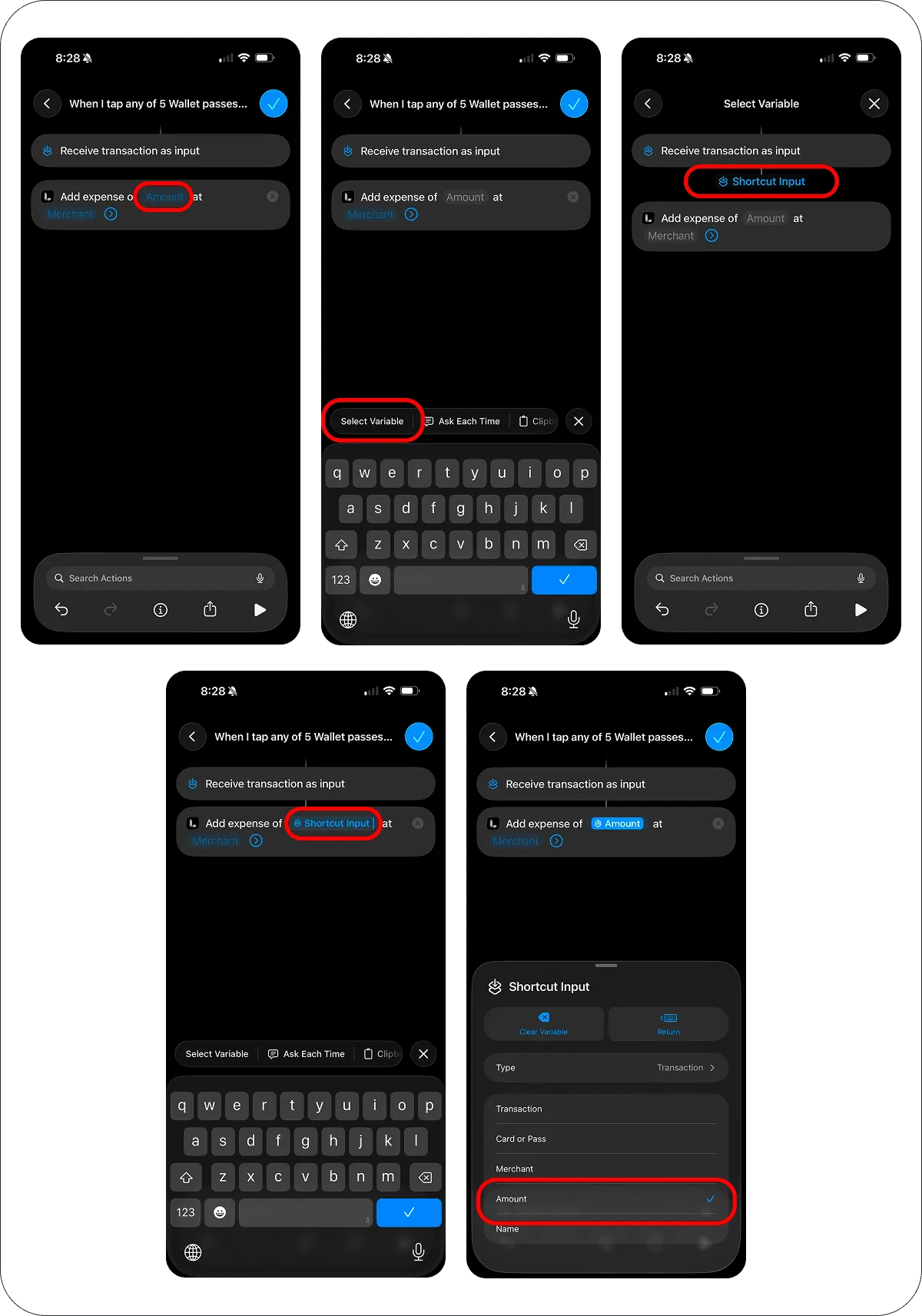
金額 を設定します:
金額フィールドをタップします。変数を選択をタップします。ショートカットの入力を選びます。- もう一度
ショートカットの入力をタップし、金額を選択します。
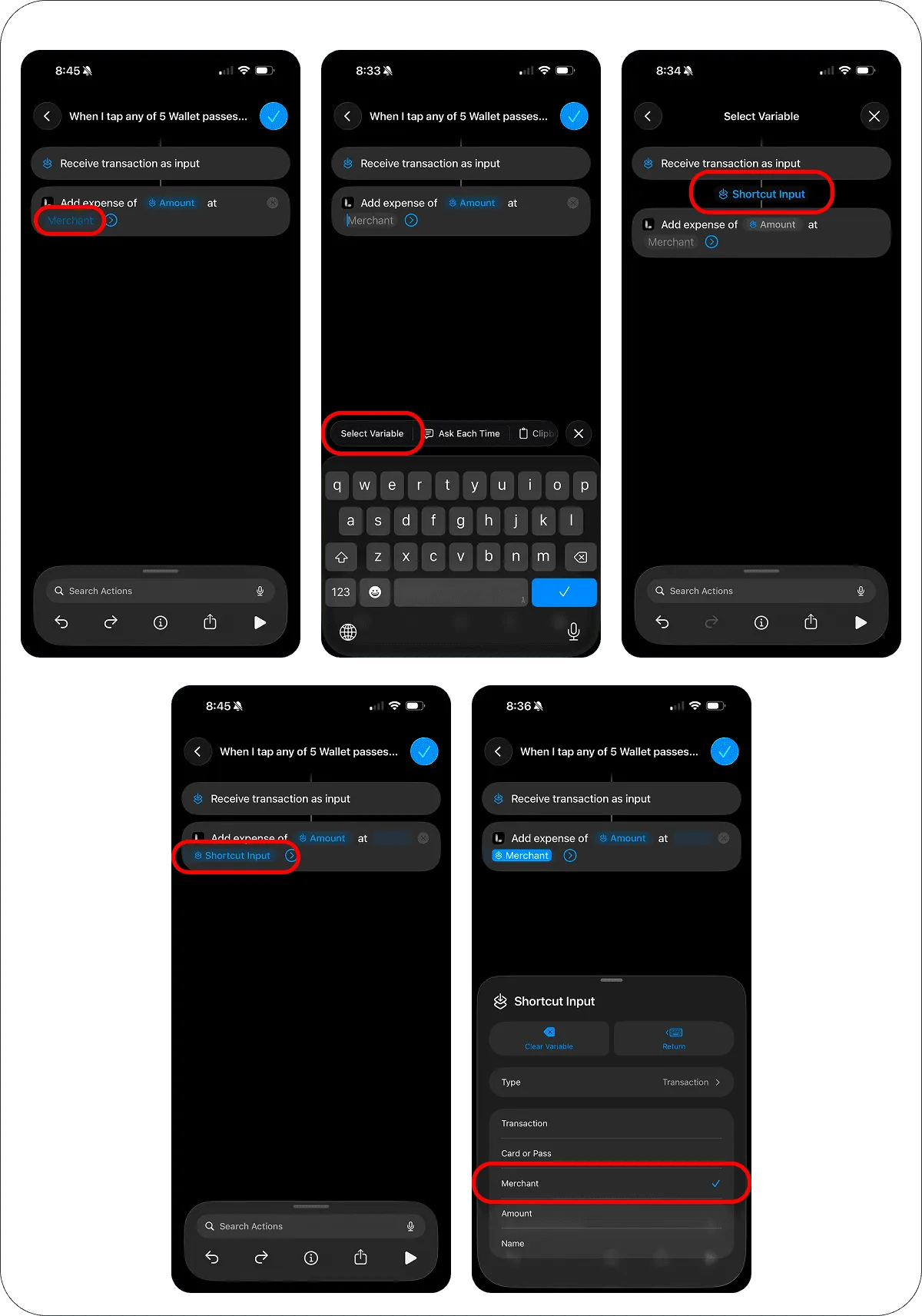
店舗 を設定します:
店舗フィールドをタップします。変数を選択をタップします。ショートカットの入力を選びます。- もう一度
ショートカットの入力をタップし、販売元を選択します。
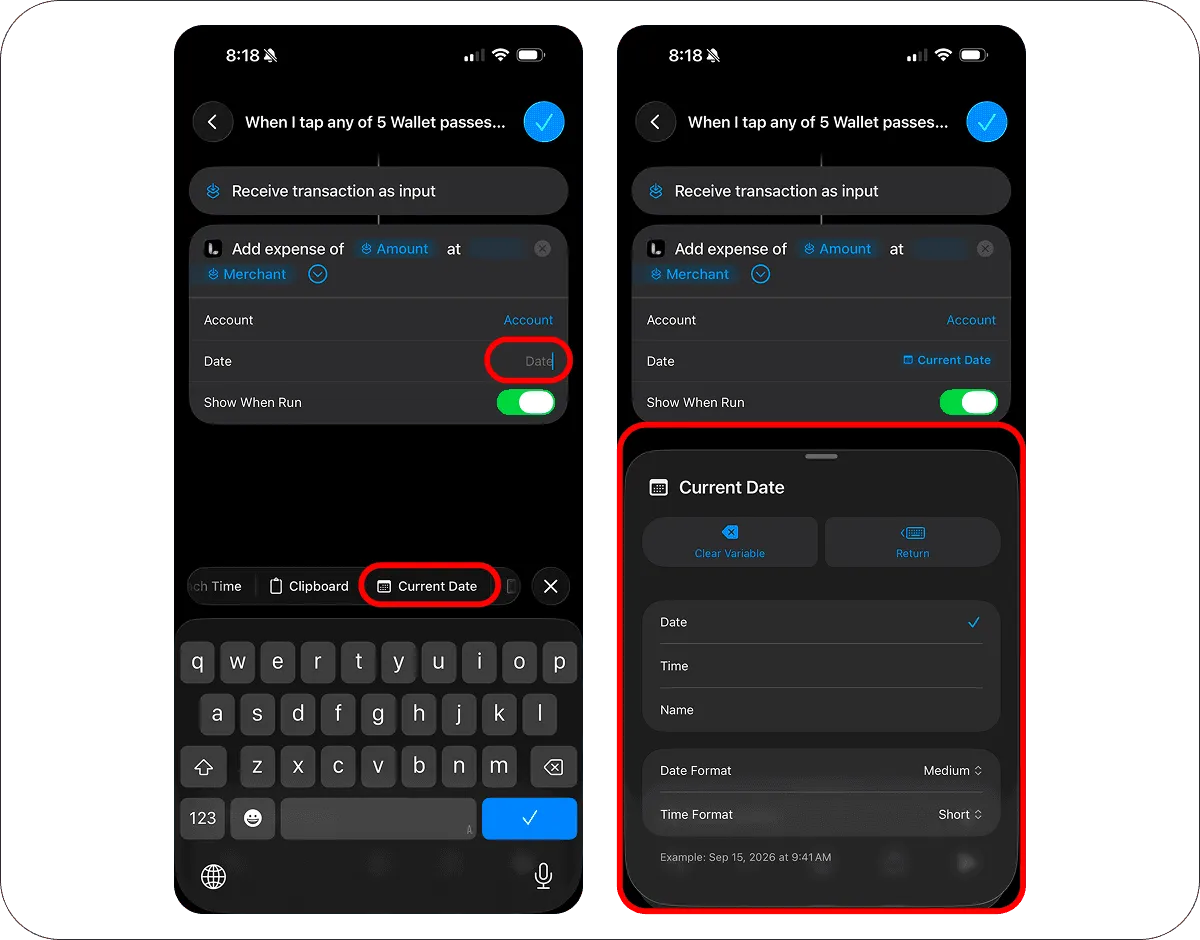
日付 を設定します:
日付フィールドをタップします。現在の日付をタップします。- ほかは
デフォルト設定のままにします。
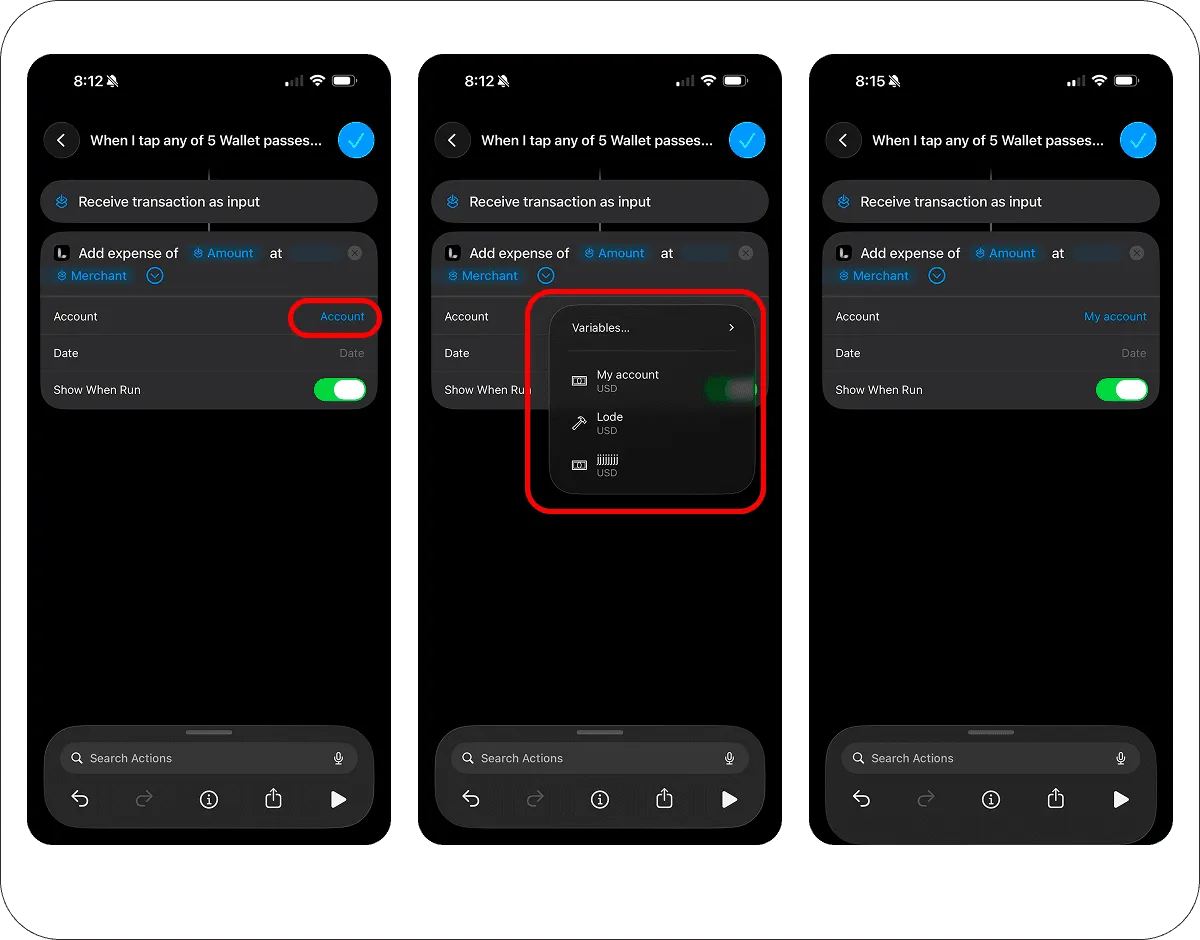
口座 を設定します:
口座フィールドをタップします。- このカードに対応する Lode の口座を選びます。
この手順は重要です。口座を手動で設定するのが最も確実です。
ステップ5:ショートカットの最終設定
実行時に表示 は任意です。支払いのたびに確認を表示するかどうかを決めます:
- オフ — Lode はバックグラウンドで静かに取引を記録します(手を使わずに記録したい場合におすすめ)。
- オン — 支払うたびに確認が表示されます。
どちらの場合も取引は保存されます。
完了 をタップしてショートカットを保存します。
もう一度 完了 をタップしてオートメーションを保存します。
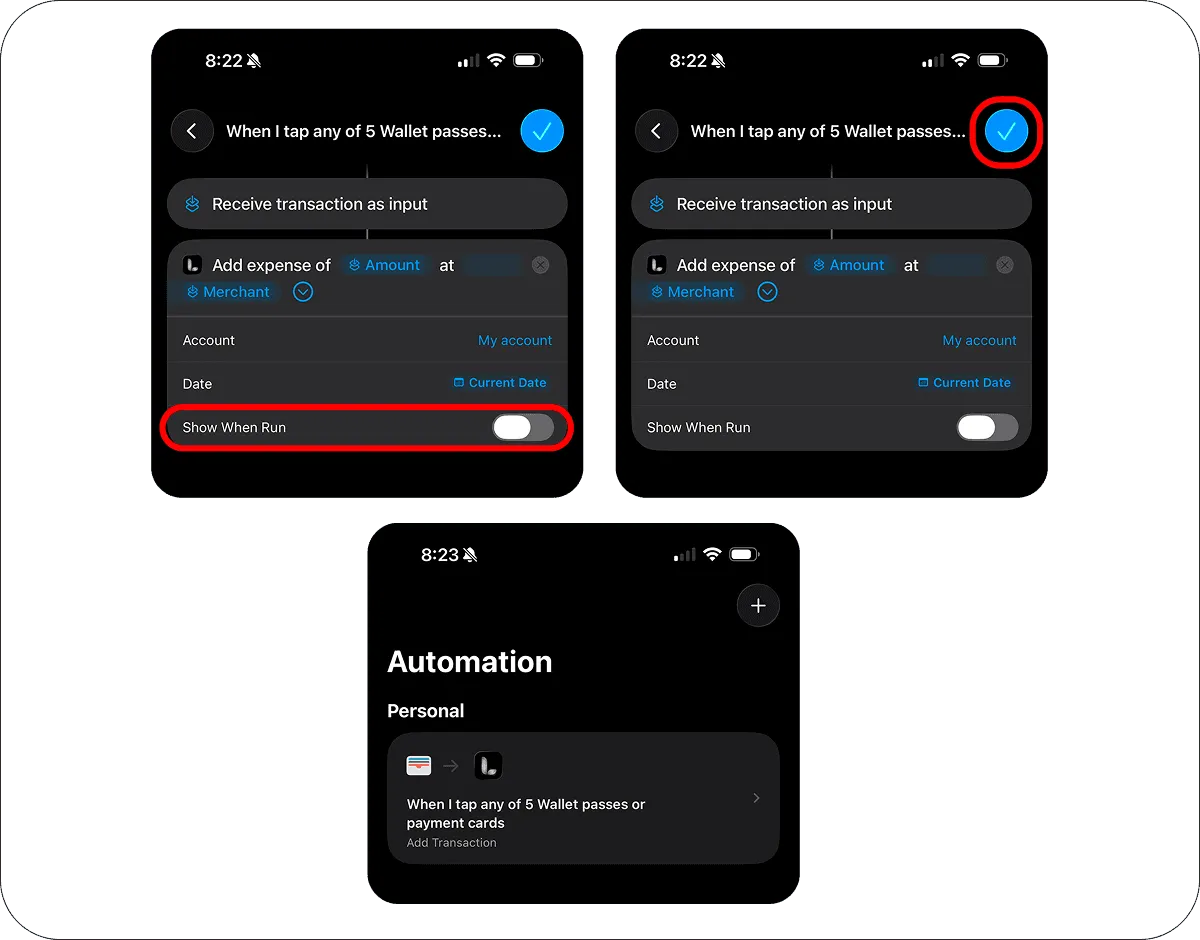
これで設定は完了です。次にそのカードで Apple Pay を使って支払うと、Lode が取引を自動で保存しようとします。
しくみ
選択したカードで Apple Pay を使って支払うたびに:
- ウォレットのオートメーションが自動で実行されます。
- Apple Pay が取引データを
取引を追加アクションに送ります。 - Lode が金額を読み取り、可能であれば通貨を推定します。推定できない場合は、選択した口座の通貨を使います。
- 支払いがあなたの定期支払いのどれか(その店舗で、ほぼ同じ金額、期日の前後)であれば、Lode は2行目を追加する代わりに、その定期支払いの支払いとして記録します。その可能性があるだけの場合は、支払いを記録したうえで、定期支払いにリンクするかどうかを尋ねます。
- それ以外の場合は、Lode がカテゴリを選びます。この店舗を以前に別のカテゴリへ移したことがあれば、最後に移したカテゴリを、そうでなければ支出カテゴリの中から店舗名に最も近いものを選びます。
- Lode が選択した口座に、店舗名をメモとして取引を保存します。
- 1回の支払いでオートメーションが2回実行された場合、2つがおよそ2分以内に届いていれば、Lode は重複分をスキップします。
店舗に合うカテゴリがない場合、支払いは受け皿となるカテゴリ(デフォルトのセットでは その他)に入ります。
通知
通知を表示しないオートメーションには専用の画面がないため、目に見えるのは Lode の通知だけです。通知には口座、金額、店舗、選ばれたカテゴリが表示され、タップするとその取引が開きます。
支払いが保存されなかったときも通知でお知らせします。金額を読み取れなかった場合、月の無料換算回数を使い切ったあとに別の通貨で支払った場合、為替レートを取得できなかった場合などです。通知をタップすると、その支払いを手動で追加できます。通知がないとこうした失敗に気づけず、記録が知らないうちに不正確になってしまいます。Lode から確認されたら通知を許可するか、設定 → オートメーション でオンにしてください。
ヒント
- カードごとにオートメーションを1つ作成し、それぞれで
口座フィールドを明示的に設定します。 - 口座フィールドを明示的に設定するのが最も確実です。Lode はウォレットのカード名を読み取りません。
- タッチ決済の前に iPhone のロックを解除しておきましょう。ロックが解除されているほうが、ウォレットのオートメーションは確実に動作します。
重要な注意事項
- この設定で作成されるのは
支出の取引だけです。 - カテゴリは、店舗名と Lode にある支出カテゴリをもとに選ばれます。
- 口座の通貨と支払いの通貨が異なる場合、Lode は保存前に金額を換算しようとします。無料プランでは、月5回の無料換算のうち1回を使います。使い切ると、プレミアムにアップグレードするか、カードと同じ通貨の口座を使わない限り、翌月まで別の通貨の支払いは保存されません(Lode の通知でお知らせします)。
- 店舗、決済端末、オンライン決済、カード会社によっては、ウォレットのオートメーションが安定して実行されないことがあります。これはショートカットの制限で、Lode 特有の問題ではありません。
トラブルシューティング
完成済みのオートメーションを読み込んだのに何も起きない
- 読み込んだオートメーションは、オンにするまでオフのままです。ショートカットで
ライブラリ → オートメーションを開き、スイッチを確認してください。 - 完成済みのオートメーションには
iOS 27が必要です。それより前のバージョンでは支払いの値が不明な変数と表示されるので、手動で設定してください。
オートメーションが実行されない
- オートメーションが
すぐに実行に設定されていることを確認します。 実行時に通知がオフで、オートメーションが有効になっていることを確認します。- 支払う前に iPhone のロックを解除します。
- オートメーションで選択したのと同じカードで支払ったか確認します。
- 店頭での Apple Pay 決済でもう一度試します。オンライン決済の中には、ウォレットのオートメーションが確実に動作しないものもあります。
取引が保存されない
- ショートカットのアクションが
取引を追加になっていることを確認します。 金額フィールドがショートカットの入力 -> 金額に対応付けられているか確認します。- Lode の通知を読みます。支払いが保存されなかった理由が書かれています。
- 選んだ
口座を確認します。閲覧のみの共有口座には新しい取引を追加できず、この場合は通知も届きません。口座を自分の口座に設定してください。
違う口座が使われる
- ショートカットを開き、
口座フィールドを正しい Lode の口座に手動で設定します。 口座を空のままにすると、Lode は最初に見つかった口座を使うため、違う口座になることがあります。口座は必ず手動で設定してください。
違うカテゴリが使われる
- Lode は、店舗名をもとに既存の支出カテゴリからカテゴリを選びます。
- 取引を正しいカテゴリに一度移すと、Lode はその店舗を覚え、次回からの支払いをそのカテゴリに入れます。覚えた内容は
設定 → オートメーション → 記憶した店舗で確認できます。 - 似た店舗がいつも違うカテゴリに入る場合は、カテゴリ名をよりわかりやすく変更してください。
金額や通貨が正しくない
金額がショートカットの入力 -> 金額に対応付けられているか、もう一度確認します。- Lode で選択した
口座が、このカードで想定している通貨を使っているか確認します。
ご不明な点があれば、お気軽にお問い合わせください。
ジャーナルの関連記事
- iPhone で支出を自動で記録する方法
買い物のたびに入力しなくても、iPhone で支出を記録できる4つの方法。銀行連携、Apple Pay のオートメーション、iOS 27 の通知トリガーを比べて、どれを選ぶべきかを解説します。
- 銀行ログイン不要の家計簿アプリ:お金の記録をプライベートに守る方法
家計簿アプリに銀行のパスワードを預けたくない人へ。銀行連携で何を渡すことになるのか、連携しないと何を失うのか、そして iPhone で家計をプライベートに、漏れなく管理する方法を解説します。
- 複数通貨の支出を、暗算なしで記録する方法
収入はある通貨、支出は別の通貨? 口座、基本通貨、為替レートなど、複数通貨で家計を管理するための4つのルールと、iPhone での設定方法を紹介します。