

Автоматичний запис покупок Apple Pay у Lode
ШІ та автоматизація
Автоматичний запис покупок Apple Pay у Lode
За допомогою Швидких команд iOS покупки через Apple Pay зберігаються в Lode одразу після оплати дотиком. На iOS 27 автоматизацію можна завантажити готовою.
Це налаштування використовує дію Lode Додати транзакцію для Швидких команд. Вона бере з автоматизації Wallet суму, продавця й дату оплати Apple Pay, створює витрату в Lode та намагається одразу підібрати категорію.
На iOS 27 є й другий спосіб — запис платежів зі сповіщень банку. Він охоплює всі платежі карткою та доходи, а не лише оплату дотиком, і налаштовується один раз на банк. Для кожної картки вибери один із двох способів: якщо ввімкнути обидва для однієї картки, покупка дотиком зазвичай запишеться двічі. Lode розпізнає копію, лише коли обидва способи однаково називають продавця й спрацьовують з різницею не більше ніж приблизно дві хвилини.
Що потрібно
- iPhone з
iOS 18або новішою - Apple Pay, налаштований принаймні з однією карткою
- Установлений
Lode - Принаймні один рахунок, уже створений у Lode
- iPad і Mac не підтримуються: автоматизація спрацьовує, коли підносиш картку, а для цього потрібен модуль NFC, який є лише в iPhone.
Швидке налаштування (iOS 27 і новіші)
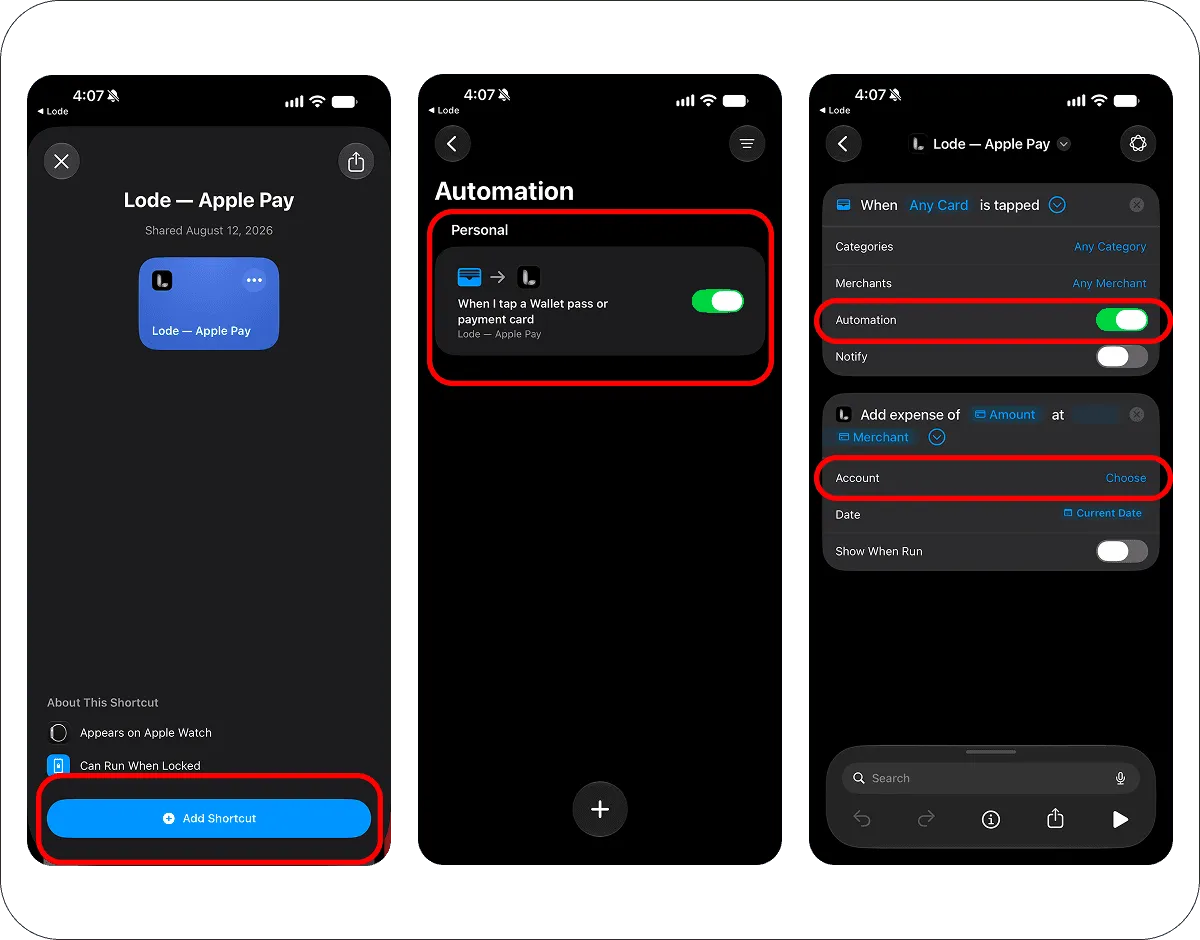
На iOS 27 автоматизація — це швидка команда з тригером усередині, тож її можна передати цілком, у готовому вигляді. Відкрити це можна й просто із застосунку: Налаштування → Автоматизація, сегмент Apple Pay.
- Відкрий
Lode — Apple Payна iPhone і натисниДодати швидку команду. - Вона надходить вимкненою. У застосунку
Швидкі командивідкрийБібліотека → Автоматизаціяй увімкни її. - Якщо в Lode кілька рахунків, відкрий дію
Додати транзакціюй у поліРахуноквибери той, до якого належить ця картка. Якщо рахунок один, він вибирається автоматично. Також можна звузити тригер ізБудь-яка карткадо конкретних карток.
У готовій автоматизації сума, продавець і дата вже підставлені, вона запускається негайно й працює тихо — більше нічого налаштовувати не треба.
Лише iOS 27. На попередніх версіях файл теж імпортується, але дані платежу надходять як Невідома змінна, і нічого не записується — там тригер зберігається інакше. На iOS 18–26 скористайся ручним налаштуванням нижче.
Платиш кількома картками? Завантаж автоматизацію по разу на кожну картку, потім у кожній копії залиш одну картку й вкажи її рахунок.
Ручне налаштування (iOS 18–26)
Ці кроки описують Швидкі команди до iOS 27, де автоматизації мають окрему вкладку. На iOS 27 скористайся швидким налаштуванням вище.
Крок 1. Створи нову автоматизацію
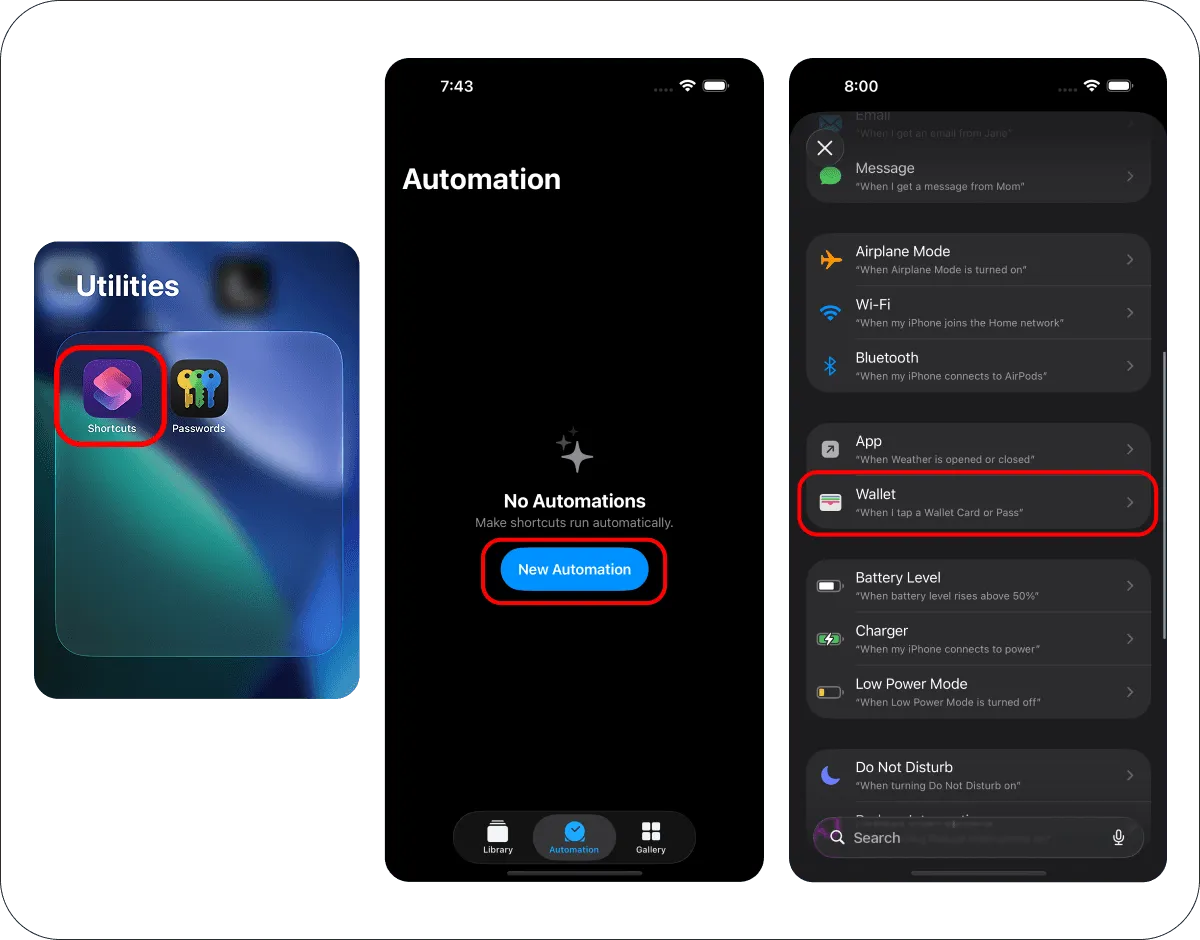
- Відкрий на iPhone застосунок
Швидкі команди. - Перейди на вкладку
Автоматизація. - Натисни
+. - Вибери
Wallet.
Крок 2. Налаштуй тригер Wallet
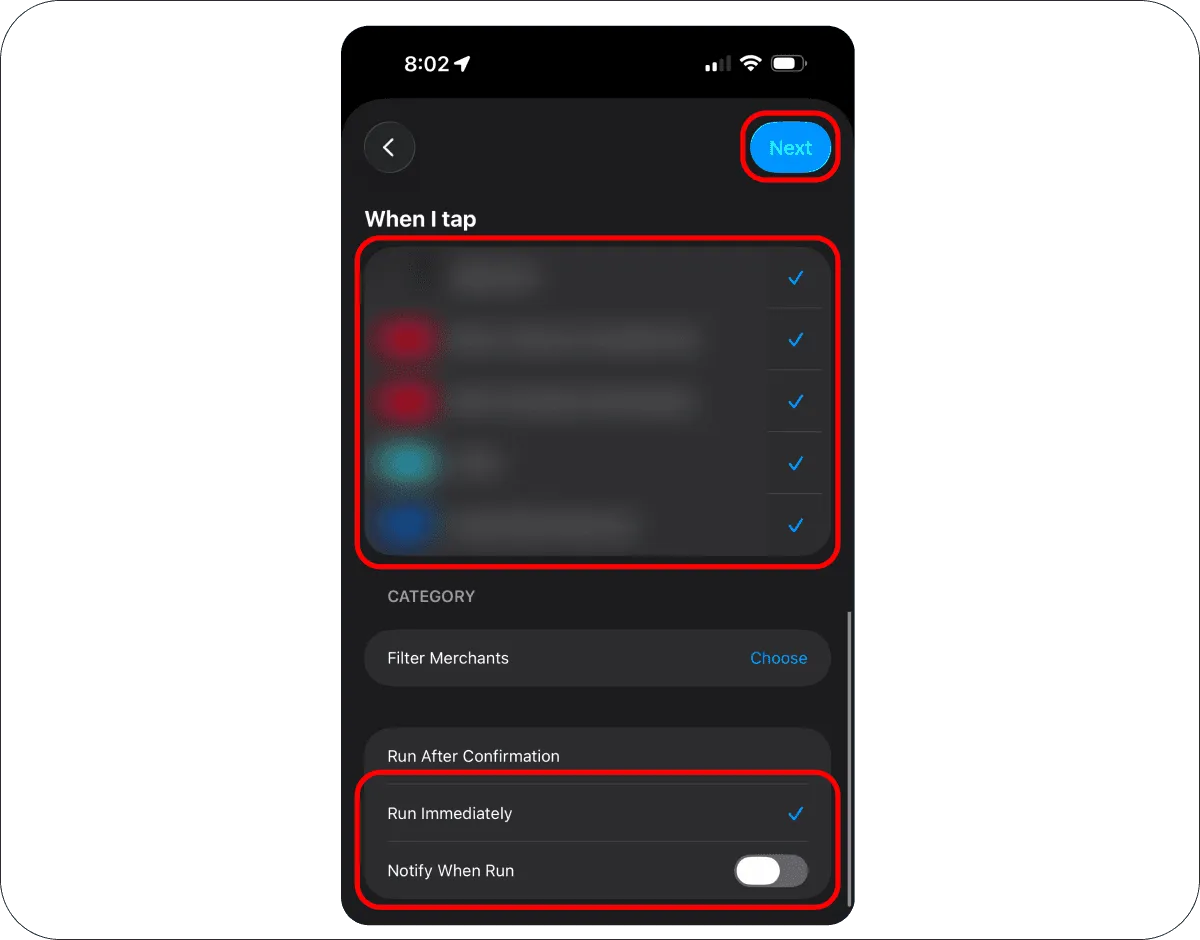
- Вибери картку, яку хочеш відстежувати.
- Вибери категорії платежів, на які має реагувати автоматизація.
- Вибери
Запускати негайно. - Вимкни
Сповіщати, коли запущено. - Натисни
Далі.
Крок 3. Додай дію Lode
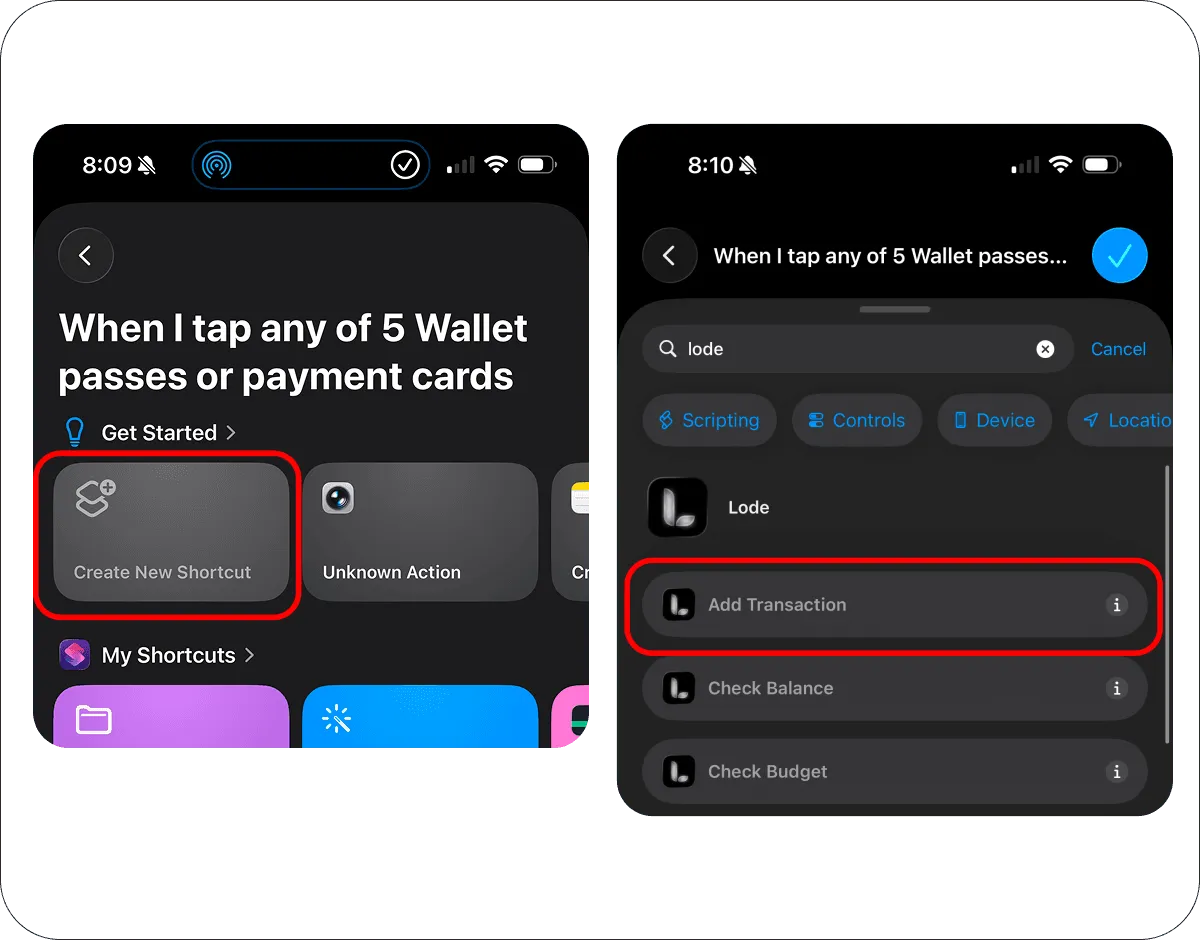
- Натисни
Створити швидку команду. - Знайди
Lode. - Вибери
Додати транзакцію.
Крок 4. Передай дані Apple Pay у Lode
Тепер зістав значення з Wallet із полями дії Lode.
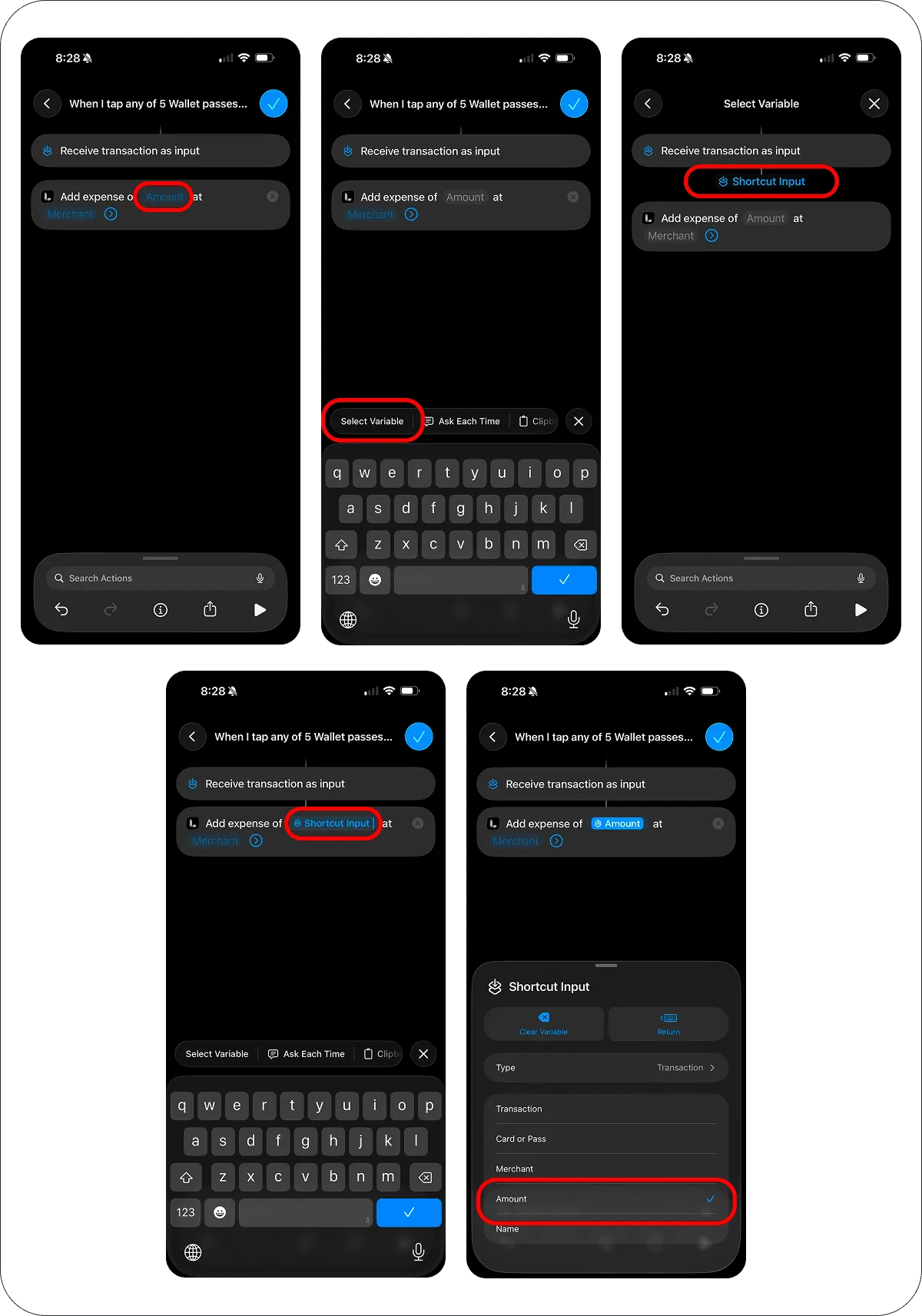
Заповни Сума:
- Натисни поле
Сума. - Натисни
Вибрати змінну. - Вибери
Вхідні дані швидкої команди. - Ще раз натисни
Вхідні дані швидкої командий вибериСума.
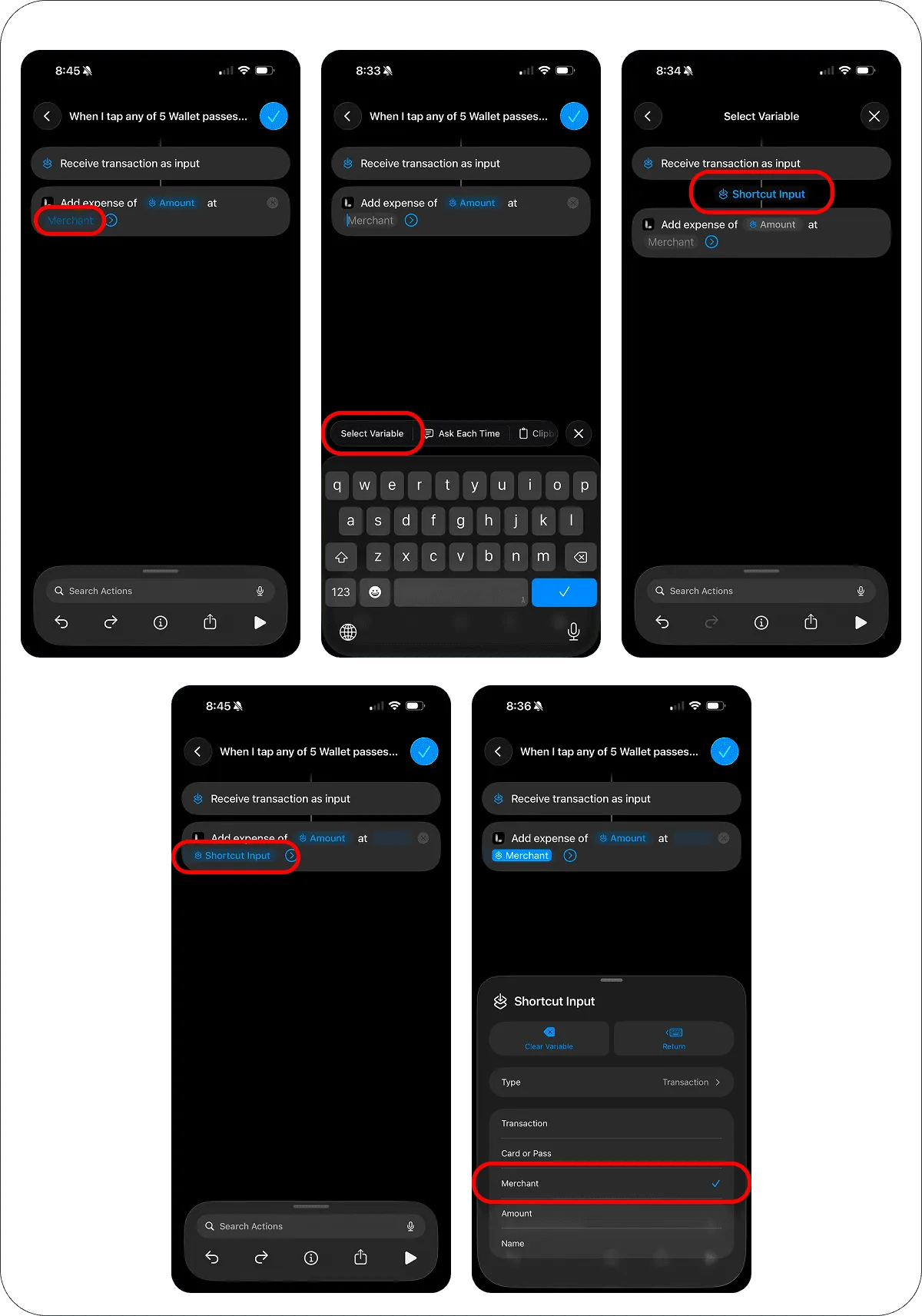
Заповни Продавець:
- Натисни поле
Продавець. - Натисни
Вибрати змінну. - Вибери
Вхідні дані швидкої команди. - Ще раз натисни
Вхідні дані швидкої командий вибериПродавець.
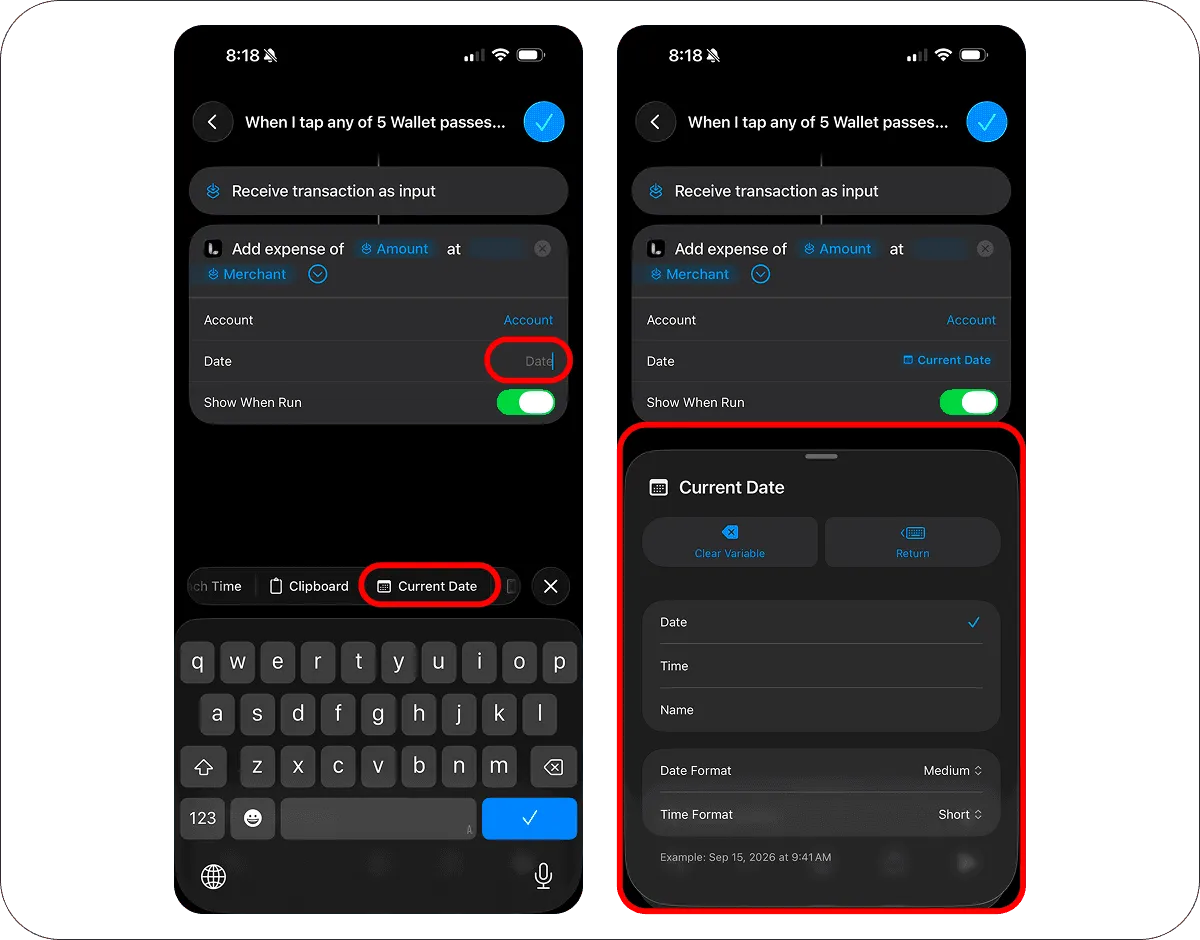
Заповни Дата:
- Натисни поле
Дата. - Натисни
Поточна дата. - Решту налаштувань залиш за замовчуванням.
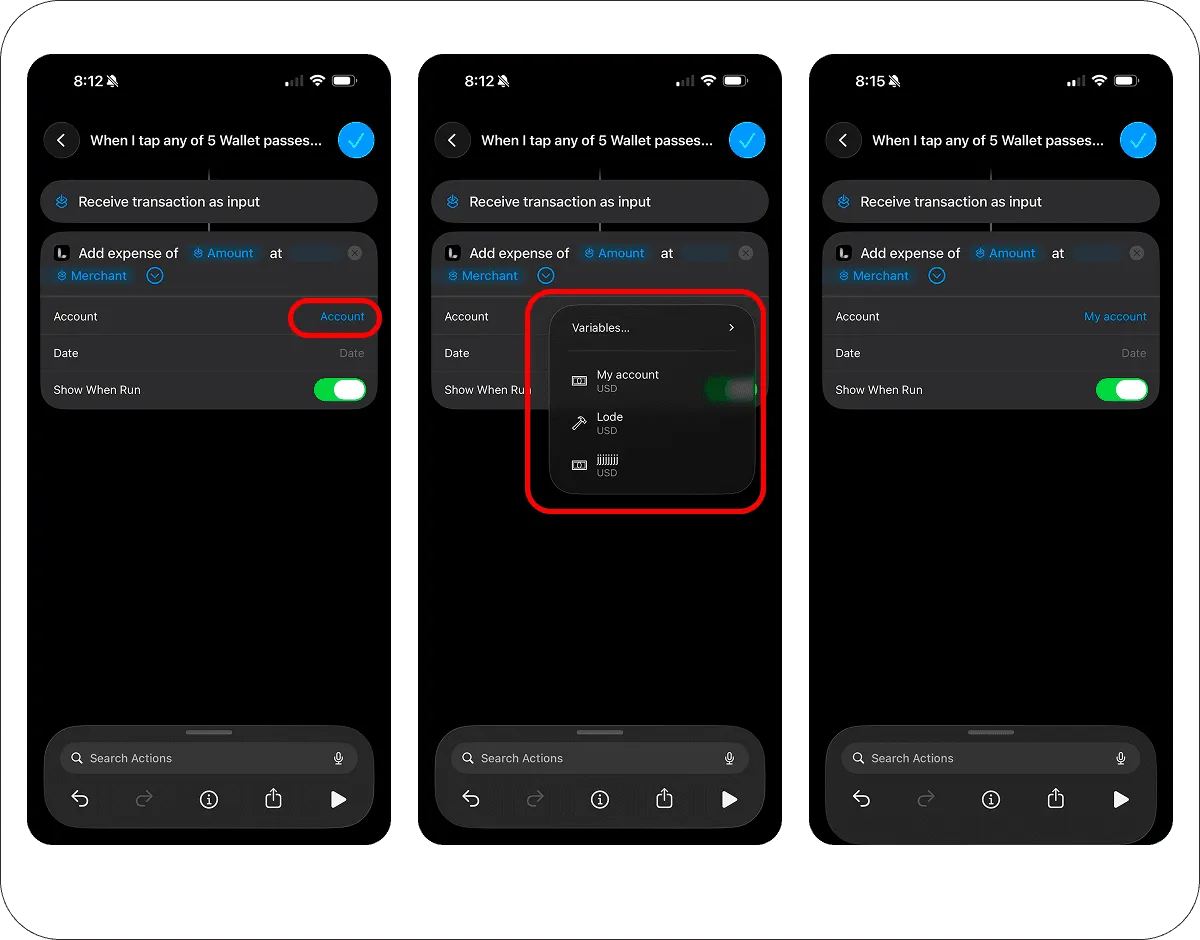
Заповни Рахунок:
- Натисни поле
Рахунок. - Вибери рахунок Lode, який відповідає цій картці.
Це важливий крок. Вказати рахунок вручну — найнадійніший варіант.
Крок 5. Останні налаштування швидкої команди
Показувати під час запуску — за бажанням. Цей параметр визначає, чи буде підтвердження після кожної оплати:
- Вимк. — Lode тихо записує транзакцію у фоні (найкращий варіант для обліку без рук).
- Увімк. — після кожної оплати з’являється підтвердження.
У будь-якому разі транзакція зберігається.
Натисни Готово, щоб зберегти швидку команду.
Натисни Готово ще раз, щоб зберегти автоматизацію.
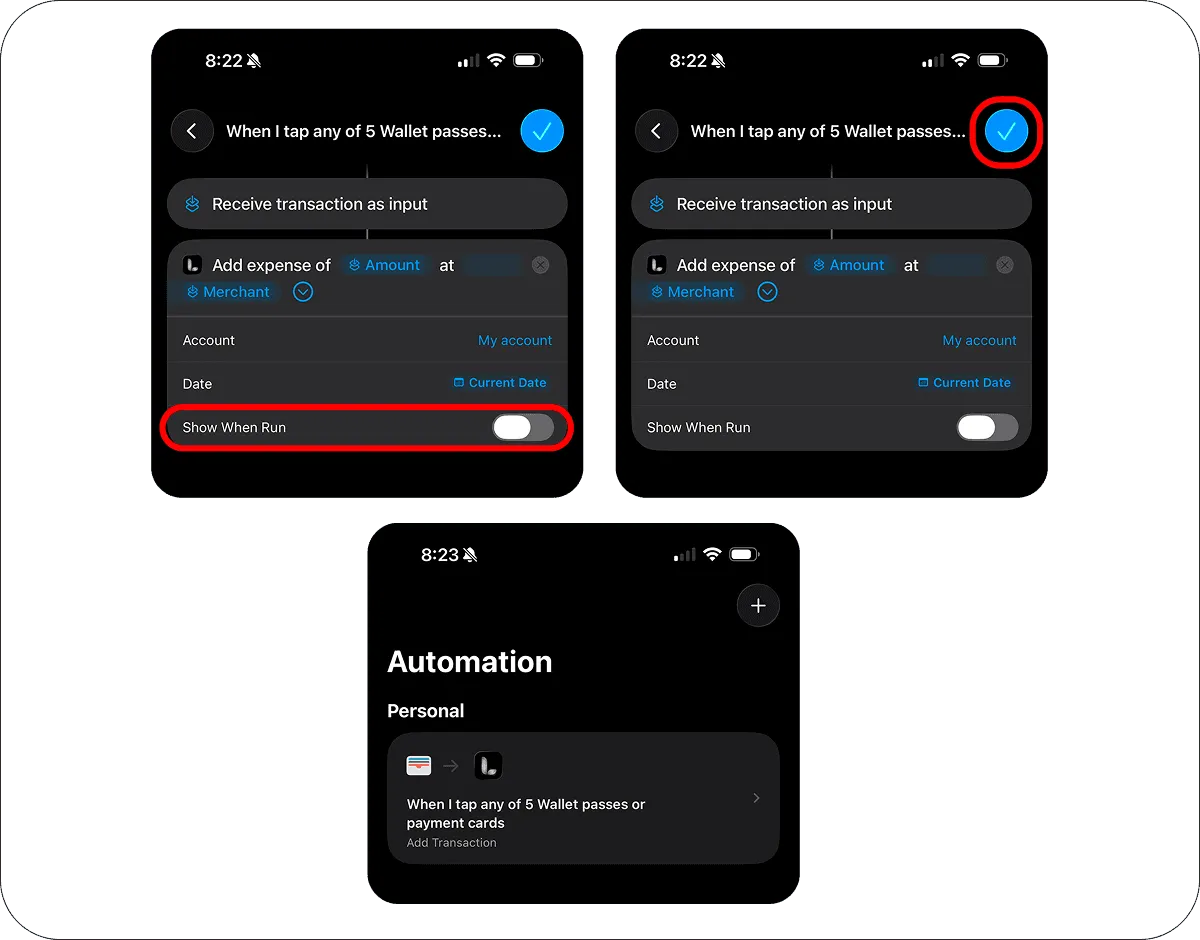
Усе готово. Наступного разу, коли заплатиш цією карткою через Apple Pay, Lode спробує зберегти транзакцію автоматично.
Як це працює
Щоразу, коли ти платиш вибраною карткою через Apple Pay:
- Автоматизація Wallet запускається сама.
- Apple Pay передає дані транзакції в дію
Додати транзакцію. - Lode читає суму, за можливості визначає валюту, а якщо не вдається — бере валюту вибраного рахунку.
- Якщо платіж — це одна з твоїх підписок (її продавець, приблизно її ціна, близько до терміну сплати), Lode записує його як платіж цієї підписки, а не додає другий рядок. Якщо це лише можливо, Lode записує платіж і запитує, чи пов’язати його з підпискою.
- Інакше Lode підбирає категорію: ту, у яку цього продавця переносили востаннє, якщо таке було, а інакше — найвідповіднішу за назвою продавця серед твоїх категорій витрат.
- Lode зберігає транзакцію на вибраний рахунок, а назву продавця — у примітці.
- Якщо автоматизація спрацює на один платіж двічі, Lode пропустить дублікат — за умови, що обидва спрацювання прийдуть із різницею не більше ніж дві хвилини.
Якщо жодна категорія не підходить продавцю, платіж потрапляє до загальної категорії для всього іншого — у стандартному наборі це Різне.
Сповіщення
Тиха автоматизація не має власного екрана, тож сповіщення Lode — єдине, що ти побачиш. У ньому вказано рахунок, суму, продавця й вибрану категорію, а натискання відкриває саме цю транзакцію.
Воно ж повідомить, якщо платіж не збережено: суму не вдалося прочитати, платіж в іншій валюті надійшов, коли безкоштовні конвертації на місяць уже вичерпано, або для нього не знайшлося курсу обміну, — і натискання дасть змогу додати платіж вручну. Без сповіщень такі збої непомітні, і в обліку тихо накопичуються помилки, тому дозволь сповіщення, коли Lode попросить, або ввімкни їх у Налаштування → Автоматизація.
Поради
- Створи окрему автоматизацію для кожної картки й у кожній явно заповни поле
Рахунок. - Явно вказаний рахунок — найнадійніший варіант: Lode не читає назву картки у Wallet.
- Розблокуй iPhone перед оплатою дотиком. Автоматизації Wallet спрацьовують надійніше, коли телефон уже розблоковано.
Важливо знати
- Це налаштування створює лише транзакції-
витрати. - Категорія вибирається за назвою продавця з твоїх категорій витрат у Lode.
- Якщо валюта рахунку відрізняється від валюти платежу, Lode спробує конвертувати суму перед збереженням. На безкоштовному плані на це йде одна з 5 безкоштовних конвертацій на місяць — коли їх буде вичерпано, платежі в іншій валюті не зберігатимуться (про це повідомить сповіщення Lode) до наступного місяця, якщо не перейти на Premium або не вибрати рахунок у тій самій валюті, що й картка.
- Деякі продавці, термінали, онлайн-оплати чи емітенти карток запускають автоматизацію Wallet не завжди. Це обмеження Швидких команд, а не Lode.
Якщо щось не працює
Після імпорту готової автоматизації нічого не відбувається
- Імпортована автоматизація вимкнена, доки ти її не ввімкнеш. Відкрий
Бібліотека → Автоматизаціяу Швидких командах і перевір її перемикач. - Готовій автоматизації потрібна
iOS 27. На попередніх версіях дані платежу показуються якНевідома змінна— налаштуй автоматизацію вручну.
Автоматизація не запускається
- Перевір, що вибрано
Запускати негайно. - Перевір, що
Сповіщати, коли запущеновимкнено, а саму автоматизацію ввімкнено. - Розблокуй телефон перед оплатою.
- Переконайся, що платиш тією самою карткою, яку вибрано в автоматизації.
- Спробуй ще раз, розрахувавшись Apple Pay у звичайному магазині. Деякі онлайн-оплати запускають автоматизації Wallet ненадійно.
Транзакція не зберігається
- Переконайся, що у швидкій команді стоїть дія
Додати транзакцію. - Перевір, що поле
Сумазаповнено зВхідні дані швидкої команди -> Сума. - Прочитай сповіщення Lode: у ньому сказано, чому платіж не збережено.
- Перевір вибраний
Рахунок: спільний рахунок, який ти можеш лише переглядати, не приймає нових транзакцій, і в цьому випадку сповіщення не буде. Вибери в поліРахунокодин із власних рахунків.
Вибирається не той рахунок
- Відкрий швидку команду й вручну вкажи в полі
Рахунокпотрібний рахунок Lode. - Якщо залишити
Рахунокпорожнім, Lode візьме перший доступний рахунок — а він може виявитися не тим. Завжди вказуй рахунок вручну.
Вибирається не та категорія
- Lode вибирає категорію з твоїх категорій витрат за назвою продавця.
- Один раз перенеси транзакцію в правильну категорію — Lode запам’ятає цього продавця й записуватиме туди його наступні платежі. Переглянути, чого він навчився, можна в
Налаштування → Автоматизація → Запам’ятані продавці. - Якщо схожі продавці раз у раз потрапляють не туди, дай категоріям зрозуміліші назви.
Неправильна сума чи валюта
- Ще раз перевір, що
Сумабереться зВхідні дані швидкої команди -> Сума. - Перевір, що вибраний у Lode
Рахунокведеться в тій валюті, на яку ти очікуєш для цієї картки.
Маєш запитання? Напиши нам — ми радо допоможемо.
З Журналу
- Як вести облік витрат на iPhone автоматично
Чотири способи записувати витрати на iPhone, не вводячи кожну покупку: синхронізація з банком, автоматизації Apple Pay і тригер сповіщень в iOS 27 — і що з них вибрати.
- Застосунок для бюджету без входу в банк: як вести облік приватно
Чому багато хто не дає застосунку для бюджету пароль від банку, що ти втрачаєш без синхронізації з банком і як вести повний бюджет на iPhone приватно.
- Як вести витрати в кількох валютах і не рахувати курси в голові
Зарплата в одній валюті, а витрати в іншій? Чотири правила мультивалютного бюджету — рахунки, основна валюта, курси — і як налаштувати все це на iPhone.