

Lode에 Apple Pay 거래 자동으로 기록하기
AI 및 자동화
Lode에 Apple Pay 거래 자동으로 기록하기
iOS 단축어를 사용하면 탭해서 결제하는 즉시 Apple Pay 구매를 Lode에 자동으로 저장할 수 있습니다. iOS 27에서는 완성된 자동화를 바로 다운로드할 수 있습니다.
이 설정에는 Lode의 단축어 동작인 거래 추가를 사용합니다. 지갑 자동화에서 Apple Pay의 금액, 가맹점, 날짜를 읽어 Lode에 지출을 만들고, 카테고리도 자동으로 맞추려고 시도합니다.
iOS 27에서는 두 번째 방법도 있습니다. 바로 은행 알림으로 결제를 기록하는 방법입니다. 탭 결제뿐 아니라 모든 카드 결제와 수입까지 기록하며, 은행마다 한 번만 설정하면 됩니다. 카드 한 장에는 둘 중 하나만 사용하세요. 같은 카드에 둘 다 사용하면 탭 결제 구매가 대개 두 번 기록됩니다. 두 방식이 약 2분 안에 가맹점 이름을 똑같이 적었을 때만 Lode가 중복을 잡아냅니다.
요구 사항
iOS 18이상이 설치된 iPhone- 카드가 한 장 이상 등록된 Apple Pay
Lode설치- Lode에 이미 만들어 둔 계좌 하나 이상
- iPad와 Mac은 지원되지 않습니다. 자동화는 카드를 갖다 댈 때 실행되므로 iPhone에만 있는 NFC 하드웨어가 필요합니다.
빠른 설정(iOS 27 이상)
iOS 27에서는 자동화가 트리거를 품은 단축어가 되었기 때문에 완성된 형태로 그대로 전달할 수 있습니다. 앱에서도 바로 열 수 있습니다. 설정 → 자동화의 Apple Pay 세그먼트로 이동하세요.
- iPhone에서
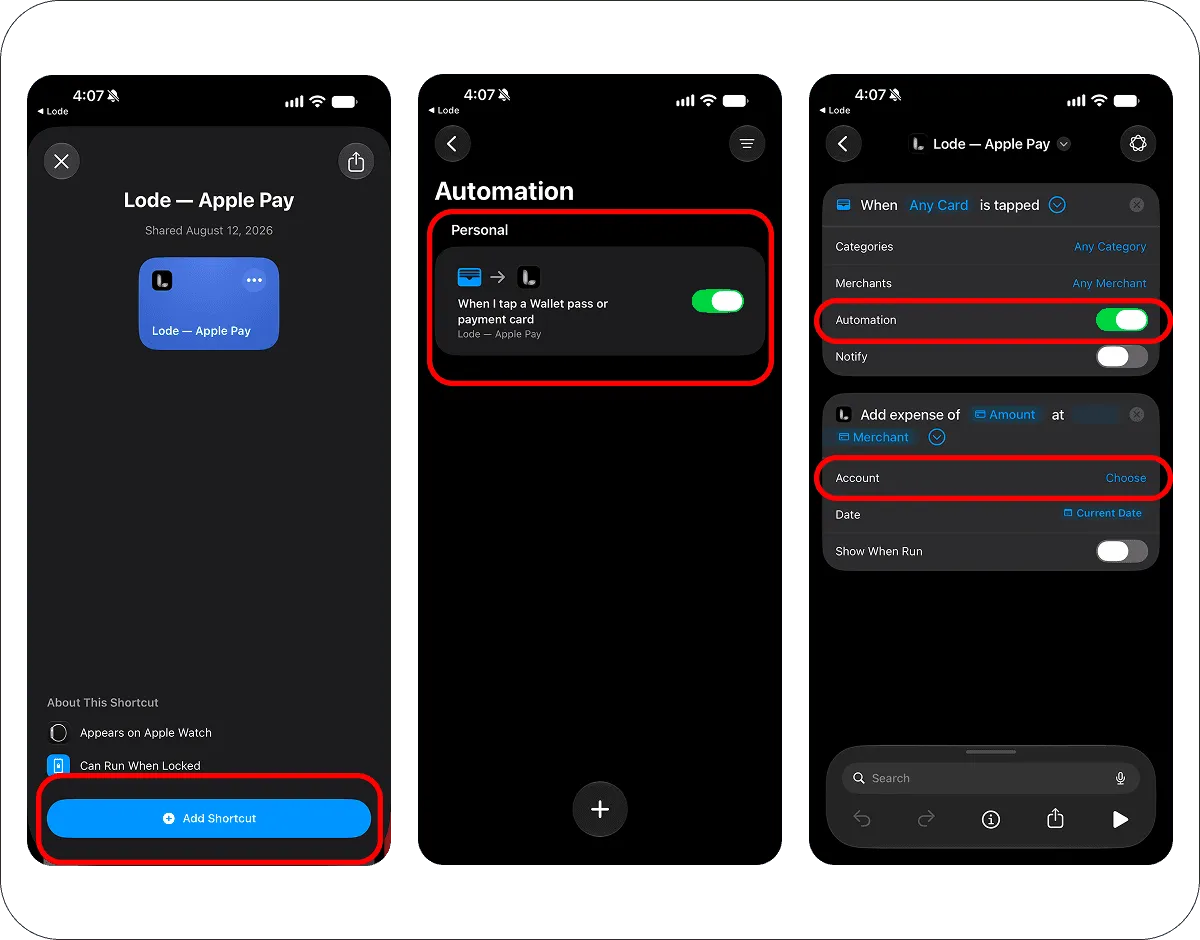
Lode — Apple Pay를 열고단축어 추가를 탭합니다. - 처음에는 꺼진 상태로 추가됩니다.
단축어에서보관함 → 자동화를 열고 켜세요. - Lode에 계좌가 여러 개라면
거래 추가동작을 열고계좌를 이 카드에 해당하는 계좌로 지정하세요. 계좌가 하나뿐이면 자동으로 선택됩니다. 트리거를모든 카드에서 특정 카드로 좁힐 수도 있습니다.
완성된 자동화에는 금액, 가맹점, 날짜가 이미 연결되어 있고, 즉시 실행되며, 아무것도 표시하지 않고 조용히 작동합니다. 더 설정할 것은 없습니다.
iOS 27 전용입니다. 이전 버전에서도 파일을 가져올 수는 있지만 결제 값이 알 수 없는 변수로 들어와 아무것도 기록되지 않습니다. 이전 버전은 트리거를 다른 방식으로 저장하기 때문입니다. iOS 18–26에서는 아래의 수동 설정을 사용하세요.
카드를 여러 장 쓰나요? 카드마다 한 번씩 다운로드한 다음, 각 사본을 카드 한 장으로 좁히고 계좌를 지정하세요.
수동 설정(iOS 18–26)
아래 단계는 자동화가 별도 탭에 있던 iOS 27 이전의 단축어 앱 기준입니다. iOS 27에서는 위의 빠른 설정을 사용하세요.
1단계. 새 자동화 만들기
- iPhone에서
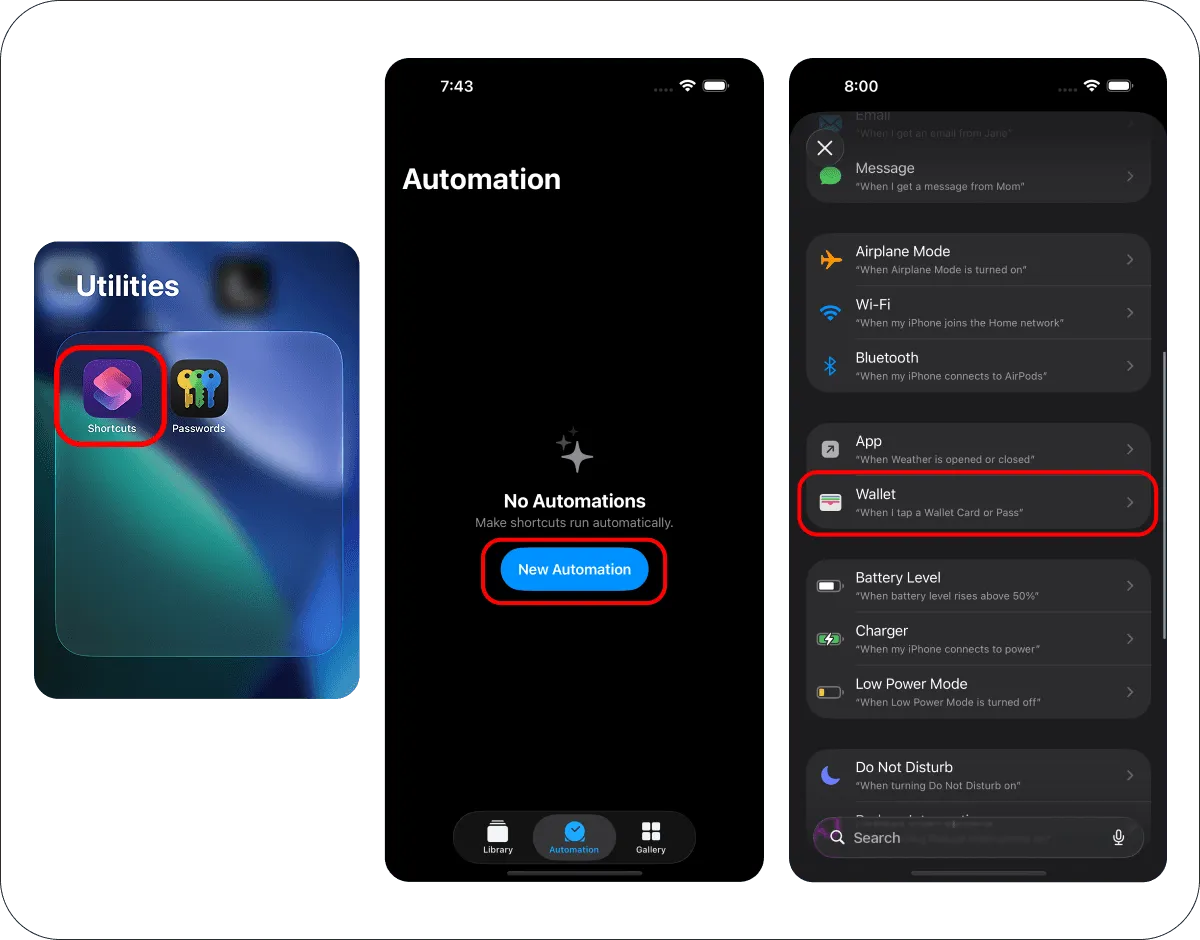
단축어앱을 엽니다. 자동화탭을 엽니다.+를 탭합니다.지갑을 선택합니다.
2단계. 지갑 트리거 선택하기
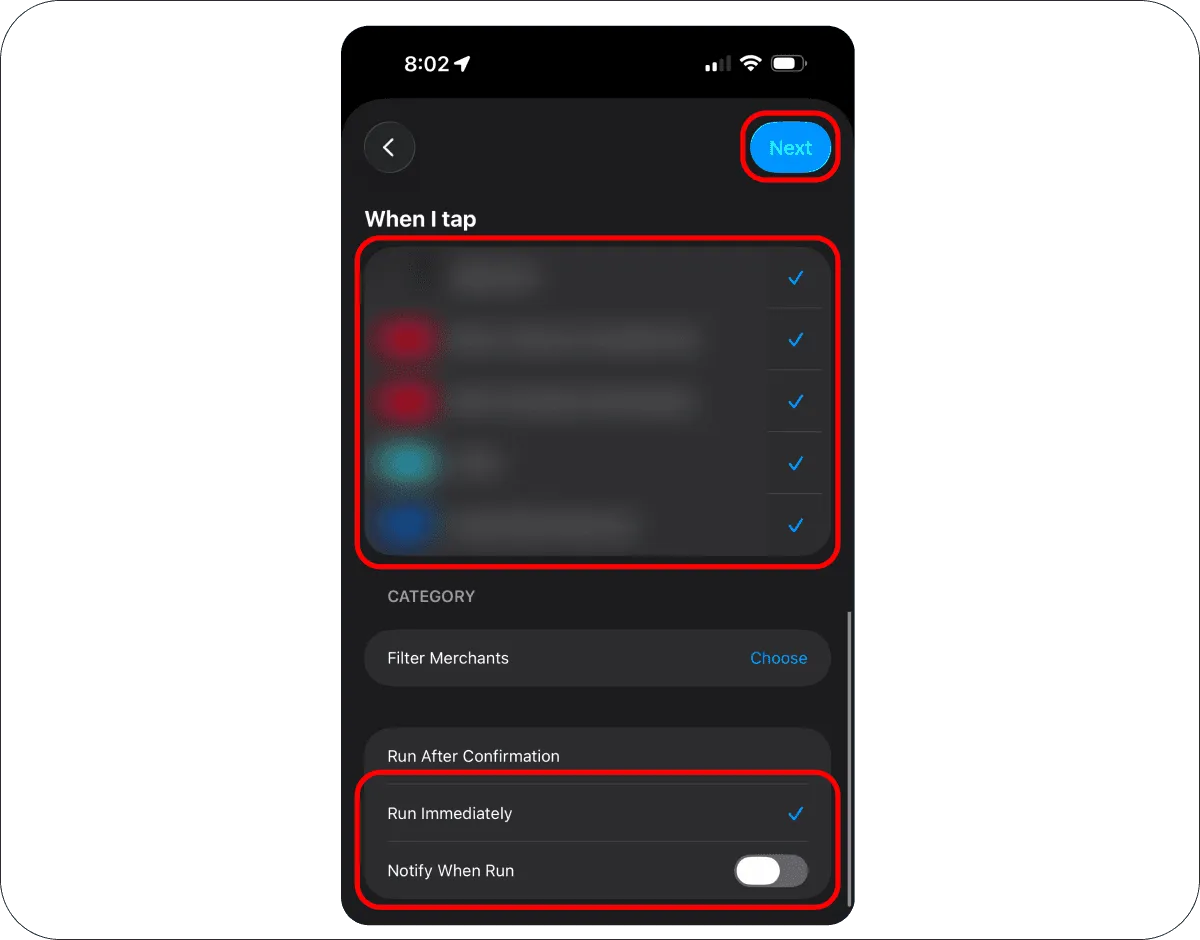
- 기록할 카드를 선택합니다.
- 자동화가 반응할 결제 카테고리를 선택합니다.
- 자동화를
즉시 실행으로 설정합니다. 실행 시 알림을 끕니다.다음을 탭합니다.
3단계. Lode 동작 추가하기
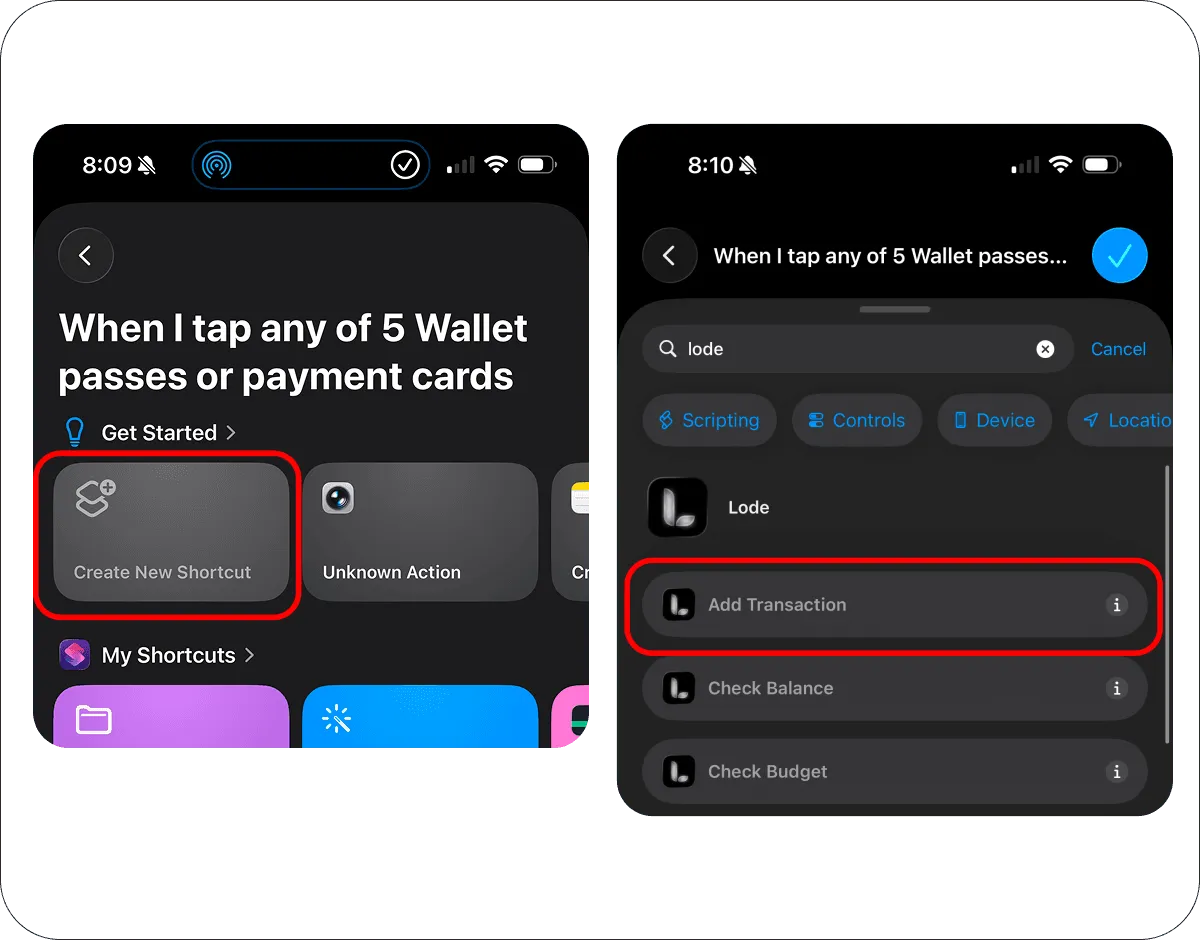
새 단축어 만들기를 탭합니다.Lode를 검색합니다.거래 추가를 선택합니다.
4단계. Apple Pay 데이터를 Lode에 전달하기
이제 지갑의 값을 Lode 동작에 연결합니다.
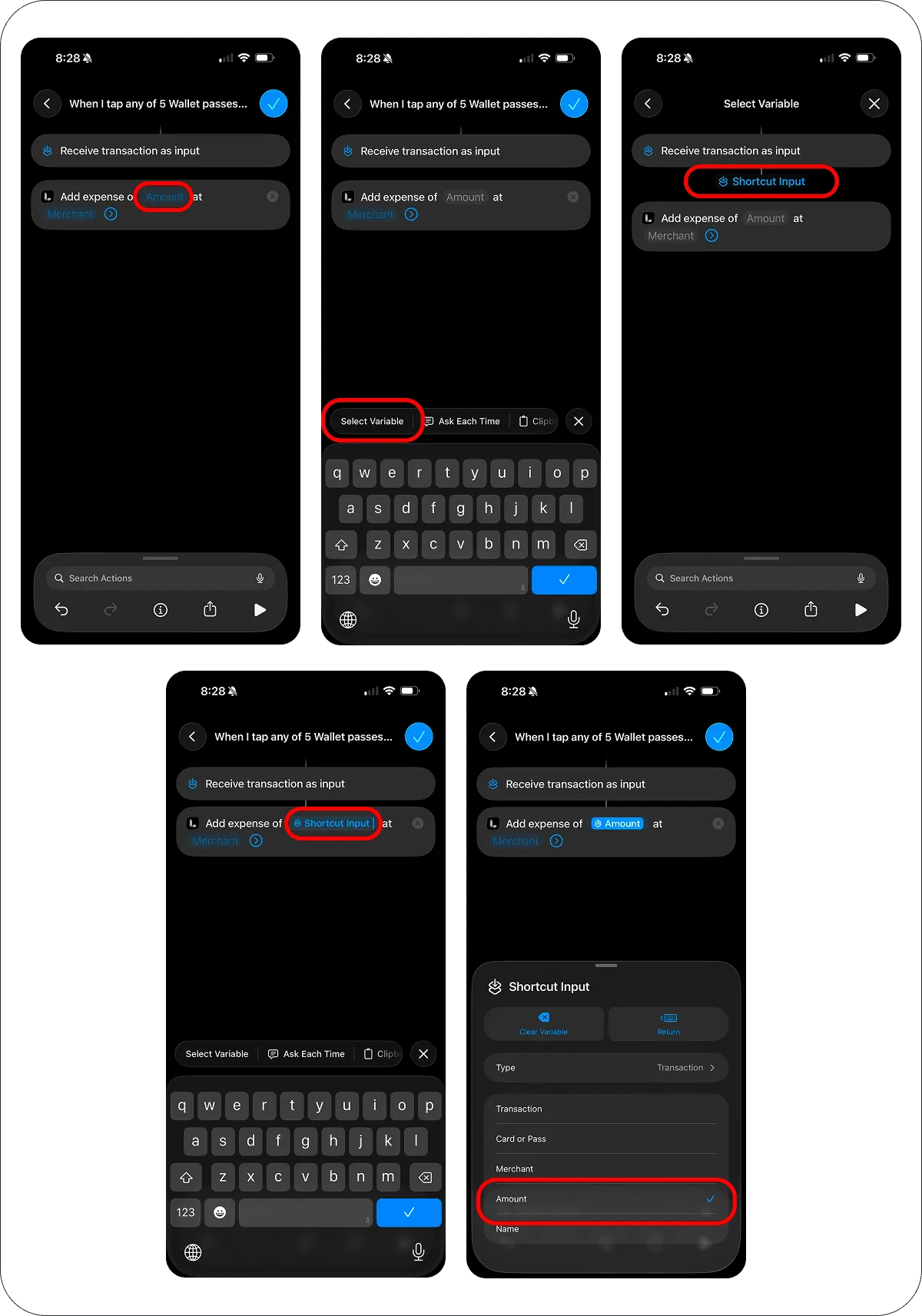
금액 설정하기:
금액필드를 탭합니다.변수 선택을 탭합니다.단축어 입력을 선택합니다.단축어 입력을 다시 탭하고금액을 선택합니다.
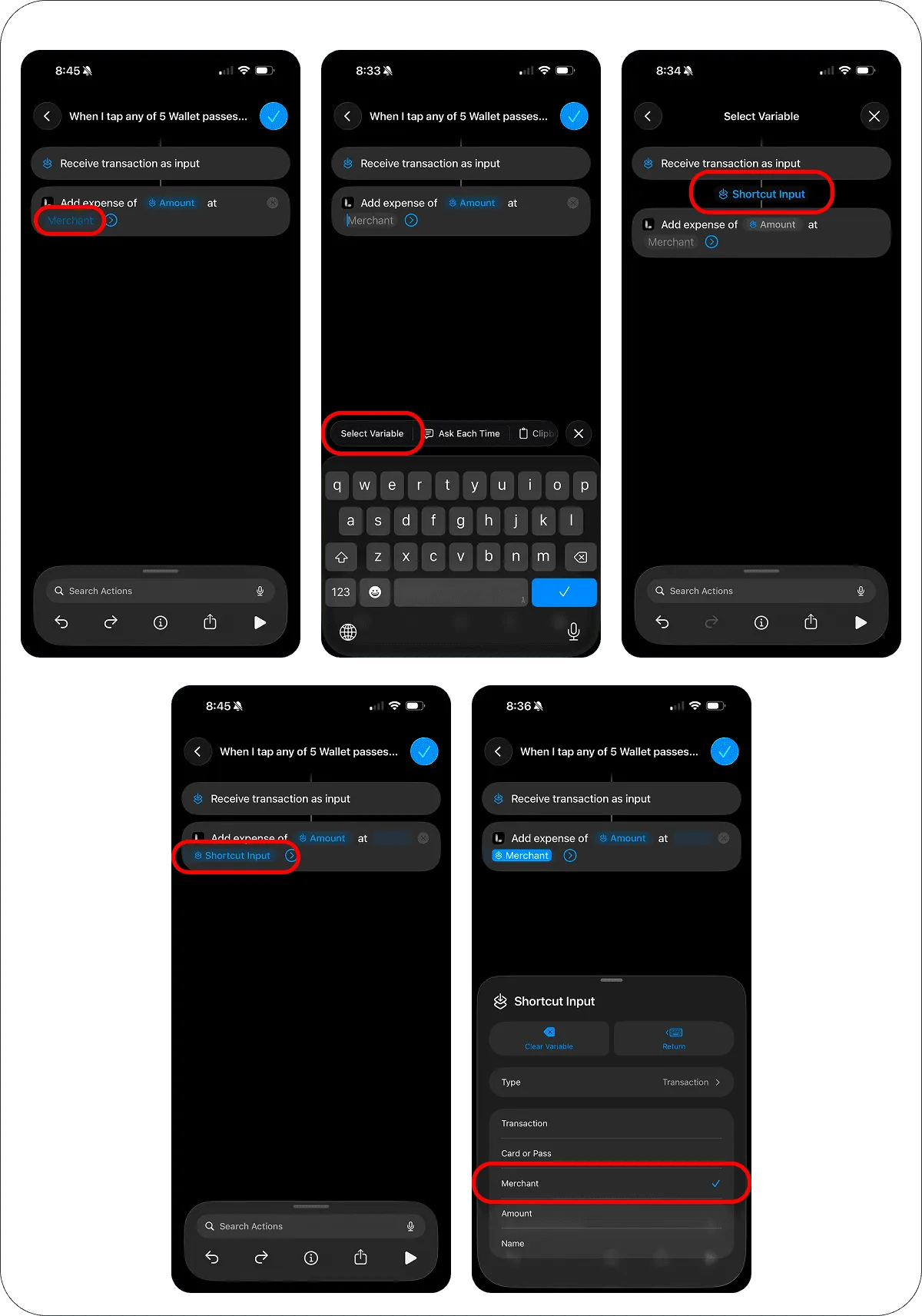
가맹점 설정하기:
가맹점필드를 탭합니다.변수 선택을 탭합니다.단축어 입력을 선택합니다.단축어 입력을 다시 탭하고판매자를 선택합니다.
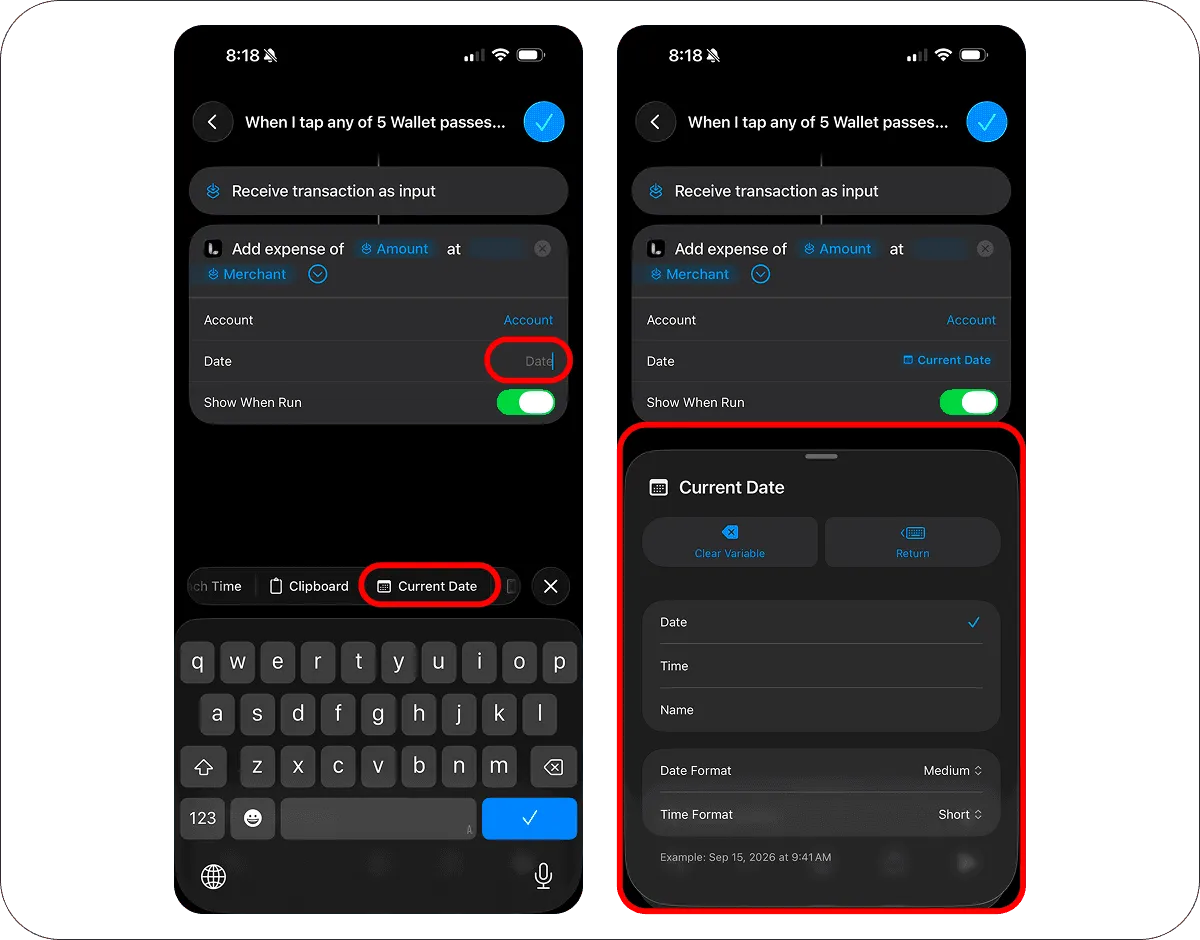
날짜 설정하기:
날짜필드를 탭합니다.현재 날짜를 탭합니다.- 나머지는
기본 설정그대로 둡니다.
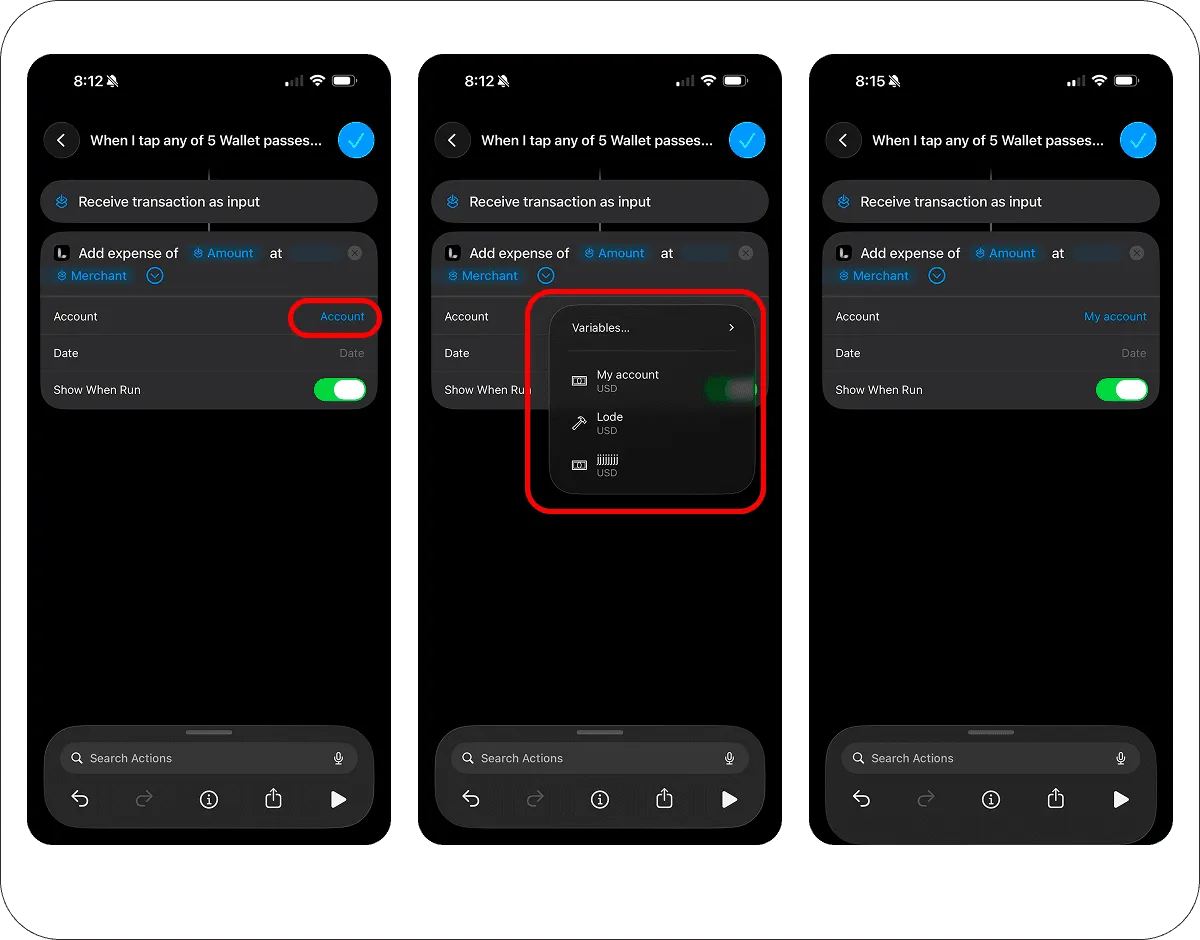
계좌 설정하기:
계좌필드를 탭합니다.- 이 카드에 해당하는 Lode 계좌를 선택합니다.
이 단계는 중요합니다. 계좌를 직접 지정하는 것이 가장 확실한 방법입니다.
5단계. 단축어 마무리 설정
실행 시 보기는 선택 사항입니다. 결제할 때마다 확인 화면을 볼지 정합니다.
- 끔 — Lode가 백그라운드에서 조용히 거래를 기록합니다(손대지 않고 기록하려면 권장).
- 켬 — 결제할 때마다 확인 화면이 표시됩니다.
어느 쪽이든 거래는 저장됩니다.
완료를 탭해 단축어를 저장합니다.
완료를 다시 탭해 자동화를 저장합니다.
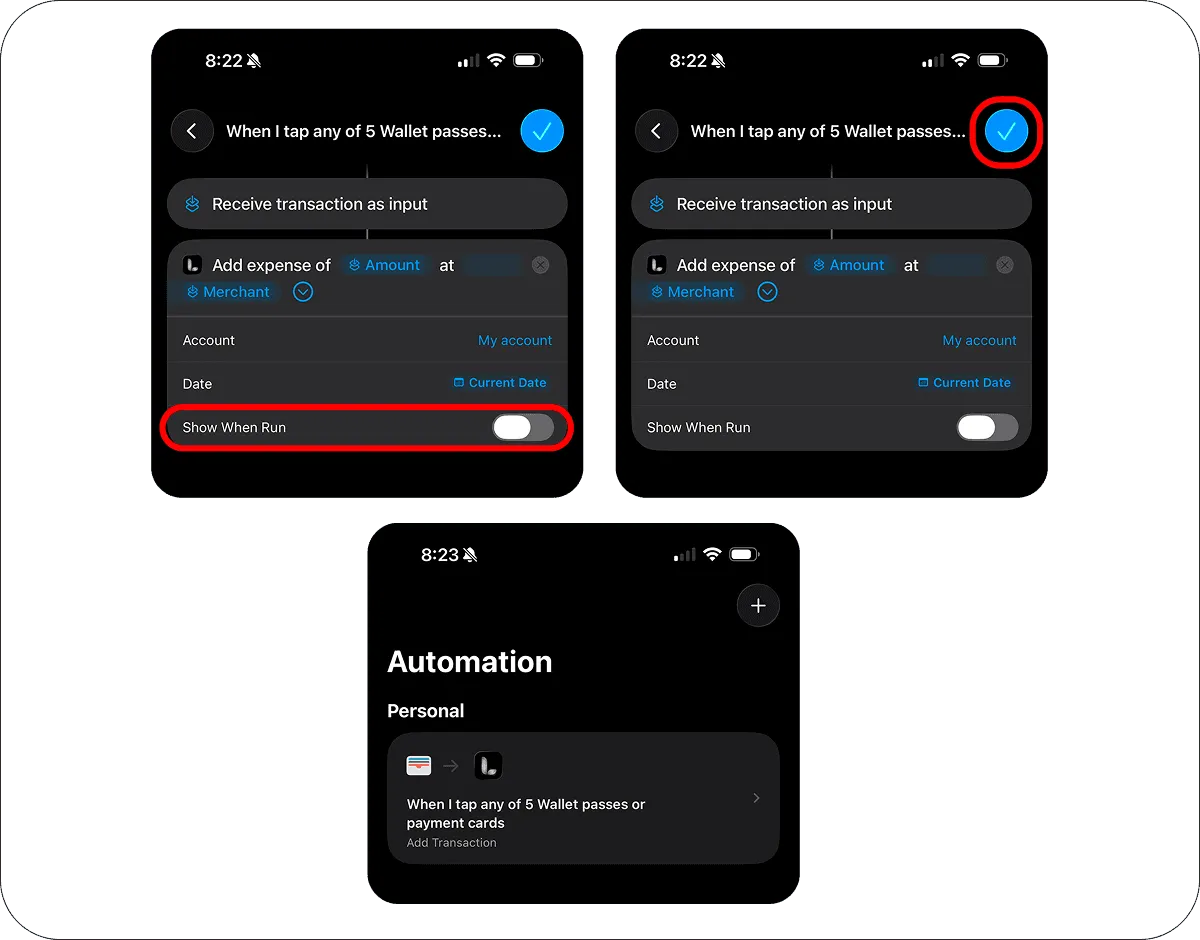
설정이 모두 끝났습니다. 다음에 그 카드로 Apple Pay 결제를 하면 Lode가 거래를 자동으로 저장하려고 시도합니다.
작동 방식
선택한 카드로 Apple Pay 결제를 할 때마다:
- 지갑 자동화가 자동으로 실행됩니다.
- Apple Pay가 거래 데이터를
거래 추가동작으로 보냅니다. - Lode가 금액을 읽고, 가능하면 통화를 추론하며, 그렇지 않으면 선택한 계좌의 통화를 사용합니다.
- 결제가 청구서 중 하나(결제일 무렵, 비슷한 금액, 같은 가맹점)에 해당하면 Lode는 행을 하나 더 추가하는 대신 그 청구서의 결제로 기록합니다. 해당할 가능성만 있다면 결제를 기록한 뒤 청구서에 연결할지 묻습니다.
- 그렇지 않으면 Lode가 카테고리를 고릅니다. 이 가맹점을 다른 카테고리로 옮긴 적이 있다면 마지막으로 옮긴 카테고리를, 그렇지 않으면 지출 카테고리 중 가맹점 이름과 가장 가까운 것을 고릅니다.
- Lode가 선택한 계좌에 거래를 저장하며, 가맹점 이름을 메모로 남깁니다.
- 결제 한 번에 자동화가 두 번 실행되더라도, 두 요청이 약 2분 안에 들어오면 Lode가 중복된 쪽을 건너뜁니다.
가맹점에 맞는 카테고리가 없으면 결제는 기타 성격의 기본 카테고리(기본 세트에서는 기타)로 들어갑니다.
알림
조용히 실행되는 자동화에는 자체 화면이 없으므로 눈에 보이는 것은 Lode의 알림뿐입니다. 알림에는 계좌, 금액, 가맹점, 선택된 카테고리가 표시되고, 탭하면 해당 거래가 바로 열립니다.
결제가 저장되지 않았을 때도 알려 줍니다. 금액을 읽을 수 없었거나, 이번 달 무료 변환 횟수를 다 쓴 뒤 다른 통화로 결제했거나, 환율을 가져올 수 없었던 경우이며, 알림을 탭하면 결제를 직접 추가할 수 있습니다. 알림이 없으면 이런 실패를 알아챌 수 없고 장부가 모르는 사이에 틀어집니다. Lode가 요청할 때 알림을 허용하거나 설정 → 자동화에서 켜 두세요.
팁
- 카드마다 자동화를 하나씩 만들고, 각각
계좌필드를 직접 지정하세요. - 계좌 필드를 직접 지정하는 것이 가장 확실합니다. Lode는 지갑의 카드 이름을 읽지 않습니다.
- 탭해서 결제하기 전에 iPhone 잠금을 해제하세요. 잠금이 해제된 상태에서 지갑 자동화가 더 안정적으로 작동합니다.
중요 사항
- 이 설정은
지출거래만 만듭니다. - 카테고리는 가맹점 이름과 Lode에 있는 지출 카테고리를 기준으로 선택됩니다.
- 계좌 통화와 결제 통화가 다르면 Lode는 저장하기 전에 금액을 변환하려고 시도합니다. 무료 플랜에서는 월 5회 무료 변환 중 1회를 사용하며, 다 쓰고 나면 프리미엄으로 업그레이드하거나 카드와 같은 통화의 계좌를 사용하지 않는 한 다음 달까지 다른 통화의 결제가 저장되지 않습니다(Lode의 알림이 이를 알려 줍니다).
- 일부 가맹점, 단말기, 온라인 결제, 카드사에서는 지갑 자동화가 일관되게 실행되지 않을 수 있습니다. 이는 Lode가 아닌 단축어의 제한입니다.
문제 해결
완성된 자동화를 가져왔는데 아무 일도 일어나지 않아요
- 가져온 자동화는 직접 켜기 전까지 꺼져 있습니다. 단축어에서
보관함 → 자동화를 열고 스위치를 확인하세요. - 완성된 자동화는
iOS 27이 필요합니다. 이전 버전에서는 결제 값이알 수 없는 변수로 표시되니 수동으로 설정하세요.
자동화가 실행되지 않아요
- 자동화가
즉시 실행으로 설정되어 있는지 확인하세요. 실행 시 알림이 꺼져 있고 자동화가 활성화되어 있는지 확인하세요.- 결제하기 전에 휴대폰 잠금을 해제하세요.
- 자동화에서 선택한 카드와 같은 카드로 결제했는지 확인하세요.
- 매장에서 Apple Pay로 다시 결제해 보세요. 일부 온라인 결제 과정에서는 지갑 자동화가 안정적으로 실행되지 않습니다.
거래가 저장되지 않아요
- 단축어 동작이
거래 추가인지 확인하세요. 금액필드가단축어 입력 -> 금액에 연결되어 있는지 확인하세요.- Lode의 알림을 읽어 보세요. 결제가 저장되지 않은 이유가 나와 있습니다.
- 선택한
계좌를 확인하세요. 보기만 할 수 있는 공유 계좌에는 새 거래를 추가할 수 없으며, 이 경우에는 알림도 오지 않습니다.계좌를 내 계좌 중 하나로 지정하세요.
다른 계좌에 기록돼요
- 단축어를 열고
계좌필드를 올바른 Lode 계좌로 직접 지정하세요. 계좌를 비워 두면 Lode는 사용 가능한 첫 번째 계좌를 쓰는데, 원하지 않는 계좌일 수 있습니다. 계좌는 항상 직접 지정하세요.
다른 카테고리로 기록돼요
- Lode는 가맹점 이름을 기준으로 기존 지출 카테고리 중에서 카테고리를 고릅니다.
- 거래를 올바른 카테고리로 한 번 옮기세요. Lode가 그 가맹점을 기억하고 다음 결제부터 그곳에 분류합니다. 학습한 내용은
설정 → 자동화 → 기억한 가맹점에서 확인할 수 있습니다. - 비슷한 가맹점이 계속 엉뚱한 곳에 들어간다면 카테고리 이름을 더 명확하게 바꿔 보세요.
금액이나 통화가 잘못됐어요
금액이단축어 입력 -> 금액에 연결되어 있는지 다시 확인하세요.- Lode에서 선택한
계좌가 이 카드에 맞는 통화를 사용하는지 확인하세요.
궁금한 점이 있으면 언제든 문의해 주세요. 기꺼이 도와드리겠습니다.
저널의 관련 글
- iPhone에서 지출을 자동으로 기록하는 법
결제할 때마다 입력하지 않고 iPhone에서 지출을 기록하는 네 가지 방법. 은행 연동, Apple Pay 자동화, iOS 27 알림 트리거를 비교하고 무엇을 고르면 좋을지 알려 드려요.
- 은행 로그인 없는 가계부 앱: 내 돈을 프라이빗하게 관리하는 법
많은 사람이 가계부 앱에 은행 비밀번호를 맡기지 않으려는 이유, 은행 연동 없이 포기하게 되는 것, 그리고 iPhone에서 빈틈없는 가계부를 프라이빗하게 쓰는 방법을 알려 드려요.
- 머릿속 계산 없이 여러 통화로 지출을 기록하는 법
월급은 한 통화로, 지출은 다른 통화로? 계좌, 기본 통화, 환율까지 다중 통화 가계부의 네 가지 원칙과 iPhone에서 설정하는 방법을 알려 드려요.