

Автоматическая запись покупок Apple Pay в Lode
ИИ и автоматизация
Автоматическая запись покупок Apple Pay в Lode
С помощью Быстрых команд iOS покупки через Apple Pay сохраняются в Lode сразу после оплаты касанием. На iOS 27 автоматизацию можно скачать готовой.
Эта настройка использует действие Lode Добавить транзакцию для Быстрых команд. Оно берёт из автоматизации Wallet сумму, продавца и дату оплаты Apple Pay, создаёт расход в Lode и старается сразу подобрать категорию.
На iOS 27 есть и второй способ — запись платежей из уведомлений банка. Он охватывает все платежи по карте и доходы, а не только оплату касанием, и настраивается один раз на банк. Для каждой карты выбери один из двух способов: если оба включены для одной карты, покупка касанием обычно записывается дважды. Lode распознаёт копию, только если оба способа называют продавца одинаково и срабатывают с разницей не больше примерно двух минут.
Что нужно
- iPhone с
iOS 18или новее - Apple Pay, настроенный хотя бы с одной картой
- Установленный
Lode - Хотя бы один счёт, уже созданный в Lode
- iPad и Mac не поддерживаются: автоматизация срабатывает, когда подносишь карту, а для этого нужен модуль NFC, который есть только у iPhone.
Быстрая настройка (iOS 27 и новее)
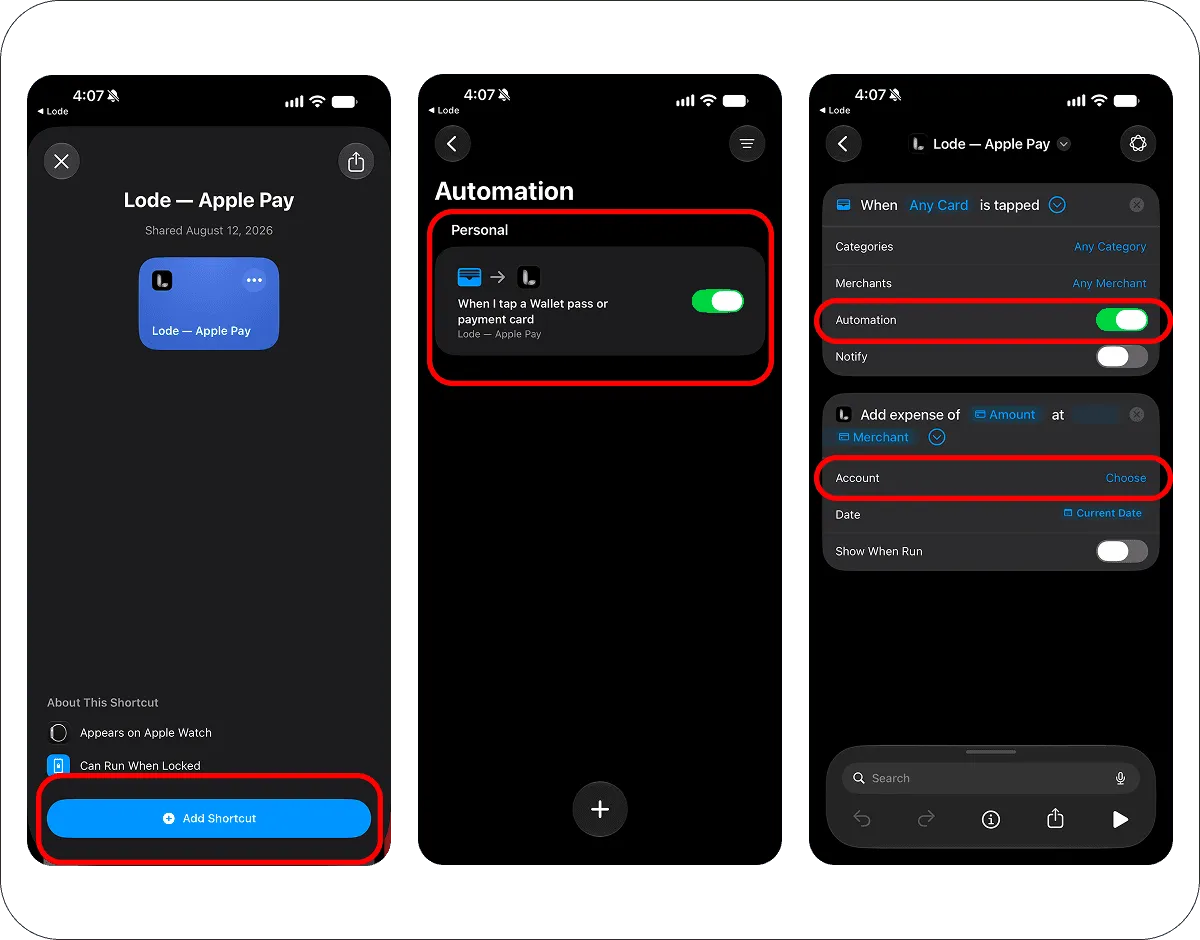
На iOS 27 автоматизация — это быстрая команда с триггером внутри, поэтому её можно передать целиком, в готовом виде. Открыть это можно и прямо из приложения: Настройки → Автоматизация, сегмент Apple Pay.
- Открой
Lode — Apple Payна iPhone и нажмиДобавить быструю команду. - Она приходит выключенной. В приложении
Быстрые командыоткройБиблиотека → Автоматизацияи включи её. - Если в Lode несколько счетов, открой действие
Добавить транзакциюи в полеСчётвыбери тот, к которому относится эта карта. Если счёт один, он выбирается автоматически. Можно также сузить триггер сЛюбая картадо конкретных карт.
В готовой автоматизации сумма, продавец и дата уже подставлены, она запускается сразу и работает тихо — больше ничего настраивать не нужно.
Только iOS 27. На более ранних версиях файл тоже импортируется, но данные платежа приходят как Неизвестная переменная, и ничего не записывается — там триггер хранится иначе. На iOS 18–26 используй ручную настройку ниже.
Платишь несколькими картами? Скачай автоматизацию по разу на каждую карту, затем в каждой копии оставь одну карту и укажи её счёт.
Ручная настройка (iOS 18–26)
Эти шаги описывают Быстрые команды до iOS 27, где у автоматизаций своя вкладка. На iOS 27 используй быструю настройку выше.
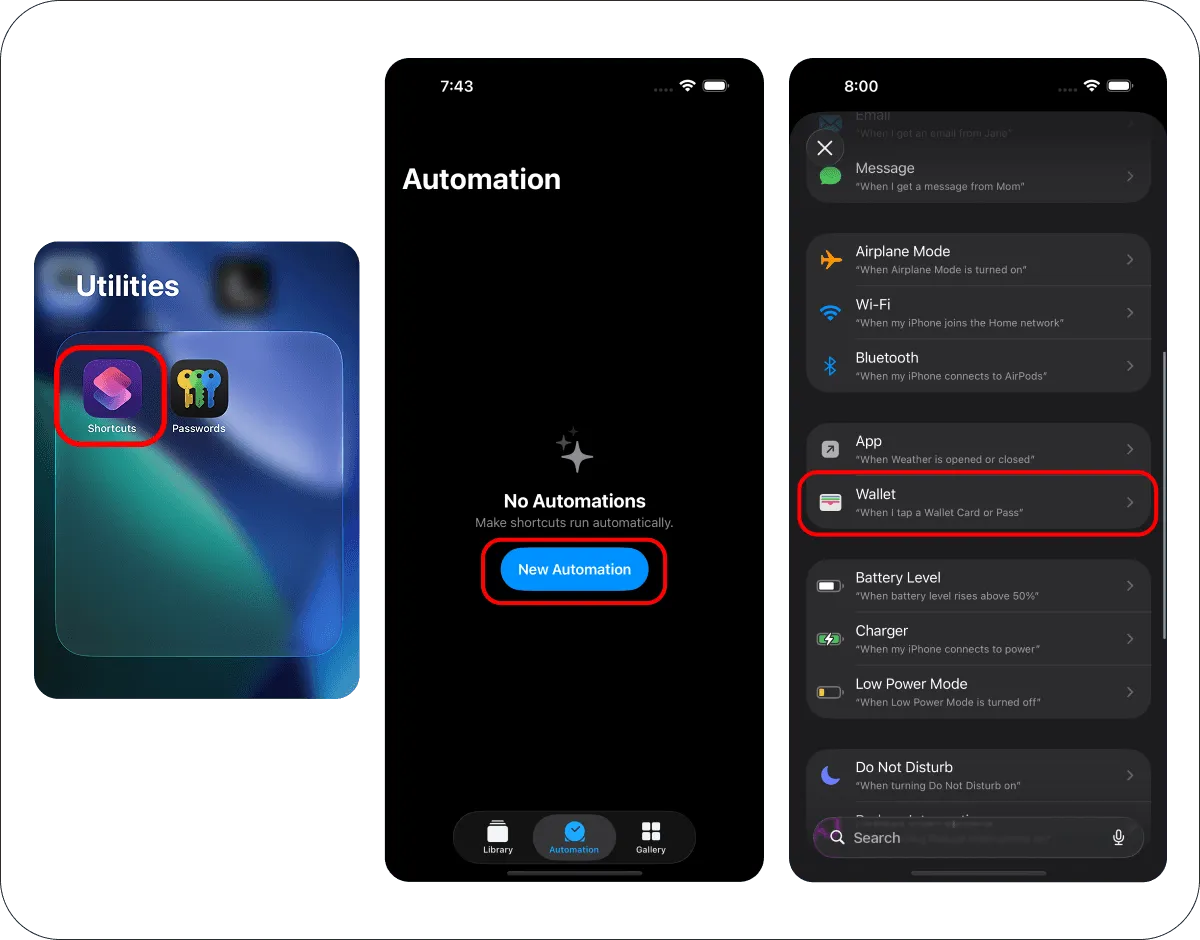
Шаг 1. Создай новую автоматизацию
- Открой на iPhone приложение
Быстрые команды. - Перейди на вкладку
Автоматизация. - Нажми
+. - Выбери
Wallet.
Шаг 2. Настрой триггер Wallet
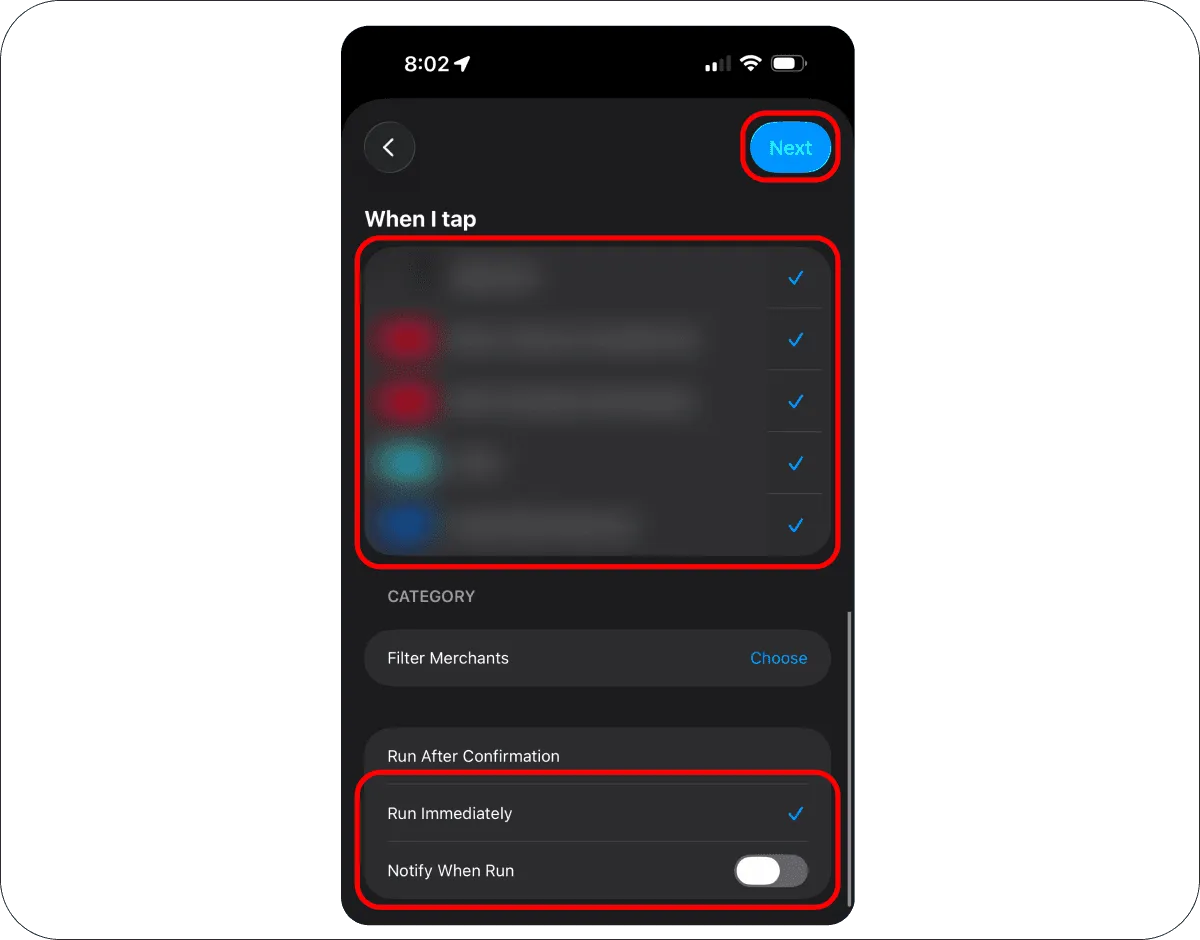
- Выбери карту, которую хочешь отслеживать.
- Выбери категории платежей, на которые должна реагировать автоматизация.
- Выбери
Запускать сразу. - Выключи
Уведомлять при запуске. - Нажми
Далее.
Шаг 3. Добавь действие Lode
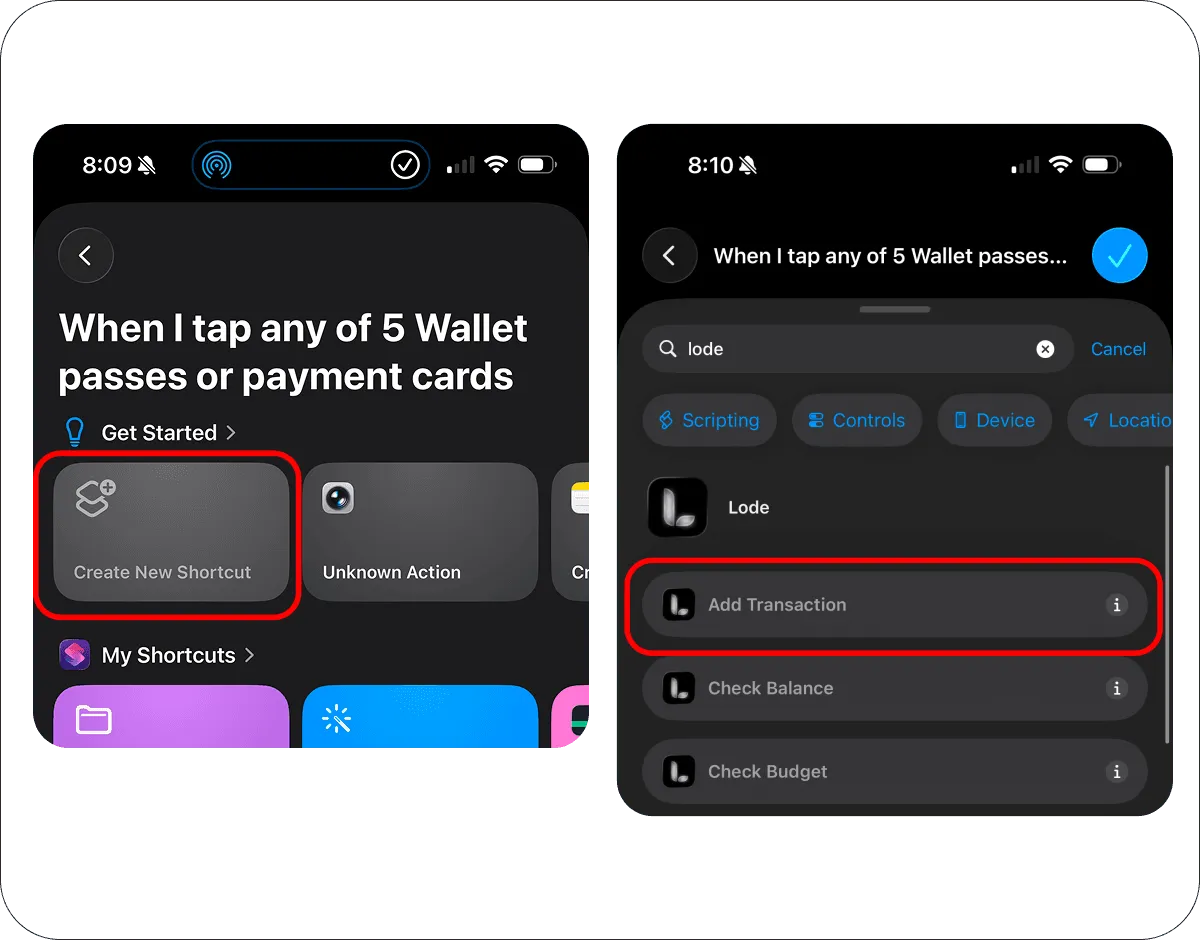
- Нажми
Создать быструю команду. - Найди
Lode. - Выбери
Добавить транзакцию.
Шаг 4. Передай данные Apple Pay в Lode
Теперь сопоставь значения из Wallet с полями действия Lode.
Заполни Сумма:
- Нажми поле
Сумма. - Нажми
Выбрать переменную. - Выбери
Входные данные быстрой команды. - Ещё раз нажми
Входные данные быстрой командыи выбериСумма.
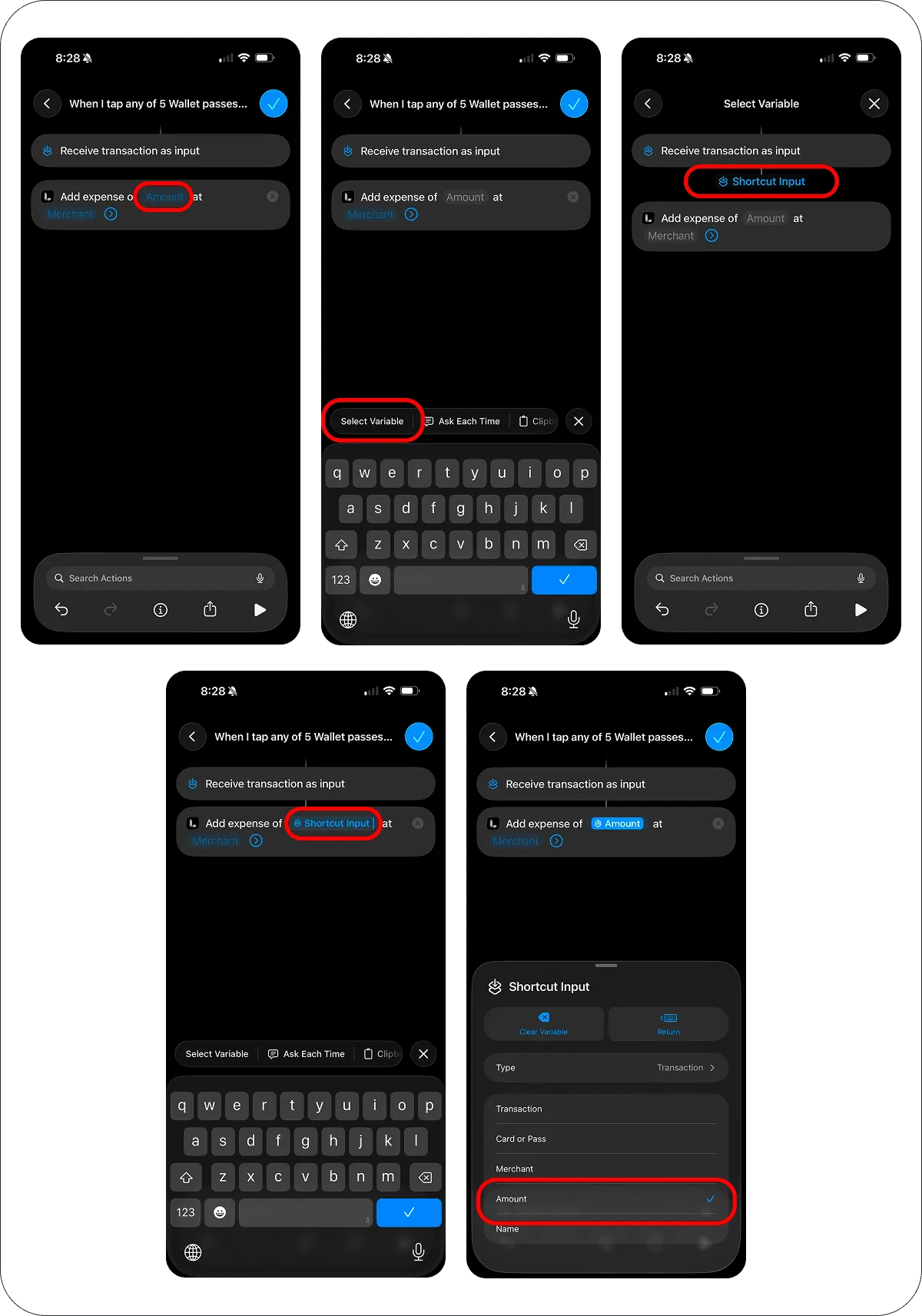
Заполни Продавец:
- Нажми поле
Продавец. - Нажми
Выбрать переменную. - Выбери
Входные данные быстрой команды. - Ещё раз нажми
Входные данные быстрой командыи выбериПродавец.
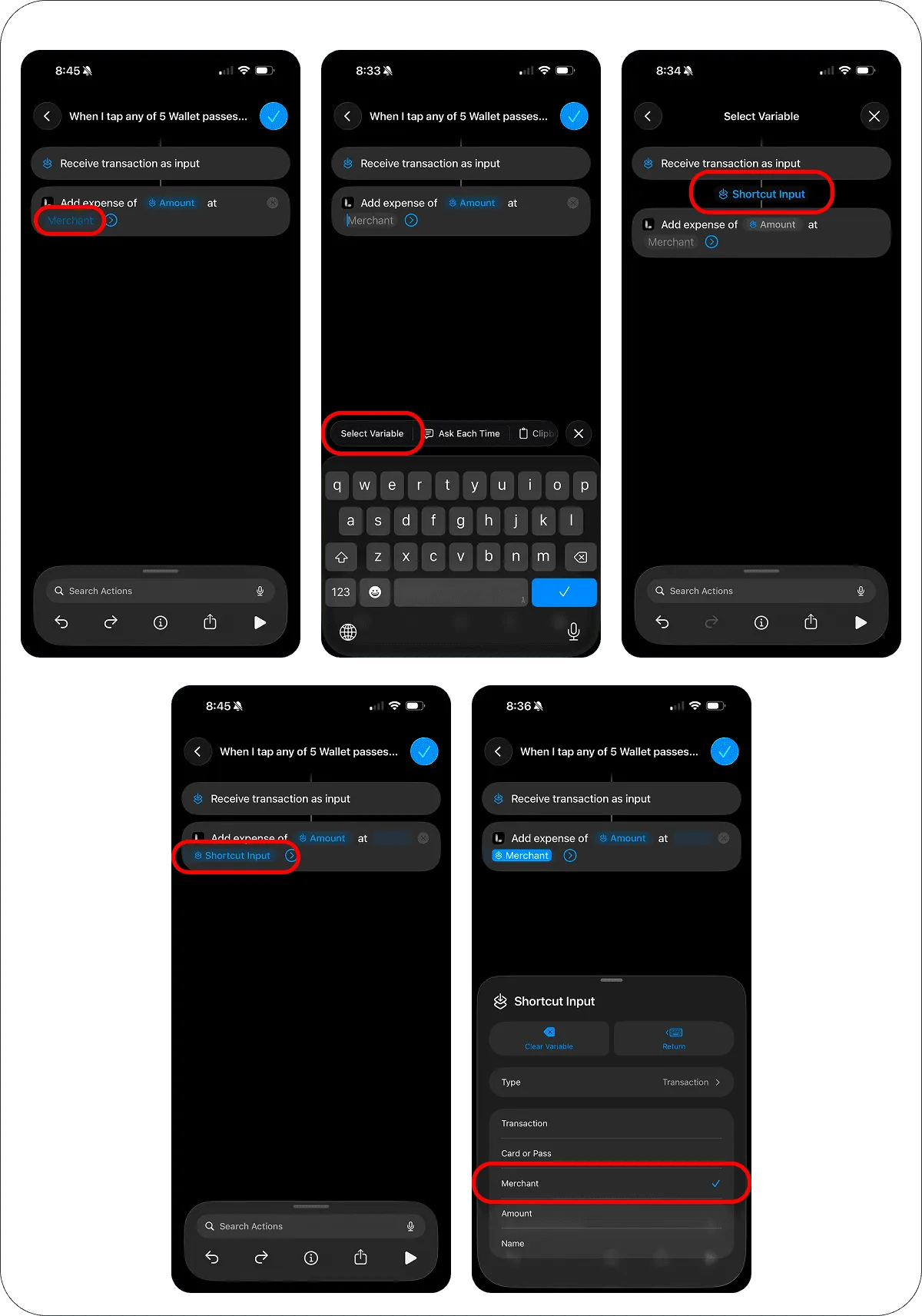
Заполни Дата:
- Нажми поле
Дата. - Нажми
Текущая дата. - Остальные настройки оставь по умолчанию.
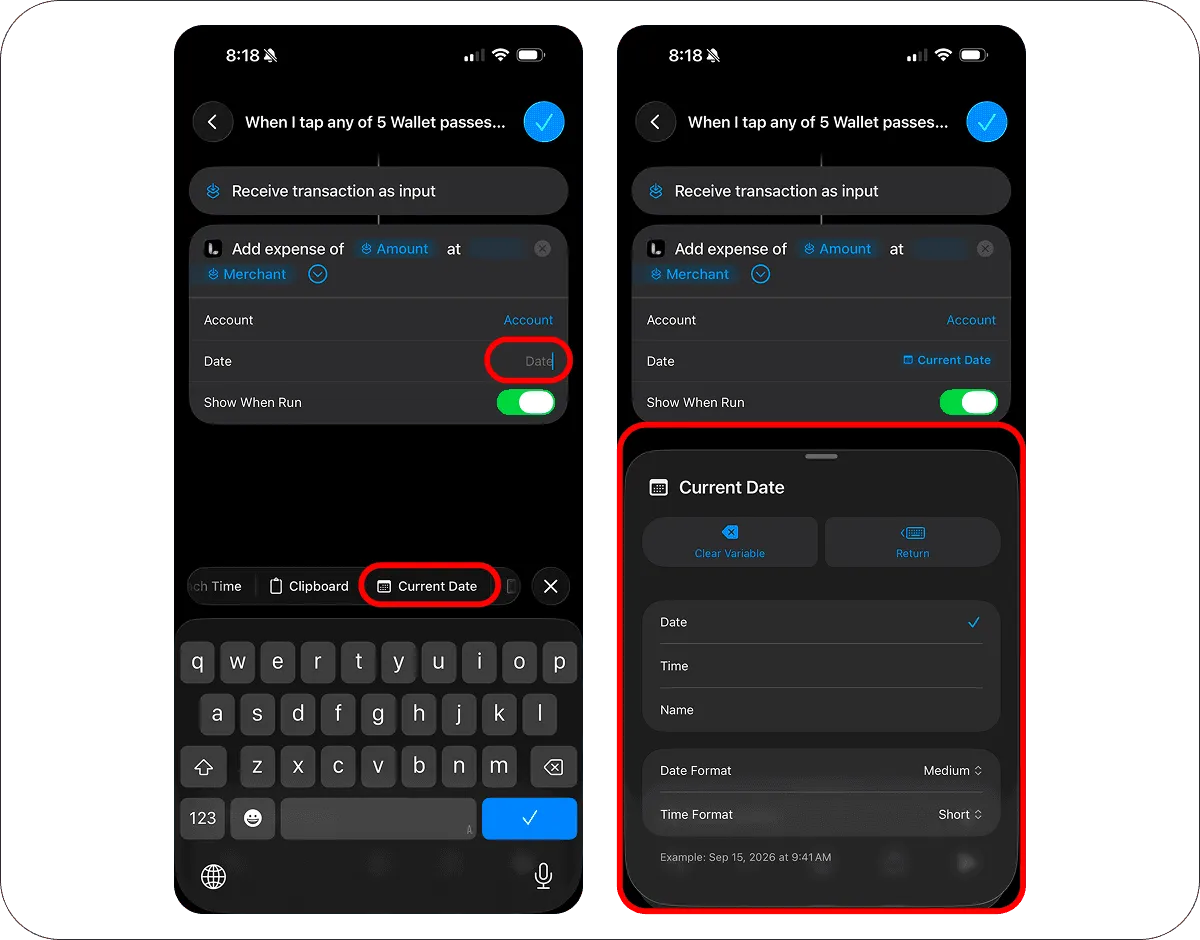
Заполни Счёт:
- Нажми поле
Счёт. - Выбери счёт Lode, который соответствует этой карте.
Это важный шаг. Указать счёт вручную — самый надёжный вариант.
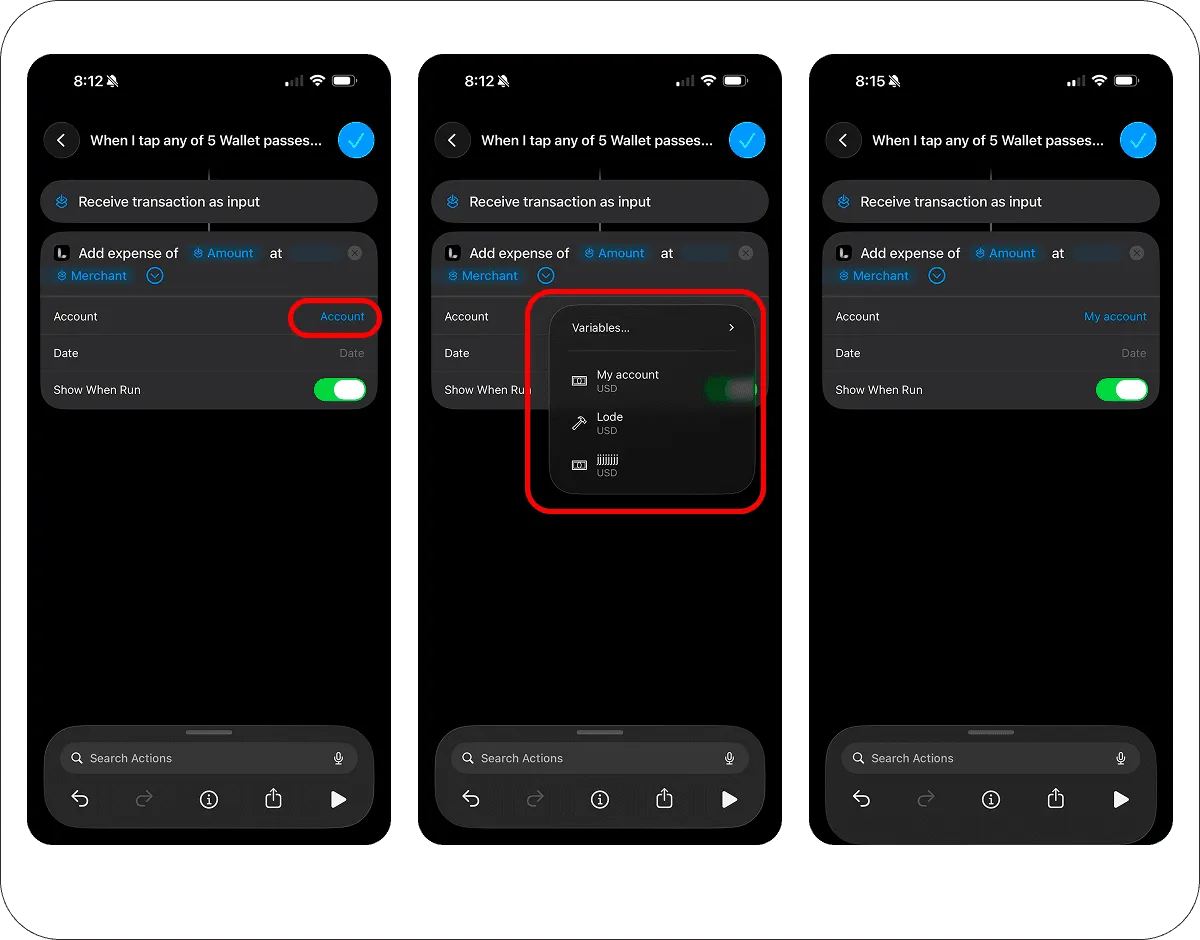
Шаг 5. Последние настройки быстрой команды
Показывать при запуске — по желанию. Этот параметр решает, будет ли подтверждение после каждой оплаты:
- Выкл. — Lode тихо записывает транзакцию в фоне (лучший вариант для учёта без рук).
- Вкл. — после каждой оплаты появляется подтверждение.
В любом случае транзакция сохраняется.
Нажми Готово, чтобы сохранить быструю команду.
Нажми Готово ещё раз, чтобы сохранить автоматизацию.
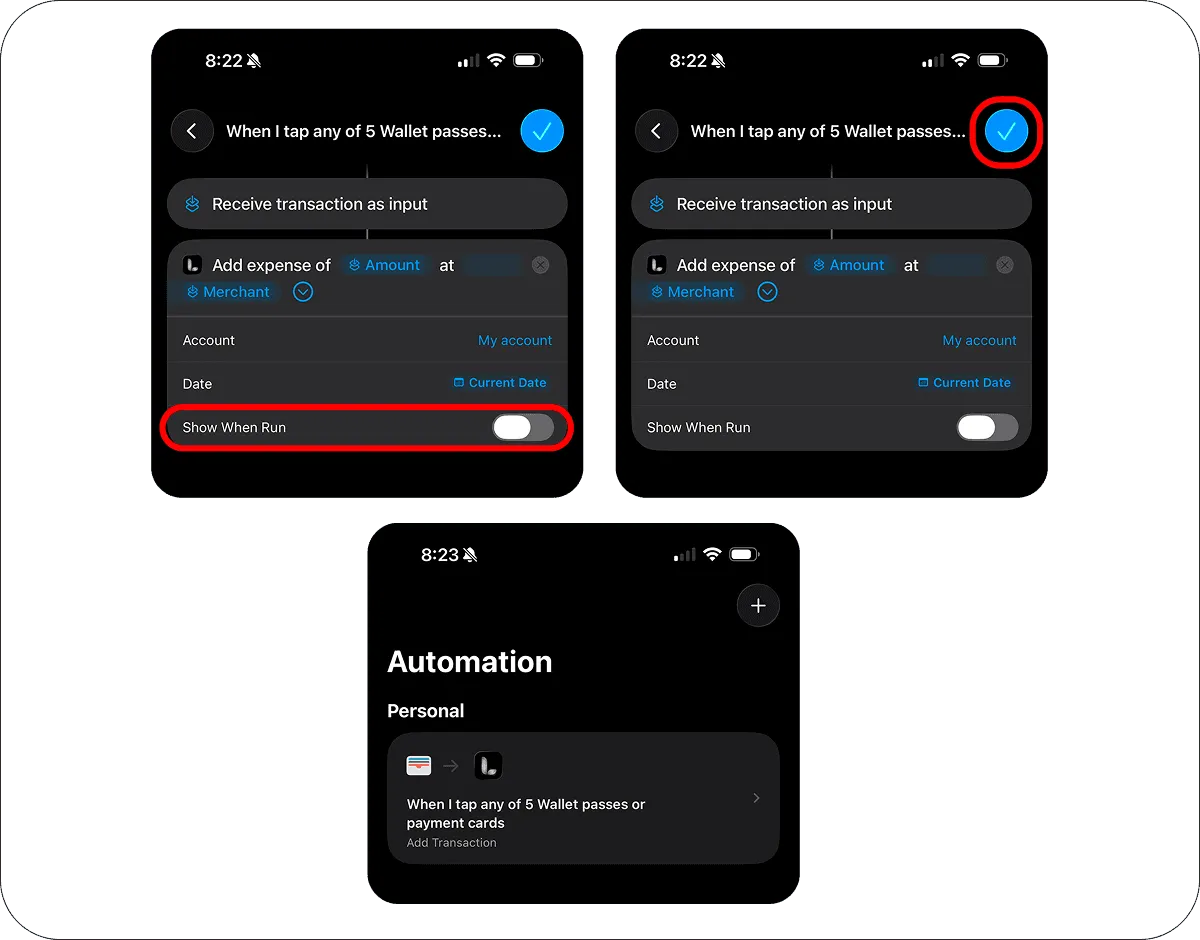
Всё готово. В следующий раз, когда заплатишь этой картой через Apple Pay, Lode попробует сохранить транзакцию автоматически.
Как это работает
Каждый раз, когда ты платишь выбранной картой через Apple Pay:
- Автоматизация Wallet запускается сама.
- Apple Pay передаёт данные транзакции в действие
Добавить транзакцию. - Lode читает сумму, по возможности определяет валюту, а если не получается — берёт валюту выбранного счёта.
- Если платёж относится к одной из твоих подписок — тот же продавец, примерно та же сумма, около срока оплаты, — Lode записывает его как платёж этой подписки, а не добавляет вторую строку. Если это только возможно, Lode записывает платёж и спрашивает, связать ли его с подпиской.
- Иначе Lode выбирает категорию: ту, в которую этот продавец был перенесён в последний раз, если такое было, а если нет — наиболее подходящую по названию продавца среди твоих категорий расходов.
- Lode сохраняет транзакцию на выбранный счёт, а название продавца — в заметку.
- Если автоматизация сработает на один платёж дважды, Lode пропустит дубль — при условии, что оба срабатывания придут с разницей не больше двух минут.
Если ни одна категория не подходит продавцу, платёж попадает в категорию для всего прочего — в стандартном наборе это Разное.
Уведомления
У тихой автоматизации нет своего экрана, поэтому уведомление Lode — единственное, что ты увидишь. В нём указаны счёт, сумма, продавец и выбранная категория, а нажатие на него открывает именно эту транзакцию.
Оно же сообщит, если платёж не сохранился: сумму не удалось прочитать, платёж в другой валюте пришёл, когда бесплатные конвертации на месяц уже закончились, или для него не нашлось курса, — и по нажатию на уведомление платёж можно добавить вручную. Без уведомлений такие сбои незаметны, и в учёте тихо копятся ошибки, поэтому разреши уведомления, когда Lode попросит, или включи их в Настройки → Автоматизация.
Советы
- Создай отдельную автоматизацию для каждой карты и в каждой явно заполни поле
Счёт. - Явно указанный счёт — самый надёжный вариант: Lode не читает название карты в Wallet.
- Разблокируй iPhone перед оплатой касанием. Автоматизации Wallet срабатывают надёжнее, когда телефон уже разблокирован.
Важно знать
- Эта настройка создаёт только транзакции-
расходы. - Категория выбирается по названию продавца из твоих категорий расходов в Lode.
- Если валюта счёта отличается от валюты платежа, Lode попробует конвертировать сумму перед сохранением. На бесплатном плане на это уходит одна из 5 бесплатных конвертаций в месяц — когда они закончатся, платежи в другой валюте не сохраняются (об этом скажет уведомление Lode) до следующего месяца, если не перейти на Premium или не выбрать счёт в той же валюте, что и карта.
- Некоторые продавцы, терминалы, онлайн-оплаты или эмитенты карт запускают автоматизацию Wallet не всегда. Это ограничение Быстрых команд, а не Lode.
Если что-то не работает
После импорта готовой автоматизации ничего не происходит
- Импортированная автоматизация выключена, пока ты её не включишь. Открой
Библиотека → Автоматизацияв Быстрых командах и проверь её переключатель. - Готовой автоматизации нужна
iOS 27. На более ранних версиях данные платежа отображаются какНеизвестная переменная— настрой автоматизацию вручную.
Автоматизация не запускается
- Проверь, что выбрано
Запускать сразу. - Проверь, что
Уведомлять при запускевыключено, а сама автоматизация включена. - Разблокируй телефон перед оплатой.
- Убедись, что платишь той же картой, что выбрана в автоматизации.
- Попробуй ещё раз, расплатившись Apple Pay в обычном магазине. Некоторые онлайн-оплаты запускают автоматизации Wallet ненадёжно.
Транзакция не сохраняется
- Убедись, что в быстрой команде стоит действие
Добавить транзакцию. - Проверь, что поле
Суммазаполнено изВходные данные быстрой команды -> Сумма. - Прочитай уведомление Lode: в нём сказано, почему платёж не сохранился.
- Проверь выбранный
Счёт: общий счёт, доступный тебе только для просмотра, не принимает новые транзакции, и в этом случае уведомления не будет. Укажи вСчётодин из своих счетов.
Выбирается не тот счёт
- Открой быструю команду и вручную укажи в поле
Счётнужный счёт Lode. - Если оставить
Счётпустым, Lode возьмёт первый доступный счёт — а он может оказаться не тем. Всегда указывай счёт вручную.
Выбирается не та категория
- Lode выбирает категорию из твоих категорий расходов по названию продавца.
- Один раз перенеси транзакцию в нужную категорию — Lode запомнит этого продавца и будет класть туда его следующие платежи. Посмотреть, что он запомнил, можно в
Настройки → Автоматизация → Запомненные продавцы. - Если похожие продавцы раз за разом попадают не туда, дай категориям более понятные названия.
Неверная сумма или валюта
- Ещё раз проверь, что
Суммаберётся изВходные данные быстрой команды -> Сумма. - Проверь, что выбранный в Lode
Счётведётся в той валюте, которую ты ждёшь для этой карты.
Остались вопросы? Напиши нам — мы рады помочь.
Из Журнала
- Как вести учёт расходов на iPhone автоматически
Четыре способа записывать траты на iPhone, не вбивая каждую покупку: синхронизация с банком, автоматизации Apple Pay и триггер уведомлений в iOS 27 — и что выбрать.
- Приложение для бюджета без входа в банк: как вести учёт приватно
Почему многие не дают приложению для бюджета пароль от банка, чего лишаешься без синхронизации с банком и как вести полный бюджет на iPhone приватно.
- Как вести расходы в нескольких валютах и не пересчитывать в уме
Зарплата в одной валюте, а тратишь в другой? Четыре правила мультивалютного бюджета — счета, основная валюта, курсы — и как настроить всё это на iPhone.