

Добавление транзакций
Начало работы
Добавление транзакций
Добавляй расход, доход или перевод кнопкой +, голосом, по фото чека или через автоматизацию — а потом изменяй, дублируй или удаляй.
Любой расход, доход или перевод в Lode — это транзакция. Её можно ввести вручную, надиктовать, отсканировать чек или доверить запись автоматизации.
Как добавить транзакцию вручную
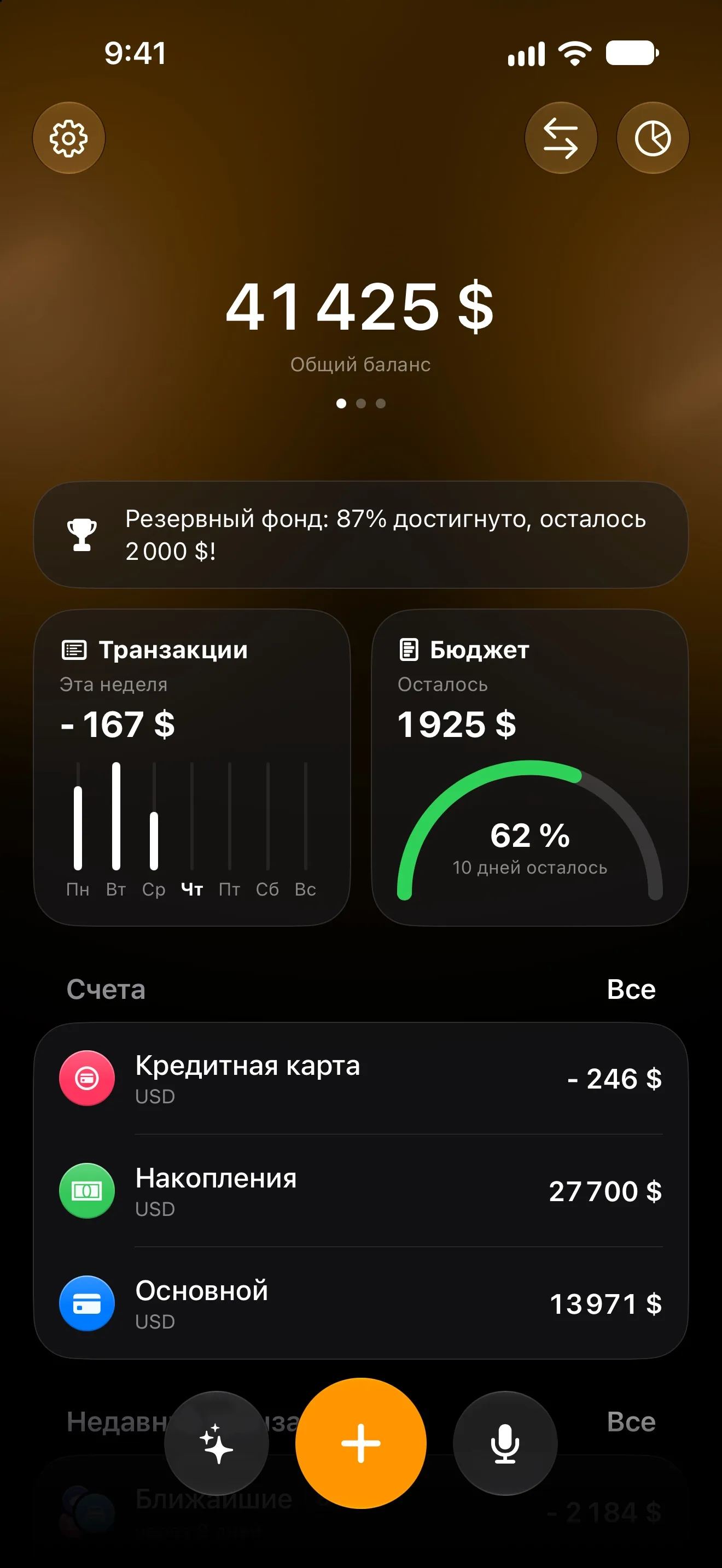
На iPhone внизу главного экрана три кнопки: Lode AI слева, + посередине и микрофон справа. Нажми +, чтобы открыть экран Новая транзакция.
На iPad выбери Транзакции в боковой панели и нажми +. На iPhone тот же экран открывается с плитки Транзакции на главном экране — и там тоже есть своя кнопка +.
- Вверху выбери
Доход,РасходилиПеревод. Новая транзакция по умолчанию — расход. - Введи сумму. На панели над клавиатурой есть
÷×−+, так что чек можно сложить прямо в поле. - Заполни поля
СчётиКатегория. Недавние категории появляются кнопками под карточкой — их можно выбрать одним касанием. - Проверь поле
Датаи при желании заполни поляЗаметкаиТеги. - Нажми ✓, чтобы сохранить.
Чтобы ввести сумму в другой валюте, нажми на код валюты рядом с суммой. Lode пересчитает её в валюту счёта. Как работают курсы и бесплатные конвертации, читай в статье Мультивалютность и курсы валют.
Перевод появляется, только когда активных счетов два или больше. Подробнее о переводах — в статье Счета и балансы.
Быстрый способ: нажми и удерживай +, чтобы создать что-то другое. Проведи пальцем к пункту Транзакция, Подписка, Цель, Долг, Поездка или Проект и отпусти.
Дата и время
В строке Дата день и время стоят рядом. Нажми на день, чтобы открыть календарь, или на время, чтобы открыть барабан.
У некоторых записей время неизвестно — например, у импортированной строки, где есть только дата, или у списания, созданного подпиской. Вместо выдуманной полуночи у них стоит —:—. Нажми на —:—, чтобы указать время: сначала подставится текущее время, а день останется тем же.
Голосовой ввод
Нажми микрофон на главном экране и скажи, на что ушли деньги или сколько пришло. Можно назвать сразу несколько позиций. Нажми среднюю кнопку, чтобы остановить запись, или × слева, чтобы отменить.
Lode превратит сказанное в список на экране Проверить транзакции. Нажми на любую позицию, чтобы поправить её, затем нажми Сохранить транзакции. До этого ничего не сохраняется. Голосом можно также настроить регулярный платёж как подписку.
Голосовой ввод — функция Premium. Без Premium есть 3 голосовые сессии в месяц, чтобы попробовать. Сессия засчитывается, только если после неё есть что проверить, а в одной сессии может быть несколько транзакций.
Lode AI и сканирование чеков
Нажми Lode AI (кнопка с искорками), чтобы добавлять транзакции текстом — как сообщение в мессенджере. Чтобы сразу открыть камеру, нажми и удерживай Lode AI и выбери Сканировать чек. Обе функции доступны в Premium. Подробнее — в статье ИИ-чат и сканирование чеков.
Siri и автоматическая запись
- Siri и Быстрые команды: скажи «Добавить транзакцию в Lode». Подробнее — в статье Siri и Быстрые команды.
- Уведомления банка (iOS 27): Lode может записывать каждый платёж, о котором тебе сообщает банк. Подробнее — в статье Запись платежей из уведомлений банка.
- Apple Pay: Lode может записывать каждую покупку, оплаченную касанием. Подробнее — в статье Запись покупок Apple Pay.
Когда платёж требует твоего решения
Автоматизации платежей в Lode не гадают, если правильный ответ зависит от того, как ты ведёшь учёт. Вместо этого они спрашивают.
- Операции с наличными в терминале или банкомате, о которых сообщил банк, не записываются, пока ты не ответишь. Приходит уведомление, а карточка на главном экране показывает, сколько платежей ждут решения. Нажми
Разобрать платежи, чтобы открытьНужно решение, и выбериЗаписать как доход,Записать как расходилиНе записывать. Lode запомнит ответ для этого места. Чтобы он снова спрашивал, откройНастройки → Автоматизация → Запомненные продавцы. - Списание, которое может относиться к одной из подписок, записывается отдельной транзакцией, и Lode спрашивает о нём.
Связать с подпискойоставляет одну запись — запись подписки с суммой, которую банк списал на самом деле.Это не подпискаоставляет списание отдельной транзакцией.
Страница транзакции
Нажми на любую транзакцию, чтобы открыть страницу Транзакция (или Перевод, если это перевод). Кроме счёта, категории, даты, заметки и тегов, на странице может быть:
Баланс— сколько было на счёте сразу после этой транзакции, как остаток в банковской выписке.Курс— курс, по которому записана транзакция, если платёж был не в валюте счёта.Местное время— время там, где прошёл платёж, если это был другой часовой пояс.Автор— кто добавил транзакцию в общем счёте.Из подписки— ссылка на подписку, которая создала эту транзакцию.
Изменение, дублирование и удаление
Нажми и удерживай транзакцию в любом списке или нажми … на её странице. В меню есть:
Изменить— открывает полный редактор.Дублировать— создаёт копию с той же суммой, категорией, счётом, заметкой, тегами и датой. Для переводов недоступно.Сделать подпиской— создаёт новую регулярную подписку, заполненную по этой транзакции.Удалить— удаляет транзакцию после подтверждения. Отменить это нельзя.
Удалить транзакцию можно и из редактора — кнопкой Удалить транзакцию.
В общем счёте в редакторе есть переключатель Скрыть от других — для записей, которые лучше оставить при себе. Подробнее — в статье Общие счета.
Регулярные платежи
Транзакция — это одна запись, она не повторяется. Для аренды, подписок на сервисы или зарплаты создай подписку — и Lode сам будет добавлять транзакции по расписанию.
Как найти транзакцию
На экране Транзакции переключайся между видами Список и Календарь или сужай список по счёту, категории или тегу кнопкой фильтра. Поиск находит транзакции по описанию, категории, счёту, тегу или сумме. Если добавить транзакцию в виде Календарь, она получит дату выбранного дня.
Остались вопросы? Пиши на lodeapp@proton.me.