

Цели и накопления
Учёт и планирование
Цели и накопления
Следи за целями накоплений с полосой прогресса и сроком по желанию. Пополнения можно записывать вручную или связать с балансом счёта.
Цели помогают копить на что-то конкретное — отпуск, резервный фонд, новый гаджет или что угодно ещё.
Как создать цель
Нажми и удерживай + внизу главного экрана и выбери Цель. Можно также открыть полный список целей — Все рядом с Цели на главном экране или Настройки → Цели — и нажать +.
Введи название и целевую сумму. Если есть срок, добавь его. Выбери значок и цвет, чтобы цель сразу узнавалась. Шаблоны Резервный фонд, Отпуск, Новая машина, Дом, Образование, Свадьба, Гаджет и Пенсия помогут начать быстрее.
В бесплатной версии можно вести до 3 активных целей; достигнутые и архивные не учитываются. Premium снимает ограничение.
Пополнения
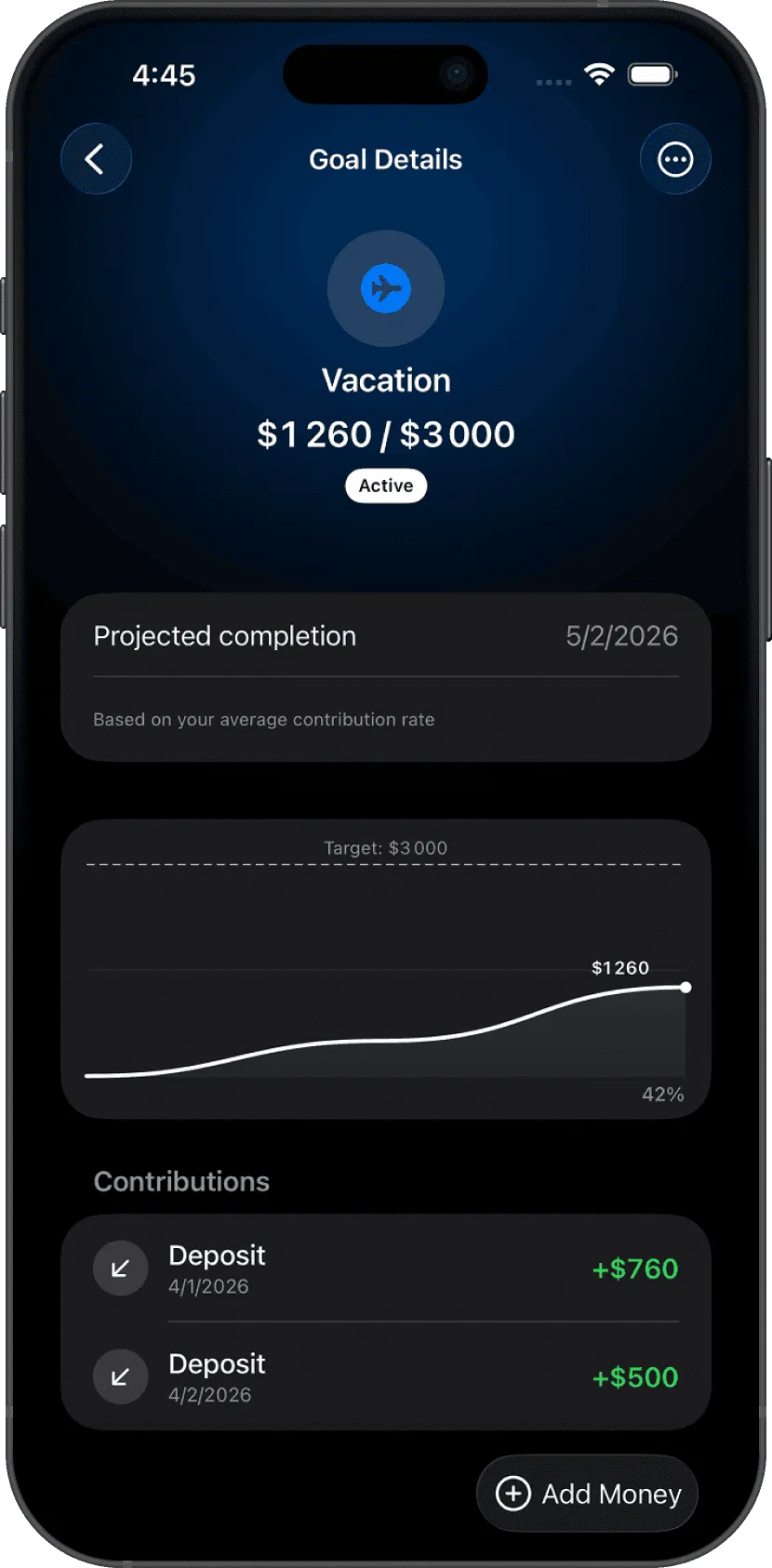
Открой цель и нажми Пополнить, чтобы записать пополнение. Введи сумму, выбери дату и, если нужно, добавь заметку. Полоса прогресса обновится сразу. Чтобы забрать деньги, выбери Снять в меню … цели.
Когда накопленная сумма достигнет целевой, цель автоматически отметится как выполненная, а Lode покажет, сколько накоплено, и предложит быстрый переход Снять накопленное. Завершить цель можно и самостоятельно — кнопкой Отметить как достигнутую.
Деньги со счёта
Включи Перемещать деньги со счёта в редакторе цели и выбери счёт, чтобы пополнения отражались на его реальном балансе. Каждое пополнение создаёт транзакцию, которая уменьшает баланс счёта, а снятия возвращают деньги обратно. Деньги, отложенные на цель, не считаются расходом ни в статистике, ни в бюджетах. Для отдельного пополнения эту настройку всё равно можно включить или выключить.
Оставь выключенным, чтобы следить за прогрессом, не трогая счета.
Срок и напоминания
Включи Целевая дата и укажи дату в поле Достичь к. После этого можно настроить напоминание — в день срока или за выбранное число дней до него.
Карточка на главной
Новые цели закрепляются на главном экране (Закрепить на главной в редакторе цели). Нажми и удерживай цель в списке целей, чтобы выбрать Закрепить или Открепить. На главном экране видно до пяти закреплённых целей — в том порядке, который выбран в меню сортировки списка целей; выбери Вручную, чтобы расставить их самостоятельно. Достигнутые цели с главного экрана исчезают.
Остались вопросы? Пиши на lodeapp@proton.me.