

取引を追加する
はじめに
取引を追加する
+ボタン、声、レシートの写真、オートメーションで支出、収入、振替を追加し、あとから編集、複製、削除できます。
Lode では、支出、収入、振替のすべてが取引です。入力しても、話しかけても、レシートをスキャンしても、オートメーションに自動で記録させてもかまいません。
手動で取引を追加する
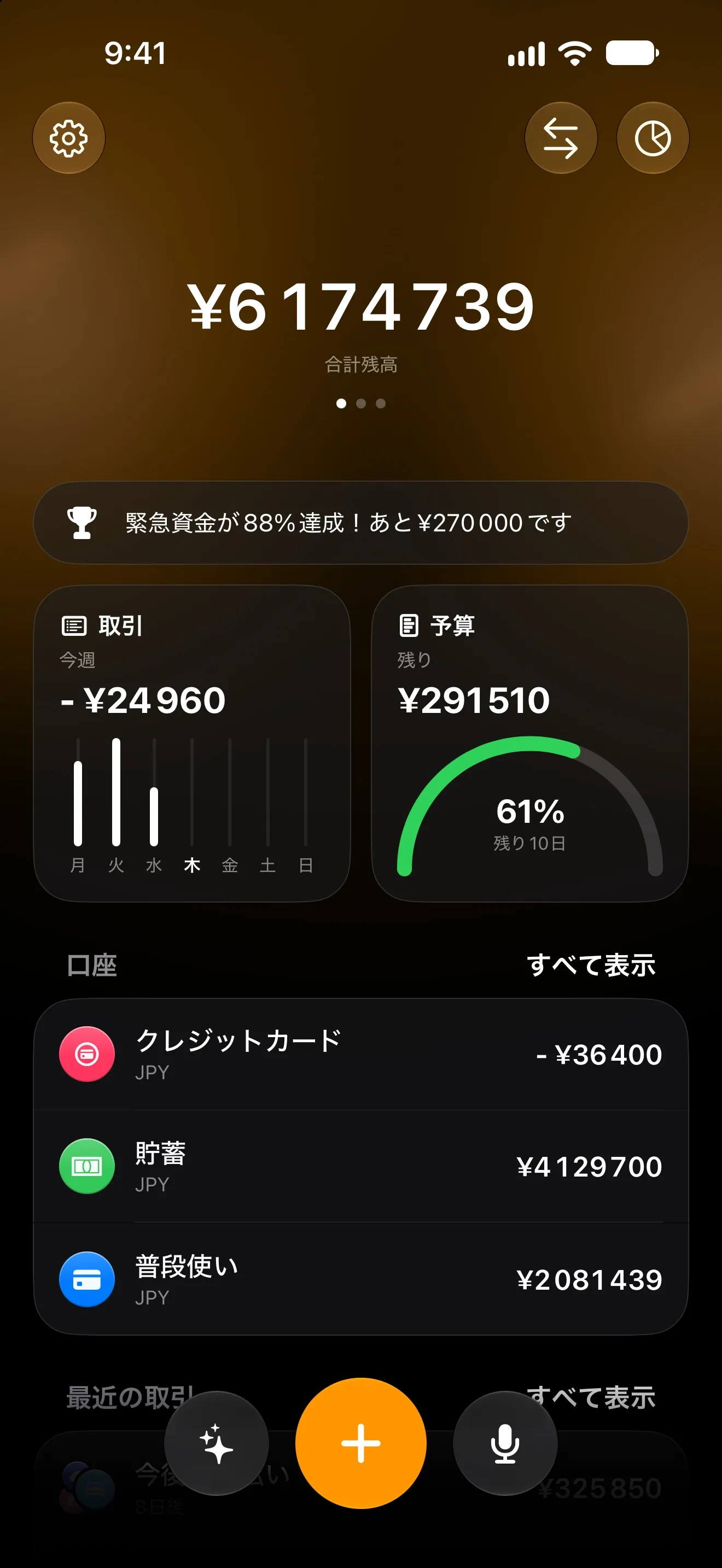
iPhone では、ダッシュボードの下部に3つのボタンがあります。左が Lode AI、中央が +、右がマイクです。+ をタップすると 新しい取引 が開きます。
iPad では、サイドバーで 取引 を選び、+ をタップします。iPhone でも、ダッシュボードの 取引 タイルから同じ画面を開けます。この画面にも + があります。
- 上部で
収入、支出、振替のいずれかを選びます。新しい取引は支出として始まります。 - 金額を入力します。キーボードの上のバーに
÷×−+があるので、レシートの合計をその場で計算できます。 口座とカテゴリを選びます。最近使ったカテゴリがカードの下にチップとして表示され、ワンタップで選べます。日付を確認し、必要ならメモとタグを追加します。- ✓ をタップして保存します。
別の通貨で金額を入力するには、金額の横にある通貨コードをタップします。Lode が口座の通貨に換算します。レートと無料の換算のしくみについては、複数通貨と為替レートを参照してください。
振替 は、有効な口座が2つ以上あるときにだけ表示されます。振替について詳しくは口座と残高を参照してください。
ショートカット:+ を長押しすると、取引以外のものを作成できます。取引、定期支払い、目標、負債、旅行、プロジェクト のいずれかまで指をスライドして離します。
日付と時刻
日付 の行には、日にちと時刻が並んで表示されます。日にちをタップするとカレンダーが、時刻をタップするとホイールが開きます。
日付だけのインポートの行や、定期支払いが作成した引き落としなど、時刻がわからない項目もあります。こうした項目には、架空の午前0時ではなく —:— と表示されます。—:— をタップすると時刻を設定できます。その日の現在の時刻から始まります。
音声入力
ダッシュボードのマイクをタップし、使った金額や受け取った金額を話しかけます。一度に複数の項目を言ってもかまいません。中央のボタンをタップすると停止、左の × をタップするとキャンセルです。
話した内容は 取引を確認 画面に一覧で表示されます。項目をタップして調整し、取引を保存 をタップします。それまでは何も保存されません。繰り返しの支払いを、音声で定期支払いとして設定することもできます。
音声入力はプレミアムの機能です。プレミアムがなくても、毎月3回まで音声入力を試せます。回数に数えられるのは、確認する項目ができたときだけです。1回で複数の取引を記録できます。
Lode AI とレシートのスキャン
Lode AI(キラキラのボタン)をタップすると、メッセージを送る感覚で入力して取引を追加できます。すぐにカメラを開くには、Lode AI を長押しして レシートをスキャン を選びます。どちらもプレミアムが必要です。AI チャットとレシートのスキャンを参照してください。
Siri と自動記録
- Siri とショートカット:「Lodeで取引を追加」と話しかけます。Siri とショートカットを参照してください。
- 銀行の通知(iOS 27):銀行から通知が届くすべての支払いを、Lode が記録できます。銀行の通知を参照してください。
- Apple Pay:タッチ決済の購入を1件ずつ、Lode が記録できます。Apple Pay のオートメーションを参照してください。
支払いに判断が必要なとき
正しい扱いが記帳の方針によって変わる場合、Lode の支払いオートメーションは推測しません。代わりにあなたに尋ねます。
- 銀行の通知で知らされた決済端末や ATM での現金は、回答するまで記録されません。通知が届き、ダッシュボードのカードに判断が必要な支払いの件数が表示されます。
支払いを確認をタップして判断が必要を開き、収入として記録、支出として記録、記録しないのいずれかを選びます。Lode はその場所への回答を覚えます。もう一度尋ねてほしい場合は、設定 → オートメーション → 記憶した店舗を開きます。 - 定期支払いのどれかに該当するかもしれない引き落としは、単独の取引として記録され、Lode が確認を求めます。
定期支払いにリンクを選ぶと、定期支払いの記録1件だけが、銀行が実際に引き落とした金額で残ります。この定期支払いではないを選ぶと、引き落としは単独の取引として残ります。
取引の画面
取引をタップすると 取引詳細 が、振替の場合は 振替の詳細 が開きます。口座、カテゴリ、日付、メモ、タグのほかに、次の項目が表示されることがあります:
残高:この取引の直後に口座にあった金額。銀行の明細書の残高と同じ考え方です。レート:口座と異なる通貨で支払ったときに、その取引に適用された為替レート。現地時刻:支払いが別のタイムゾーンで行われたときの、その場所の時刻。追加者:共有口座で、その取引を追加した人。定期支払いから:この取引を作成した定期支払いへのリンク。
編集、複製、削除
どの一覧でも取引を長押しするか、取引の画面で … をタップします。メニューには次の項目があります:
編集:すべての項目を編集できる画面を開きます。複製:金額、カテゴリ、口座、メモ、タグ、日付が同じコピーを作成します。振替では使えません。定期支払いにする:この取引の内容を入れた状態で、新しい繰り返しの定期支払いの作成を始めます。削除:確認したあとで取引を削除します。元に戻すことはできません。
入力画面の 取引を削除 から削除することもできます。
共有口座では、入力画面に 他のユーザーから非表示 スイッチがあり、自分だけにとどめておきたい項目に使えます。共有口座を参照してください。
繰り返しの支払い
取引は1件だけの記録で、繰り返されることはありません。家賃、サブスク、給与には定期支払いを作成してください。Lode がスケジュールどおりに取引を追加します。
取引を探す
取引 画面では、リスト 表示と カレンダー 表示を切り替えたり、フィルタボタンで口座、カテゴリ、タグごとに絞り込んだりできます。検索では、説明、カテゴリ、口座、タグ、金額で取引を探せます。カレンダー表示で取引を追加すると、選択している日の日付になります。
ご不明な点があれば、lodeapp@proton.me までお問い合わせください。