

Adicionar transações
Primeiros passos
Adicionar transações
Adicione uma despesa, receita ou transferência com o botão +, com a voz, com a foto de um recibo ou por uma automação — e depois edite, duplique ou exclua.
Toda despesa, receita e transferência no Lode é uma transação. Você pode digitá-la, falar, digitalizar um recibo ou deixar que uma automação a registre por você.
Adicionar uma transação à mão
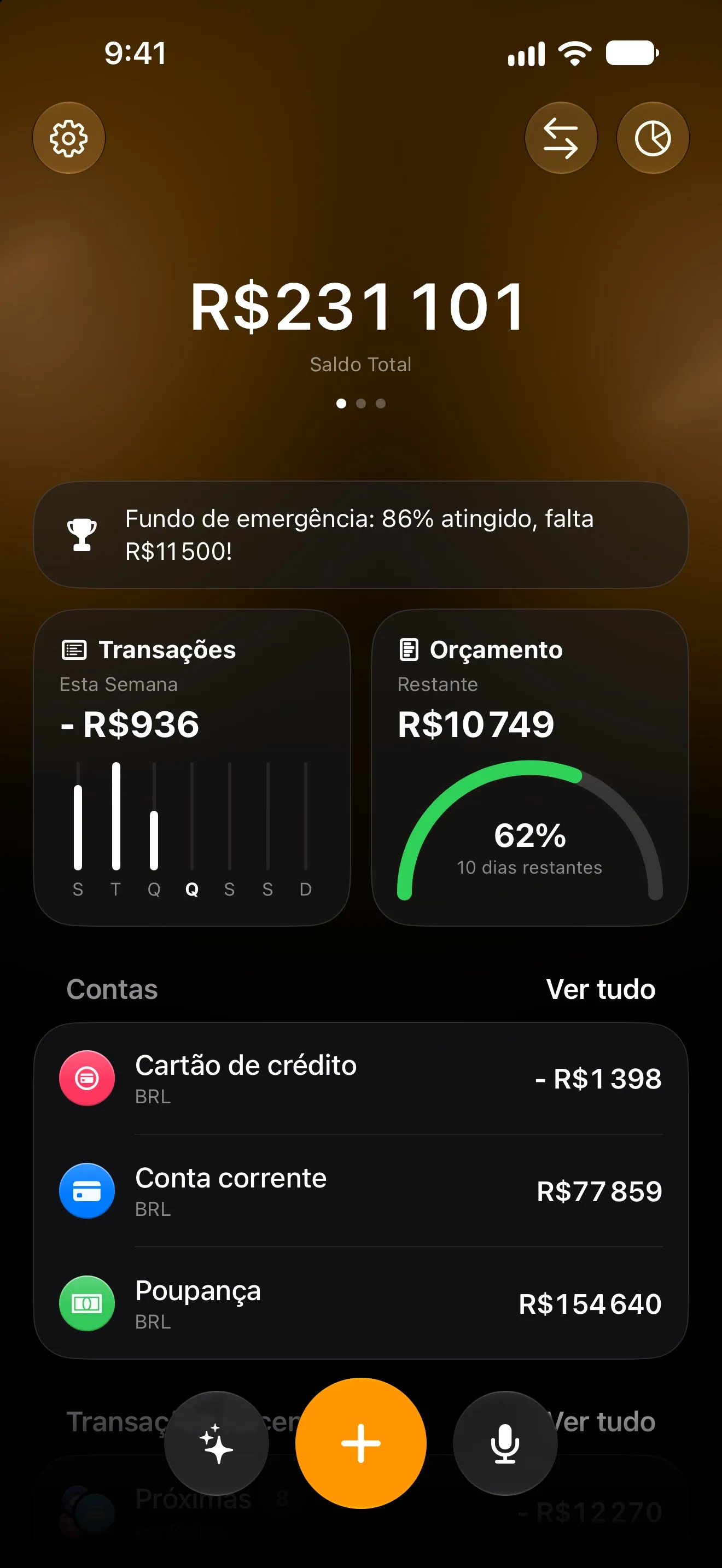
No iPhone, o Painel tem três botões na parte de baixo: Lode AI à esquerda, + no meio e o microfone à direita. Toque em + para abrir Nova Transação.
No iPad, escolha Transações na barra lateral e toque em +. No iPhone, você chega à mesma tela pelo bloco Transações do Painel, que também tem o próprio +.
- Escolha
Receita,DespesaouTransferênciano topo. Uma transação nova começa como despesa. - Digite o valor. A barra acima do teclado tem
÷×−+, então dá para somar um recibo ali mesmo no campo. - Escolha a
Contae aCategoria. As categorias que você usou recentemente aparecem como atalhos abaixo do cartão, para escolher com um único toque. - Confira a
Datae, se quiser, adicione umaNotaeTags. - Toque em ✓ para salvar.
Para digitar um valor em outra moeda, toque no código da moeda ao lado do valor. O Lode converte para a moeda da conta. Veja em Várias moedas e taxas de câmbio como funcionam as taxas e as conversões gratuitas.
Transferência só aparece quando você tem duas ou mais contas ativas. Mais sobre transferências em Contas e saldos.
Atalho: mantenha o dedo em + para começar outra coisa. Deslize até Transação, Cobrança, Meta, Dívida, Viagem ou Projeto e solte.
Data e hora
A linha Data mostra o dia e a hora, lado a lado. Toque no dia para abrir um calendário, ou na hora para abrir uma roda de seleção.
Alguns lançamentos não têm hora conhecida, como uma linha importada que só tinha a data ou um lançamento criado por uma cobrança. Eles mostram —:— em vez de uma meia-noite inventada. Toque em —:— para dar uma hora ao lançamento. Ela começa com a hora atual, naquele dia.
Entrada por voz
Toque no microfone do Painel e diga o que você gastou ou recebeu. Dá para falar várias coisas de uma vez. Toque no botão do meio para parar, ou no × à esquerda para cancelar.
O Lode transforma o que você disse numa lista na tela Revisar transações. Toque em qualquer item para ajustá-lo e depois em Salvar transações. Nada é salvo antes disso. Pela voz também dá para configurar um pagamento recorrente como cobrança.
A entrada por voz é um recurso Premium. Sem o Premium, você tem 3 sessões de voz por mês para experimentar. Uma sessão só conta quando gera algo para revisar, e uma única sessão pode ter várias transações.
Lode AI e leitura de recibos
Toque em Lode AI (o botão das faíscas) para adicionar transações escrevendo, do jeito que você mandaria uma mensagem. Para ir direto para a câmera, mantenha o dedo em Lode AI e escolha Digitalizar recibo. Os dois exigem o Premium. Veja Chat com IA e leitura de recibos.
Siri e registro automático
- Siri e Atalhos: diga “Adicionar transação no Lode”. Veja Siri e Atalhos.
- Notificações do banco (iOS 27): o Lode pode registrar cada pagamento que o seu banco notifica. Veja Notificações do banco.
- Apple Pay: o Lode pode registrar cada compra por aproximação. Veja Automação do Apple Pay.
Quando um pagamento precisa da sua decisão
As automações de pagamento do Lode não tentam adivinhar quando a resposta certa depende de como você organiza as suas contas. Em vez disso, elas perguntam.
- Dinheiro em espécie numa maquininha ou num caixa eletrônico, informado pela notificação do seu banco, só é registrado depois que você responde. Você recebe uma notificação, e um cartão no Painel mostra quantos pagamentos aguardam sua decisão. Toque em
Revisar pagamentospara abrirPrecisa de decisãoe escolhaRegistrar como receita,Registrar como despesaouNão registrar. O Lode lembra a sua resposta para aquele lugar. Para que ele volte a perguntar, vá emConfigurações → Automação → Estabelecimentos lembrados. - Um lançamento que pode ser de uma das suas cobranças é registrado como uma transação própria, e o Lode pergunta sobre ele.
Vincular à cobrançamantém um único lançamento: o da cobrança, com o valor que o banco realmente cobrou.Não é esta cobrançamantém o lançamento como uma transação própria.
A página da transação
Toque em qualquer transação para abrir Detalhes da Transação, ou Detalhes da Transferência no caso de uma transferência. Além da conta, da categoria, da data, da nota e das tags, a página pode mostrar:
Saldo: quanto a conta tinha logo depois desta transação, como o saldo corrente de um extrato bancário.Taxa: a taxa de câmbio usada na transação, quando você pagou numa moeda diferente da moeda da conta.Hora local: a hora no lugar onde o pagamento aconteceu, quando era outro fuso horário.Adicionado por: quem adicionou a transação, numa conta compartilhada.Da cobrança: um link para a cobrança que criou esta transação.
Editar, duplicar ou excluir
Mantenha o dedo sobre uma transação em qualquer lista, ou toque em … na página dela. O menu oferece:
Editar: abre o editor completo.Duplicar: cria uma cópia com o mesmo valor, categoria, conta, nota, tags e data. Não está disponível para transferências.Transformar em cobrança: começa uma nova cobrança recorrente preenchida a partir desta transação.Excluir: remove a transação depois que você confirma. Não dá para desfazer.
Você também pode excluir pelo editor, com Excluir Transação.
Numa conta compartilhada, o editor tem a opção Ocultar dos outros para os lançamentos que você prefere manter só para você. Veja Contas compartilhadas.
Pagamentos recorrentes
Uma transação é um lançamento único e nunca se repete. Para aluguel, assinaturas ou salário, crie uma cobrança. O Lode então adiciona as transações nas datas certas.
Encontrar uma transação
Na tela Transações, alterne entre a visualização Lista e Calendário, ou filtre a lista por conta, categoria ou tag com o botão de filtro. A busca encontra transações pela descrição, categoria, conta, tag ou valor. Quando você adiciona uma transação na visualização Calendário, ela fica com a data do dia selecionado.
Dúvidas? Escreva para lodeapp@proton.me.