

Añadir transacciones
Primeros pasos
Añadir transacciones
Añade un gasto, un ingreso o una transferencia con el botón +, con la voz, con la foto de un ticket o con una automatización, y después edítalo, duplícalo o elimínalo.
Cada gasto, ingreso y transferencia en Lode es una transacción. Puedes escribirla, dictarla, escanear un ticket o dejar que una automatización la registre por ti.
Añadir una transacción a mano
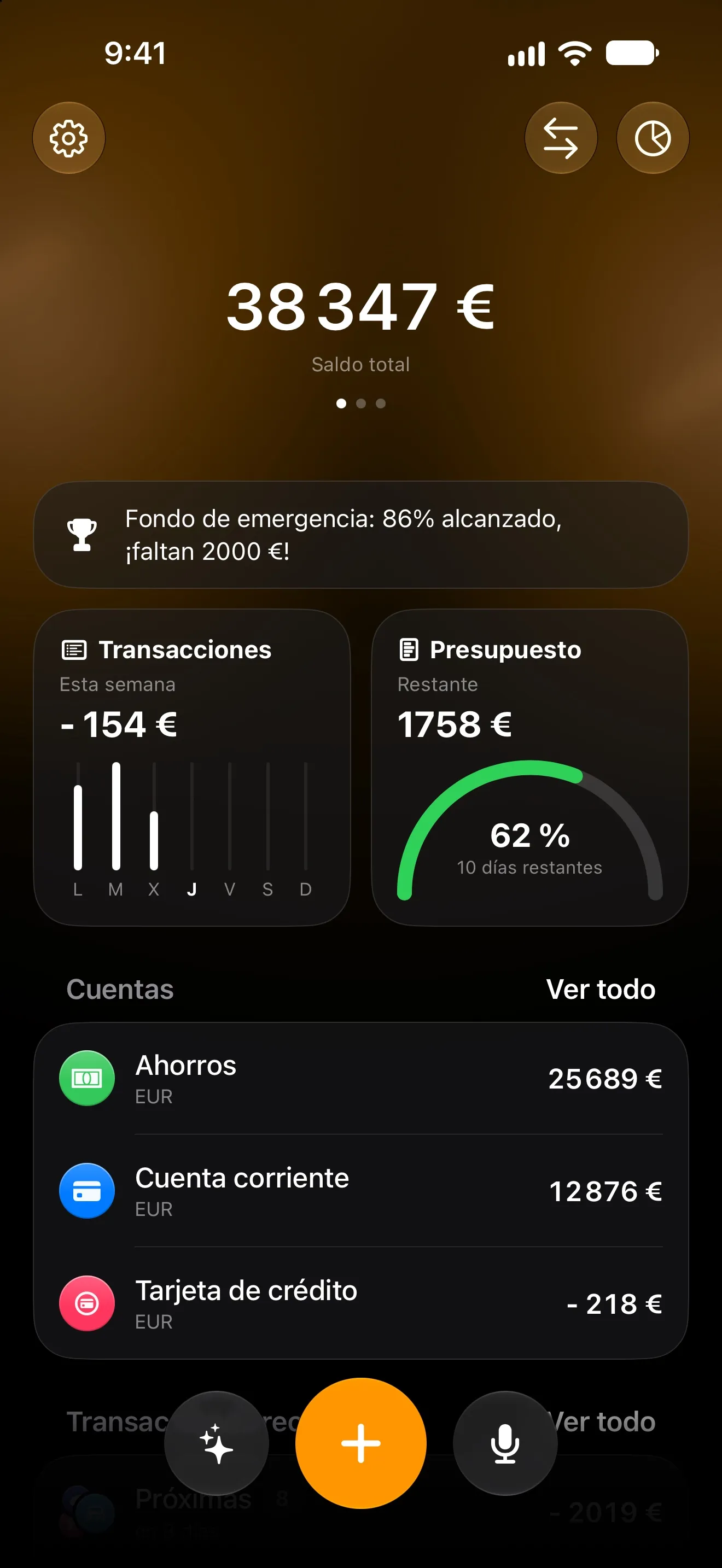
En el iPhone, el Panel tiene tres botones abajo: Lode AI a la izquierda, + en el centro y el micrófono a la derecha. Toca + para abrir Nueva transacción.
En el iPad, elige Transacciones en la barra lateral y toca +. En el iPhone llegas a esa misma pantalla desde la tarjeta Transacciones del Panel, que también tiene su propio +.
- Elige
Ingreso,GastooTransferenciaarriba. Una transacción nueva empieza como gasto. - Escribe el importe. La barra que hay sobre el teclado tiene
÷×−+, así que puedes sumar un ticket directamente en el campo. - Elige la
Cuentay laCategoría. Las categorías que has usado hace poco aparecen como botones bajo la tarjeta, para que puedas elegir una con un solo toque. - Comprueba la
Fechay, si quieres, añade unaNotayEtiquetas. - Toca ✓ para guardar.
Para introducir un importe en otra moneda, toca el código de moneda que aparece junto al importe. Lode lo convierte a la moneda de la cuenta. Consulta Varias monedas y tipos de cambio para saber cómo funcionan los tipos de cambio y las conversiones gratuitas.
Transferencia solo aparece cuando tienes dos o más cuentas activas. Más sobre las transferencias en Cuentas y saldos.
Atajo: mantén pulsado + para crear otra cosa. Desliza hasta Transacción, Recibo, Meta, Deuda, Viaje o Proyecto y suelta.
Fecha y hora
La fila Fecha muestra el día y la hora, uno junto a otro. Toca el día para abrir un calendario, o la hora para abrir una rueda.
Algunas entradas no tienen una hora conocida, como una línea importada que solo trae la fecha o un cargo creado por un recibo. En lugar de una medianoche inventada, muestran —:—. Toca —:— para darle una hora a la entrada; empieza con la hora actual en ese día.
Entrada de voz
Toca el micrófono del Panel y di lo que has gastado o ganado. Puedes nombrar varias cosas a la vez. Toca el botón central para terminar, o la × de la izquierda para cancelar.
Lode convierte lo que has dicho en una lista en la pantalla Revisar transacciones. Toca cualquier elemento para ajustarlo y después toca Guardar transacciones. Antes de eso no se guarda nada. Con la voz también puedes configurar un pago recurrente como recibo.
La entrada de voz es una función Premium. Sin Premium tienes 3 sesiones de voz al mes para probarla. Una sesión solo cuenta cuando produce algo que revisar, y una sola sesión puede incluir varias transacciones.
Lode AI y escaneo de tickets
Toca Lode AI (el botón de los destellos) para añadir transacciones escribiendo, como si mandaras un mensaje. Para ir directamente a la cámara, mantén pulsado Lode AI y elige Escanear ticket. Ambas opciones requieren Premium. Consulta Chat de IA y escaneo de tickets.
Siri y registro automático
- Siri y Atajos: di «Añade una transacción en Lode». Consulta Siri y Atajos.
- Notificaciones del banco (iOS 27): Lode puede registrar cada pago del que te avise tu banco. Consulta Notificaciones del banco.
- Apple Pay: Lode puede registrar cada compra sin contacto. Consulta Automatización de Apple Pay.
Cuando un pago necesita tu decisión
Las automatizaciones de pagos de Lode no intentan adivinar cuando la respuesta correcta depende de cómo llevas tus cuentas. En su lugar, te preguntan.
- El efectivo en un terminal o un cajero, del que te avisa la notificación de tu banco, no se registra hasta que respondas. Recibes una notificación, y una tarjeta en el Panel te indica cuántos pagos necesitan tu decisión. Toca
Revisar pagospara abrirPendiente de decisióny eligeRegistrar como ingreso,Registrar como gastooNo registrar. Lode recuerda tu respuesta para ese lugar. Para que vuelva a preguntarte, ve aAjustes → Automatización → Comercios recordados. - Un cargo que puede corresponder a uno de tus recibos se registra como una transacción propia, y Lode te pregunta por él.
Vincular al recibodeja una sola entrada: la del recibo, con el importe que el banco cobró realmente.No es este recibomantiene el cargo como una transacción propia.
La página de la transacción
Toca cualquier transacción para abrir Detalles de la transacción, o Detalles de la transferencia si es una transferencia. Además de la cuenta, la categoría, la fecha, la nota y las etiquetas, la página puede mostrar:
Saldo: lo que tenía la cuenta justo después de esta transacción, como el saldo acumulado de un extracto bancario.Tipo: el tipo de cambio con el que se registró la transacción, cuando pagaste en una moneda distinta de la de la cuenta.Hora local: la hora del lugar donde se hizo el pago, si estaba en otra zona horaria.Añadido por: quién añadió la transacción, en una cuenta compartida.Del recibo: un enlace al recibo que creó esta transacción.
Editar, duplicar o eliminar
Mantén pulsada una transacción en cualquier lista, o toca … en su página. El menú ofrece:
Editar: abre el editor completo.Duplicar: crea una copia con el mismo importe, categoría, cuenta, nota, etiquetas y fecha. No está disponible para las transferencias.Convertir en recibo: crea un nuevo recibo recurrente con los datos de esta transacción.Eliminar: borra la transacción después de que lo confirmes. No se puede deshacer.
También puedes eliminarla desde el editor con Eliminar transacción.
En una cuenta compartida, el editor tiene un interruptor Ocultar a otros para las entradas que prefieras guardarte para ti. Consulta Cuentas compartidas.
Pagos recurrentes
Una transacción es una entrada única y nunca se repite. Para el alquiler, las suscripciones o el salario, crea un recibo. Así Lode añade las transacciones según su calendario.
Encontrar una transacción
En la pantalla Transacciones, cambia entre la vista Lista y Calendario, o filtra la lista por cuenta, categoría o etiqueta con el botón de filtro. La búsqueda encuentra transacciones por descripción, categoría, cuenta, etiqueta o importe. Si añades una transacción en la vista Calendario, se le asigna el día que tienes seleccionado.
¿Tienes preguntas? Escríbenos a lodeapp@proton.me.