

Transaktionen hinzufügen
Erste Schritte
Transaktionen hinzufügen
Füge eine Ausgabe, Einnahme oder Umbuchung hinzu – mit der Taste +, per Sprache, mit einem Belegfoto oder per Automation – und bearbeite, dupliziere oder lösche sie danach.
Jede Ausgabe, Einnahme und Umbuchung in Lode ist eine Transaktion. Du kannst sie eintippen, aussprechen, einen Beleg scannen oder sie von einer Automation für dich erfassen lassen.
Eine Transaktion von Hand hinzufügen
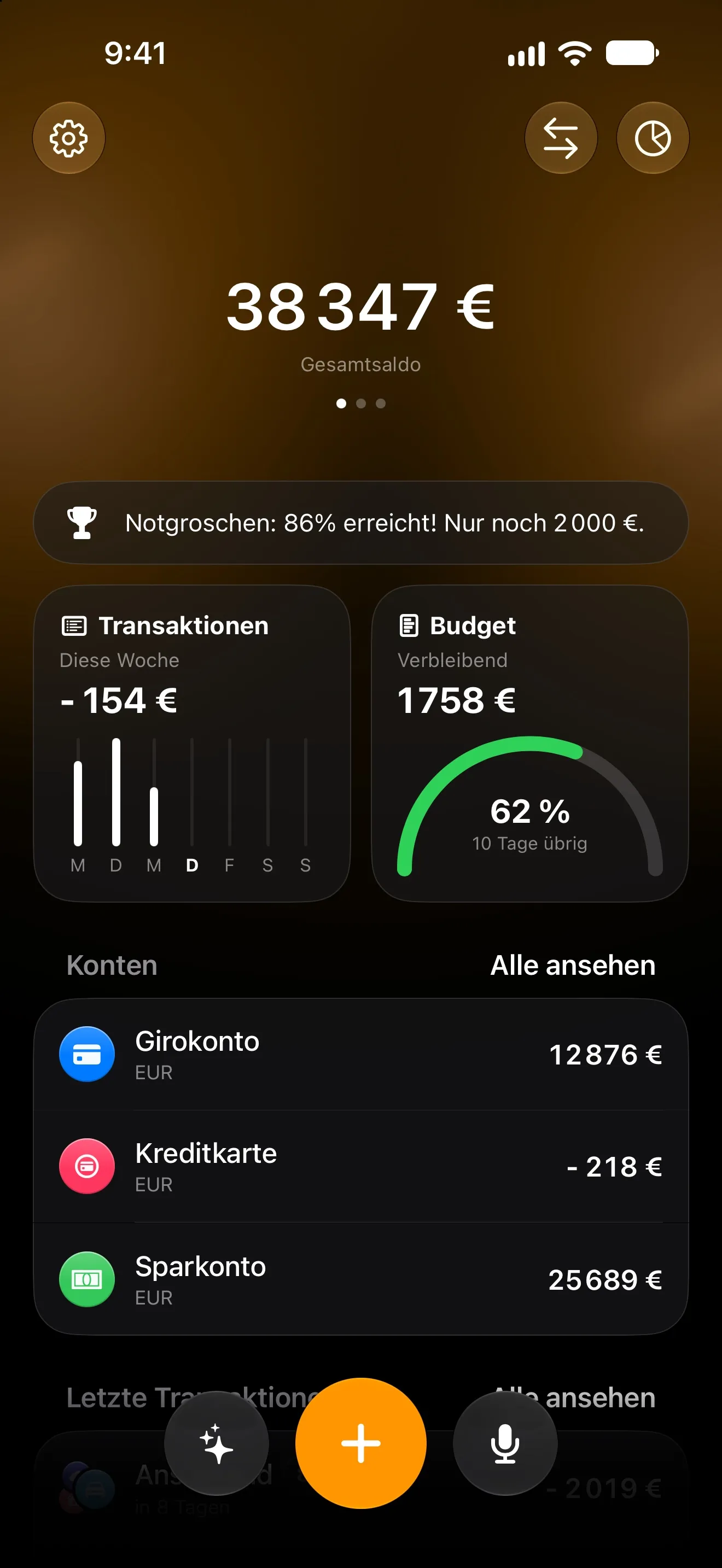
Auf dem iPhone hat das Dashboard unten drei Tasten: links Lode AI, in der Mitte + und rechts das Mikrofon. Tippe auf +, um Neue Transaktion zu öffnen.
Auf dem iPad wählst du in der Seitenleiste Transaktionen und tippst auf +. Auf dem iPhone erreichst du denselben Bildschirm über die Kachel Transaktionen im Dashboard, und auch dort gibt es ein eigenes +.
- Wähle oben
Einnahmen,AusgabeoderUmbuchung. Eine neue Transaktion beginnt als Ausgabe. - Gib den Betrag ein. Die Leiste über der Tastatur hat
÷×−+, sodass du einen Beleg direkt im Feld zusammenrechnen kannst. - Wähle
KontoundKategorie. Kürzlich verwendete Kategorien erscheinen als Chips unter der Karte, sodass du eine mit einem einzigen Tipp auswählen kannst. - Prüfe das
Datumund füge bei Bedarf eineNotizundTagshinzu. - Tippe zum Speichern auf ✓.
Um einen Betrag in einer anderen Währung einzugeben, tippe auf den Währungscode neben dem Betrag. Lode rechnet ihn in die Währung des Kontos um. Wie Kurse und kostenlose Umrechnungen funktionieren, erfährst du unter Mehrere Währungen & Wechselkurse.
Umbuchung erscheint erst, wenn du zwei oder mehr aktive Konten hast. Mehr zu Umbuchungen findest du unter Konten & Kontostände.
Abkürzung: Halte + gedrückt, um stattdessen etwas anderes anzulegen. Zieh den Finger auf Transaktion, Abo, Ziel, Schuld, Reise oder Projekt und lass los.
Datum und Uhrzeit
Die Zeile Datum zeigt Tag und Uhrzeit nebeneinander. Tippe auf den Tag für einen Kalender oder auf die Uhrzeit für ein Drehrad.
Manche Einträge haben keine bekannte Uhrzeit, etwa eine importierte Zeile, die nur ein Datum enthält, oder eine Belastung, die ein Abo angelegt hat. Sie zeigen —:— statt einer erfundenen Mitternacht. Tippe auf —:—, um dem Eintrag eine Uhrzeit zu geben. Sie beginnt mit der aktuellen Uhrzeit an diesem Tag.
Spracheingabe
Tippe im Dashboard auf das Mikrofon und sag, was du ausgegeben oder eingenommen hast. Du kannst mehrere Dinge auf einmal nennen. Tippe zum Beenden auf die mittlere Taste oder zum Abbrechen auf das × links.
Lode macht aus dem Gesagten eine Liste auf dem Bildschirm Transaktionen überprüfen. Tippe auf einen Eintrag, um ihn anzupassen, und dann auf Transaktionen speichern. Vorher wird nichts gespeichert. Per Sprache kannst du auch eine wiederkehrende Zahlung als Abo einrichten.
Die Spracheingabe ist eine Premium-Funktion. Ohne Premium hast du jeden Monat 3 Sprachsitzungen zum Ausprobieren. Eine Sitzung zählt nur, wenn dabei etwas zum Überprüfen herauskommt, und eine Sitzung kann mehrere Transaktionen enthalten.
Lode AI und Belegscan
Tippe auf Lode AI (die Taste mit den Sternchen), um Transaktionen per Text hinzuzufügen – so, wie du eine Nachricht schreiben würdest. Um direkt zur Kamera zu gelangen, halte Lode AI gedrückt und wähle Beleg scannen. Beides erfordert Premium. Siehe KI-Chat & Belegscan.
Siri und automatisches Erfassen
- Siri und Kurzbefehle: Sag „Transaktion in Lode hinzufügen“. Siehe Siri & Kurzbefehle.
- Bankbenachrichtigungen (iOS 27): Lode kann jede Zahlung erfassen, über die dich deine Bank benachrichtigt. Siehe Bankbenachrichtigungen.
- Apple Pay: Lode kann jeden kontaktlosen Kauf erfassen. Siehe Apple-Pay-Automation.
Wenn eine Zahlung deine Entscheidung braucht
Die Zahlungsautomationen von Lode raten nicht, wenn die richtige Antwort davon abhängt, wie du deine Finanzen führst. Stattdessen fragen sie dich.
- Bargeld an einem Terminal oder Geldautomaten, das die Mitteilung deiner Bank meldet, wird erst erfasst, wenn du geantwortet hast. Du bekommst eine Mitteilung, und eine Karte im Dashboard zeigt dir, wie viele Zahlungen auf deine Entscheidung warten. Tippe auf
Zahlungen ansehen, umEntscheidung nötigzu öffnen, und wähle dannAls Einnahme erfassen,Als Ausgabe erfassenoderNicht erfassen. Lode merkt sich deine Antwort für diesen Ort. Damit Lode wieder nachfragt, öffneEinstellungen → Automation → Gemerkte Händler. - Eine Belastung, die zu einem deiner Abos gehören könnte, wird als eigene Transaktion erfasst, und Lode fragt nach.
Mit Abo verknüpfenbehält einen einzigen Eintrag: den des Abos, mit dem Betrag, den die Bank tatsächlich abgebucht hat.Nicht dieses Abobehält die Belastung als eigene Transaktion.
Die Transaktionsseite
Tippe auf eine Transaktion, um Transaktionsdetails zu öffnen, bei einer Umbuchung Überweisungsdetails. Neben Konto, Kategorie, Datum, Notiz und Tags kann die Seite Folgendes zeigen:
Saldo: was das Konto direkt nach dieser Transaktion enthielt, wie der laufende Saldo auf einem Kontoauszug.Kurs: der Wechselkurs, zu dem die Transaktion gebucht wurde, wenn du in einer anderen Währung als der des Kontos bezahlt hast.Ortszeit: die Uhrzeit am Ort der Zahlung, wenn dieser in einer anderen Zeitzone lag.Hinzugefügt von: wer die Transaktion hinzugefügt hat, bei einem geteilten Konto.Aus Rechnung: ein Link zu dem Abo, das diese Transaktion angelegt hat.
Bearbeiten, duplizieren oder löschen
Halte eine Transaktion in einer beliebigen Liste gedrückt oder tippe auf ihrer Seite auf …. Das Menü bietet:
Bearbeiten: öffnet den vollständigen Editor.Duplizieren: erstellt eine Kopie mit demselben Betrag, derselben Kategorie, demselben Konto, derselben Notiz, denselben Tags und demselben Datum. Für Umbuchungen ist das nicht verfügbar.Zum Abo machen: startet ein neues wiederkehrendes Abo, das mit den Angaben dieser Transaktion ausgefüllt ist.Löschen: entfernt die Transaktion, nachdem du bestätigt hast. Das lässt sich nicht rückgängig machen.
Du kannst auch im Editor mit Transaktion löschen löschen.
Bei einem geteilten Konto hat der Editor einen Schalter Vor anderen verbergen für Einträge, die du lieber für dich behältst. Siehe Geteilte Konten.
Wiederkehrende Zahlungen
Eine Transaktion ist ein einzelner Eintrag und wiederholt sich nie. Für Miete, Abonnements oder ein Gehalt legst du ein Abo an. Lode fügt die Transaktionen dann planmäßig hinzu.
Eine Transaktion finden
Wechsle auf dem Bildschirm Transaktionen zwischen den Ansichten Liste und Kalender oder grenze die Liste mit der Filtertaste nach Konto, Kategorie oder Tag ein. Die Suche findet Transaktionen nach Beschreibung, Kategorie, Konto, Tag oder Betrag. Wenn du in der Kalenderansicht eine Transaktion hinzufügst, bekommt sie das Datum des ausgewählten Tages.
Fragen? Schreib uns an lodeapp@proton.me.