

Apple-Pay-Transaktionen automatisch in Lode erfassen
KI & Automation
Apple-Pay-Transaktionen automatisch in Lode erfassen
Mit Kurzbefehlen kannst du Apple-Pay-Käufe direkt nach dem Bezahlen automatisch in Lode speichern. Unter iOS 27 gibt es die Automation fertig zum Laden.
Diese Einrichtung nutzt die Kurzbefehl-Aktion Transaktion hinzufügen von Lode. Sie liest Betrag, Händler und Datum der Apple-Pay-Zahlung aus der Wallet-Automation, legt in Lode eine Ausgabe an und versucht, die Kategorie automatisch zuzuordnen.
Unter iOS 27 gibt es noch einen zweiten Weg: Zahlungen aus den Mitteilungen deiner Bank erfassen. Er deckt jede Kartenzahlung und auch Einnahmen ab, nicht nur kontaktloses Bezahlen, und wird einmal pro Bank eingerichtet. Nutze pro Karte nur einen der beiden Wege – mit beiden auf derselben Karte wird ein kontaktloser Kauf meist doppelt erfasst. Lode erkennt die Kopie nur, wenn beide den Händler innerhalb von etwa zwei Minuten gleich benennen.
Voraussetzungen
- iPhone mit
iOS 18oder neuer - Apple Pay mit mindestens einer Karte eingerichtet
Lodeinstalliert- Mindestens ein Konto in Lode angelegt
- iPad und Mac werden nicht unterstützt: Die Automation startet, wenn eine Karte ans Terminal gehalten wird, und dafür braucht es die NFC-Hardware, die nur das iPhone hat.
Schnelle Einrichtung (ab iOS 27)
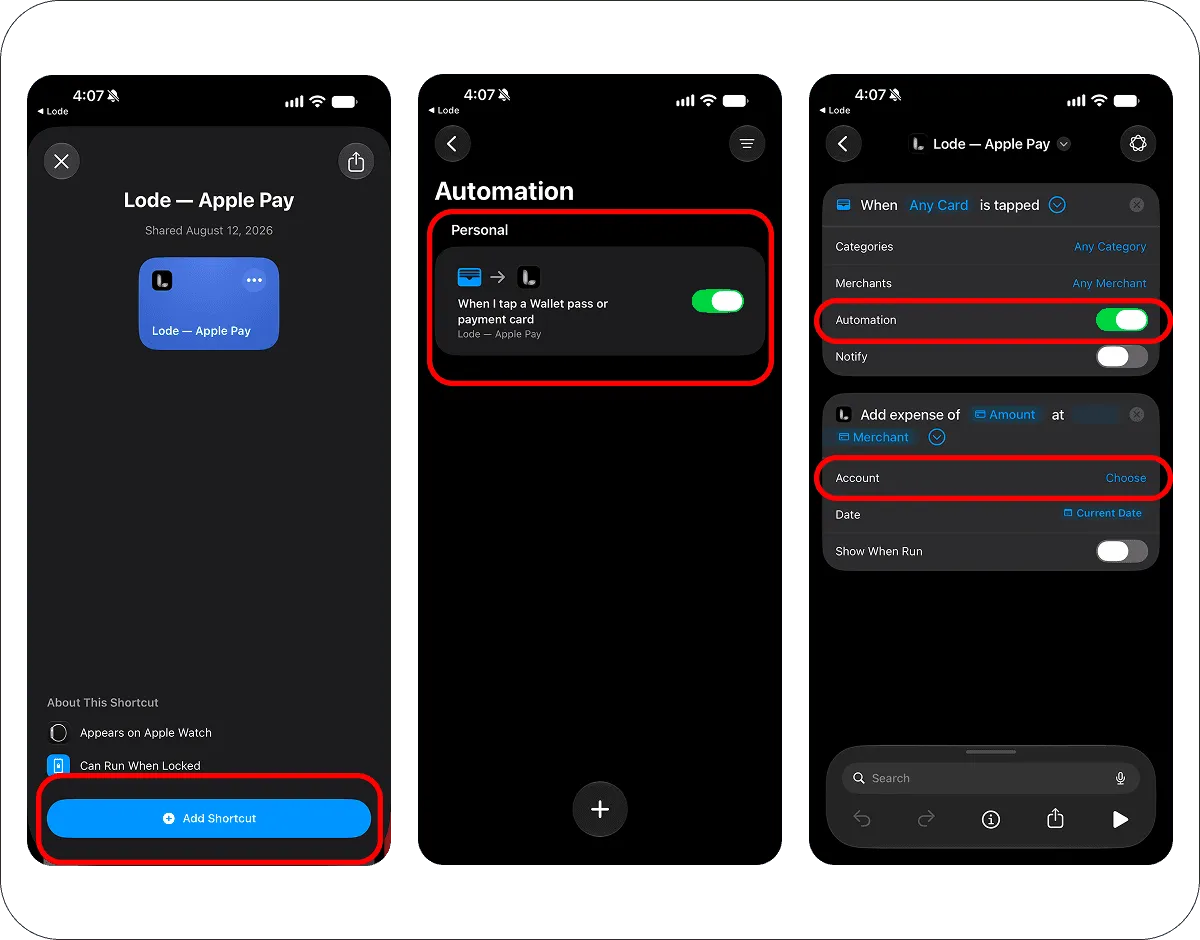
Unter iOS 27 ist eine Automation ein Kurzbefehl mit eingebautem Auslöser – deshalb lässt sich das Ganze fix und fertig weitergeben. Du kannst das auch direkt aus der App öffnen: Einstellungen → Automation, Segment Apple Pay.
- Öffne
Lode — Apple Payauf deinem iPhone und tippe aufKurzbefehl hinzufügen. - Nach dem Laden ist sie ausgeschaltet. Öffne in
Kurzbefehleden BereichAutomationund schalte sie ein. - Wenn du in Lode mehrere Konten führst, öffne die Aktion
Transaktion hinzufügenund setzeKontoauf das Konto, zu dem diese Karte gehört. Bei nur einem Konto wird es automatisch gewählt. Du kannst den Auslöser außerdem vonBeliebige Karteauf bestimmte Karten eingrenzen.
In der fertigen Automation sind Betrag, Händler und Datum bereits zugeordnet, sie wird sofort ausgeführt und bleibt stumm – sonst gibt es nichts einzustellen.
Nur iOS 27. Unter älteren Versionen lässt sich die Datei zwar importieren, aber die Zahlungswerte kommen als Unbekannte Variable an, und es wird nichts erfasst – diese Versionen speichern den Auslöser anders. Unter iOS 18–26 nutze die manuelle Einrichtung unten.
Du zahlst mit mehr als einer Karte? Lade die Automation einmal pro Karte, grenze jede Kopie auf eine einzige Karte ein und lege ihr Konto fest.
Manuelle Einrichtung (iOS 18–26)
Diese Schritte beschreiben die App „Kurzbefehle“ vor iOS 27, in der Automationen einen eigenen Tab haben. Unter iOS 27 nutze die schnelle Einrichtung oben.
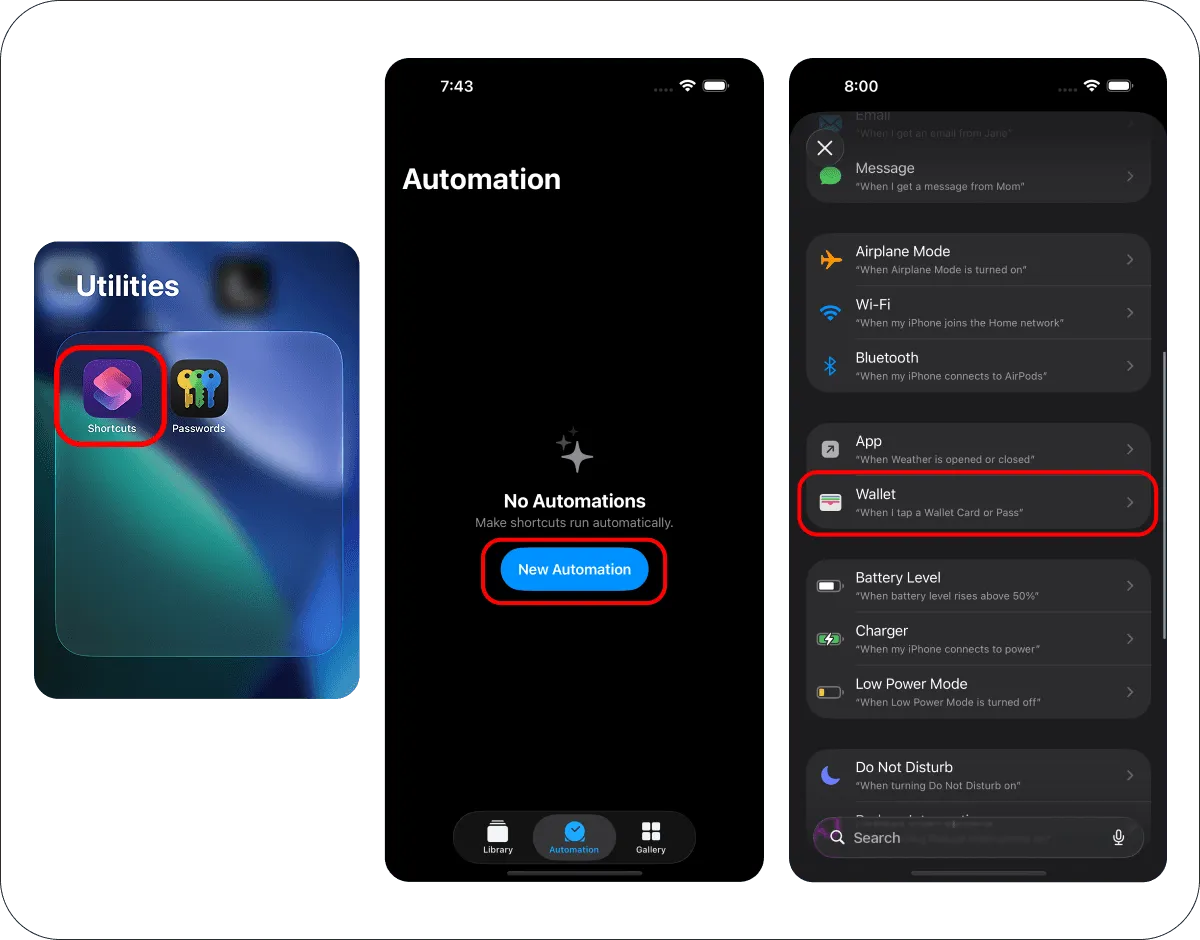
Schritt 1. Neue Automation erstellen
- Öffne die App
Kurzbefehleauf deinem iPhone. - Öffne den Tab
Automation. - Tippe auf
+. - Wähle
Wallet.
Schritt 2. Wallet-Auslöser festlegen
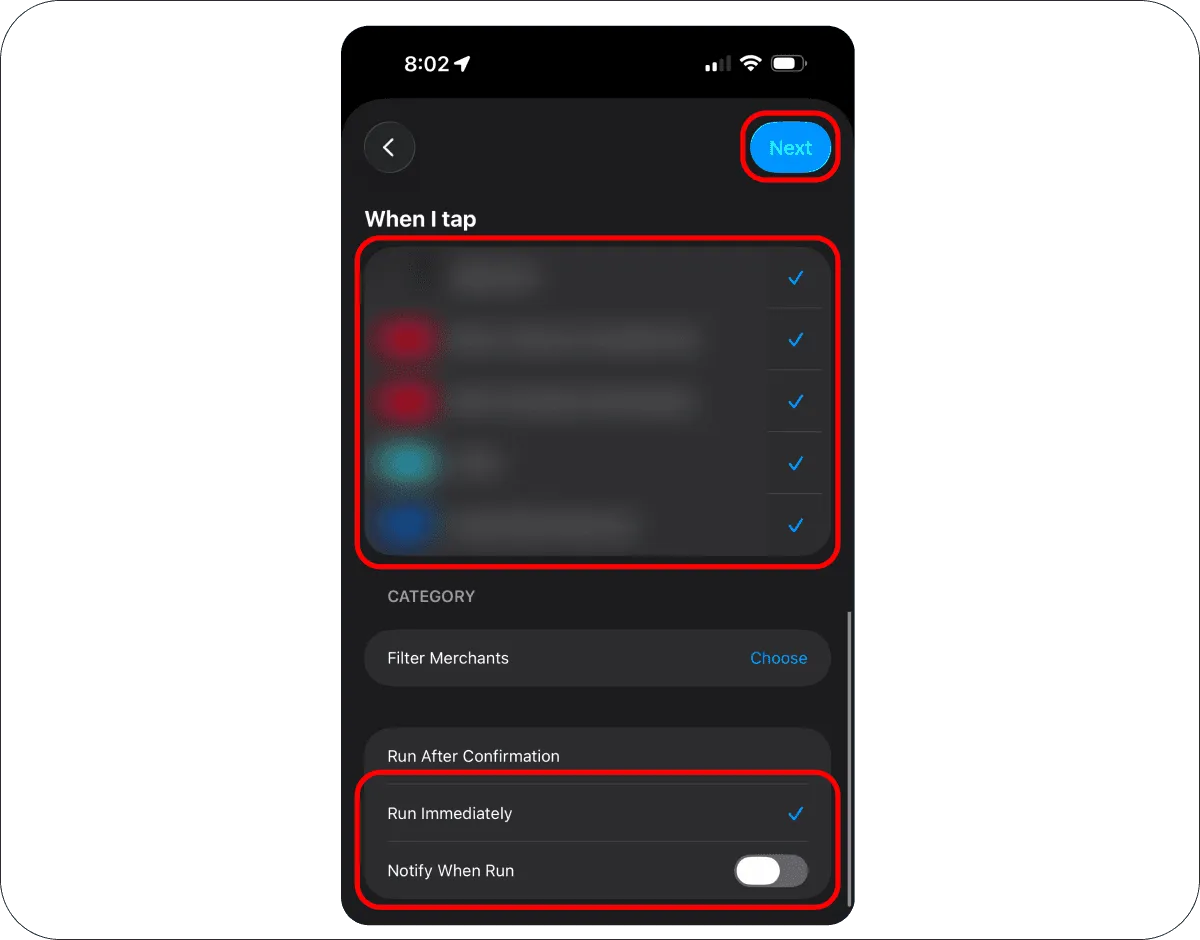
- Wähle die Karte, die du erfassen möchtest.
- Wähle die Zahlungskategorien, auf die die Automation reagieren soll.
- Stelle die Automation auf
Sofort ausführen. - Schalte
Bei Ausführung mitteilenaus. - Tippe auf
Weiter.
Schritt 3. Lode-Aktion hinzufügen
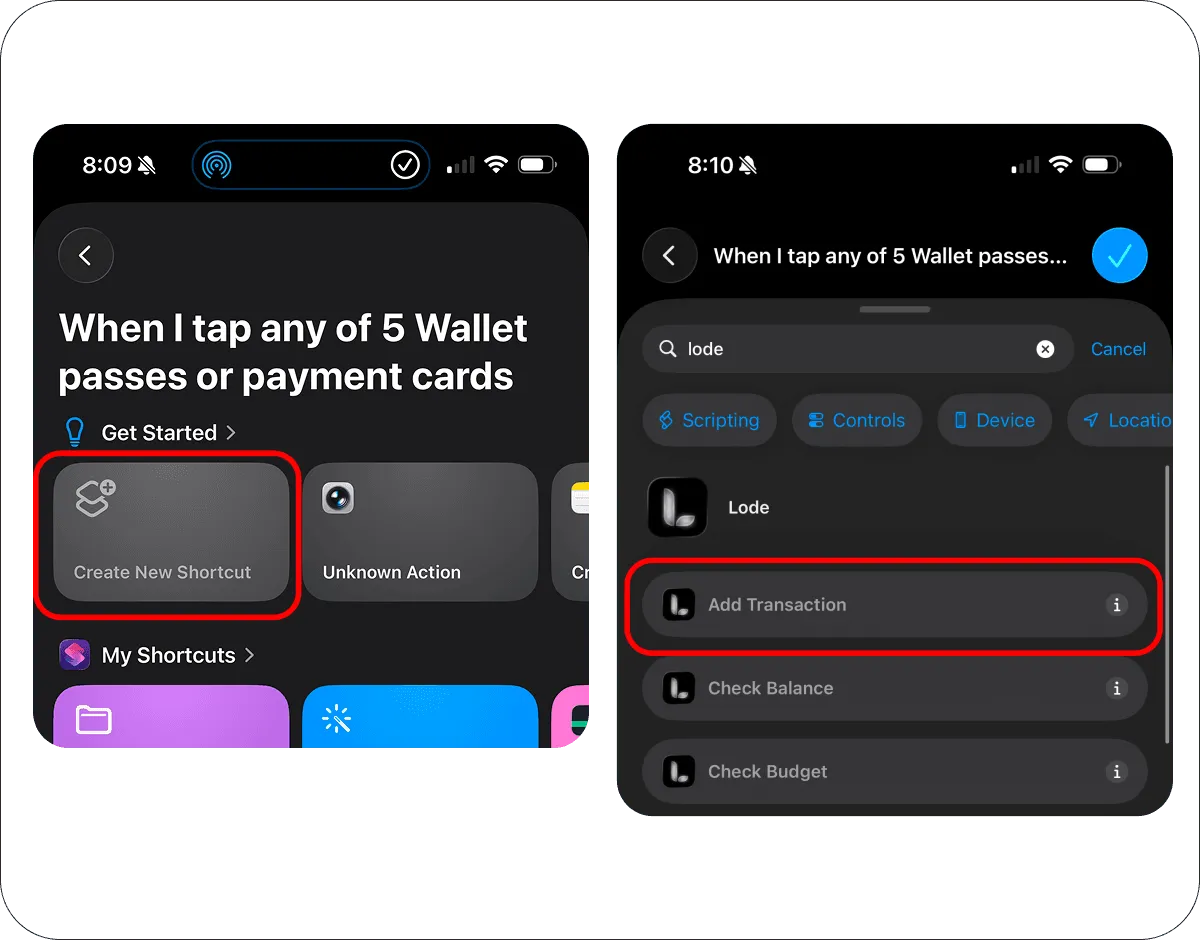
- Tippe auf
Neuen Kurzbefehl erstellen. - Suche nach
Lode. - Wähle
Transaktion hinzufügen.
Schritt 4. Apple-Pay-Daten an Lode übergeben
Ordne jetzt die Wallet-Werte der Lode-Aktion zu.
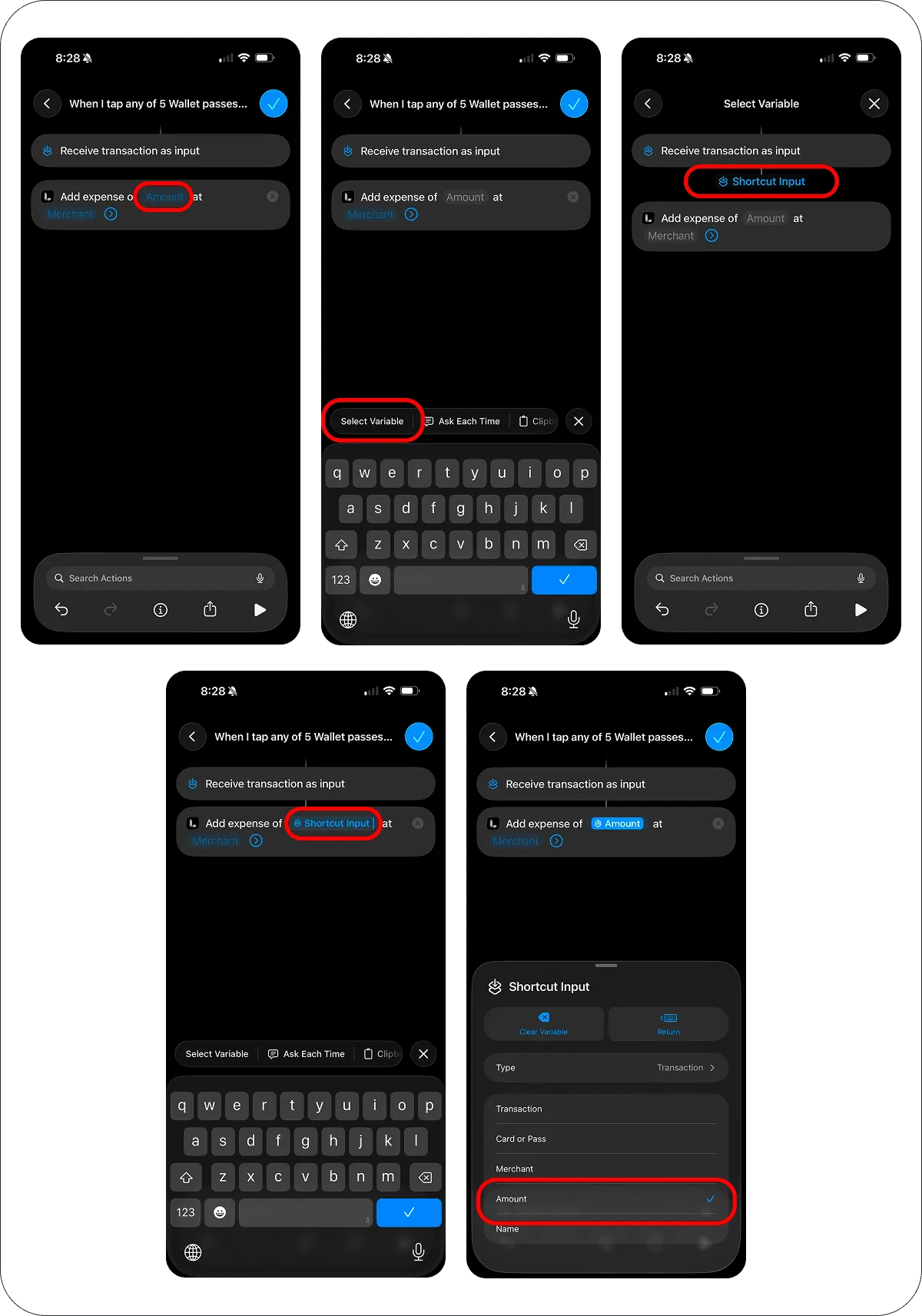
Betrag festlegen:
- Tippe auf das Feld
Betrag. - Tippe auf
Variable auswählen. - Wähle
Kurzbefehleingabe. - Tippe erneut auf
Kurzbefehleingabeund wähleBetrag.
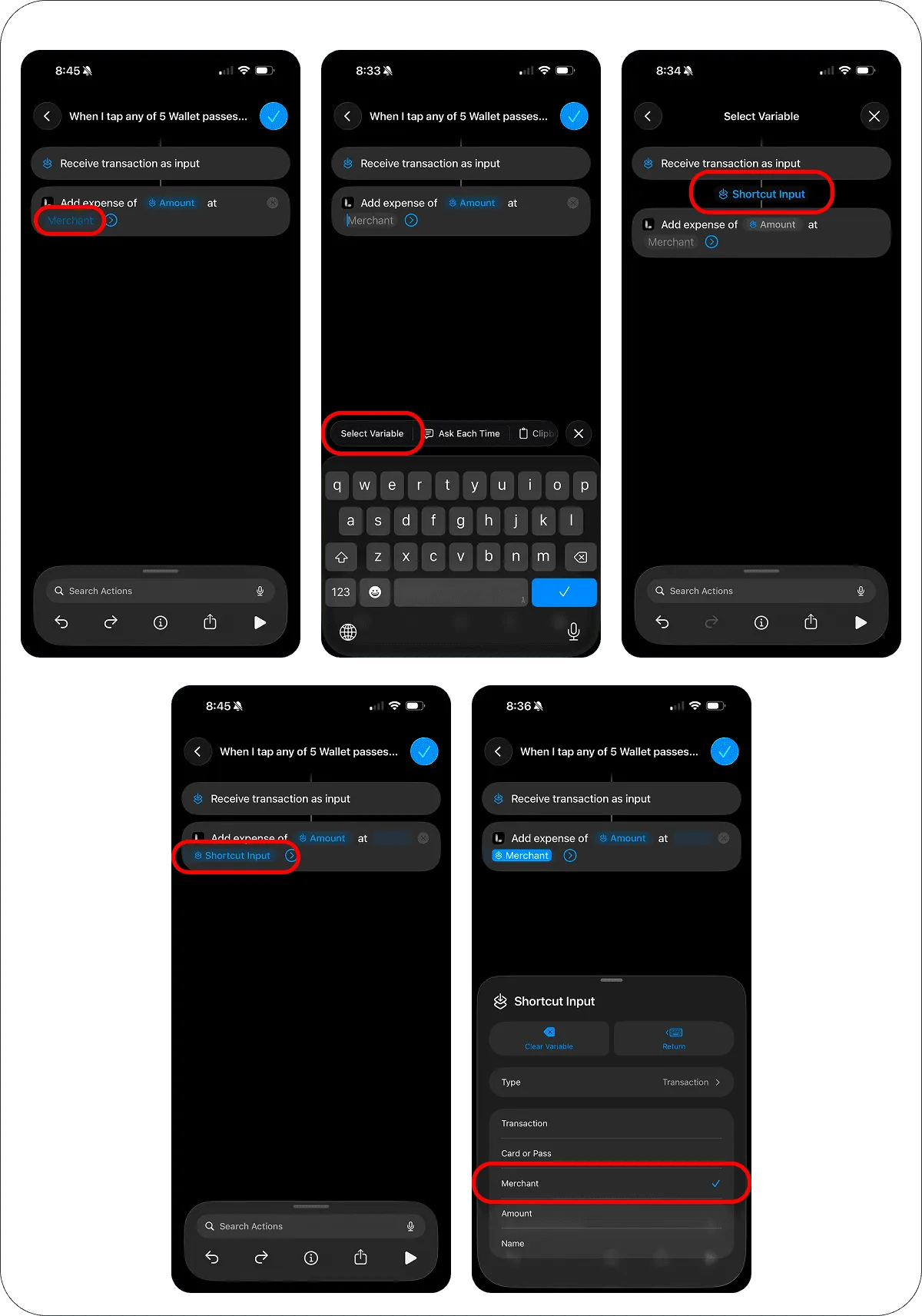
Händler festlegen:
- Tippe auf das Feld
Händler. - Tippe auf
Variable auswählen. - Wähle
Kurzbefehleingabe. - Tippe erneut auf
Kurzbefehleingabeund wähleHändler.
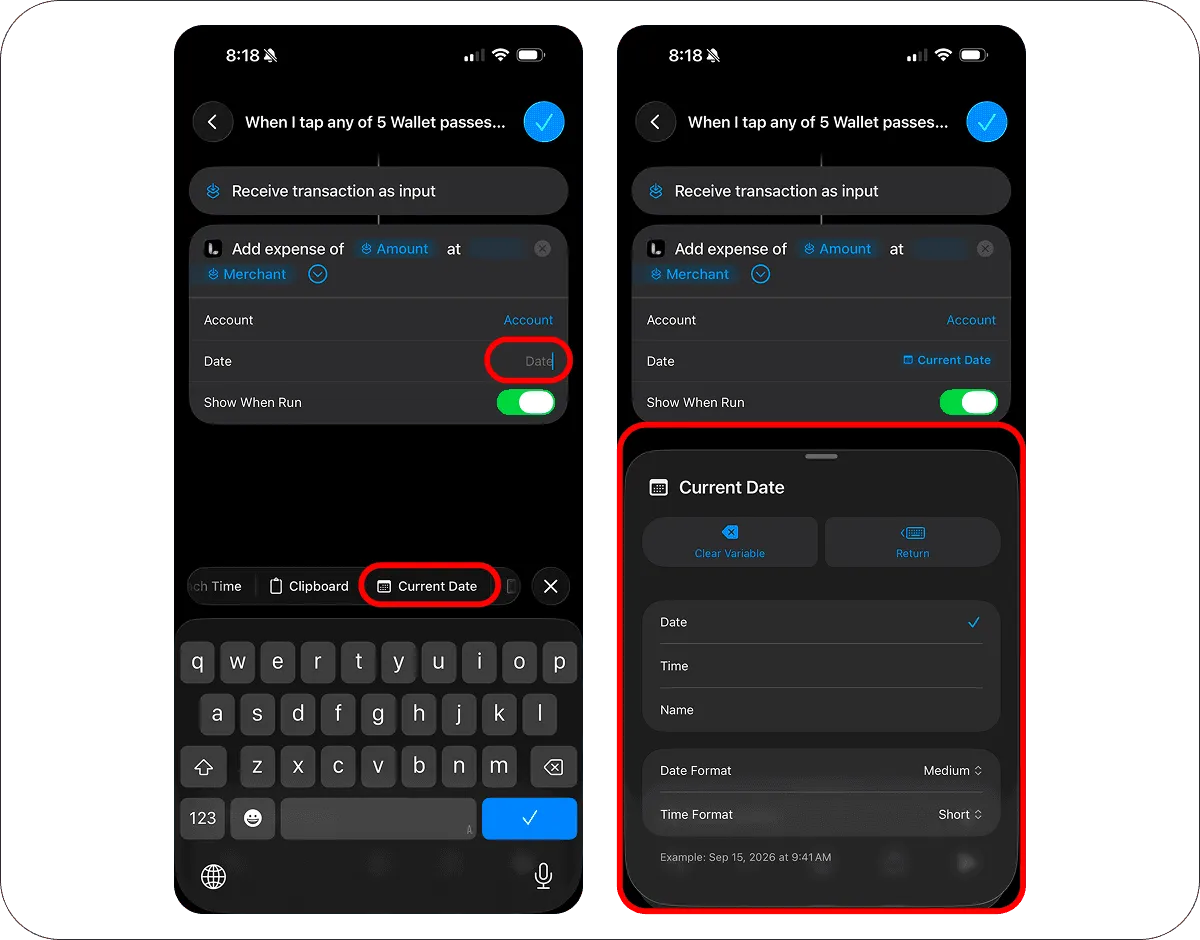
Datum festlegen:
- Tippe auf das Feld
Datum. - Tippe auf
Aktuelles Datum. - Lass die
Standardeinstellungenunverändert.
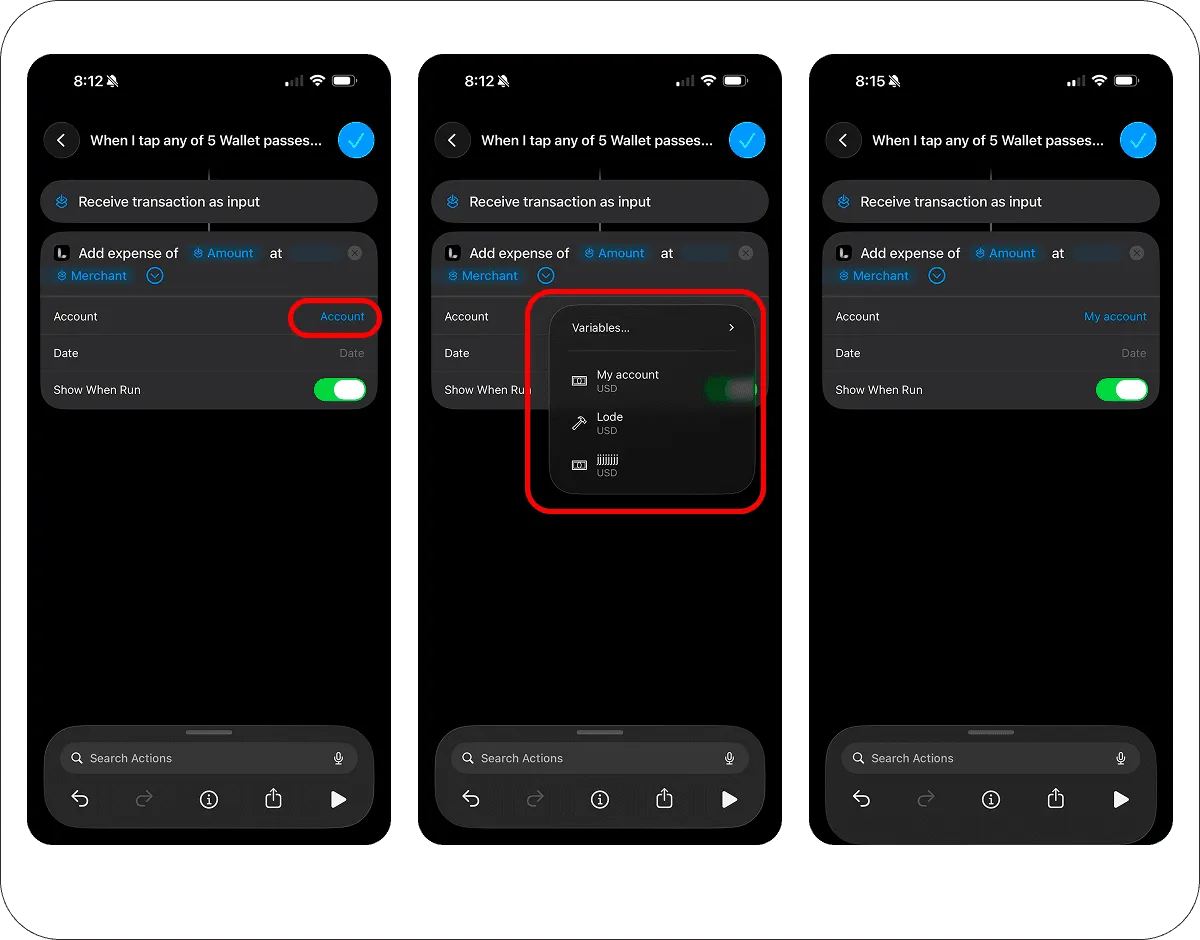
Konto festlegen:
- Tippe auf das Feld
Konto. - Wähle das Lode-Konto, das zu dieser Karte passt.
Dieser Schritt ist wichtig. Das Konto von Hand festzulegen, ist die zuverlässigste Einrichtung.
Schritt 5. Letzte Einstellungen am Kurzbefehl
Bei Ausführung anzeigen ist optional. Damit legst du fest, ob du nach jeder Zahlung eine Bestätigung siehst:
- Aus – Lode erfasst die Transaktion still im Hintergrund (empfohlen, wenn alles von selbst laufen soll).
- An – du bekommst bei jeder Zahlung eine Bestätigung.
So oder so wird die Transaktion gespeichert.
Tippe auf Fertig, um den Kurzbefehl zu speichern.
Tippe erneut auf Fertig, um die Automation zu speichern.
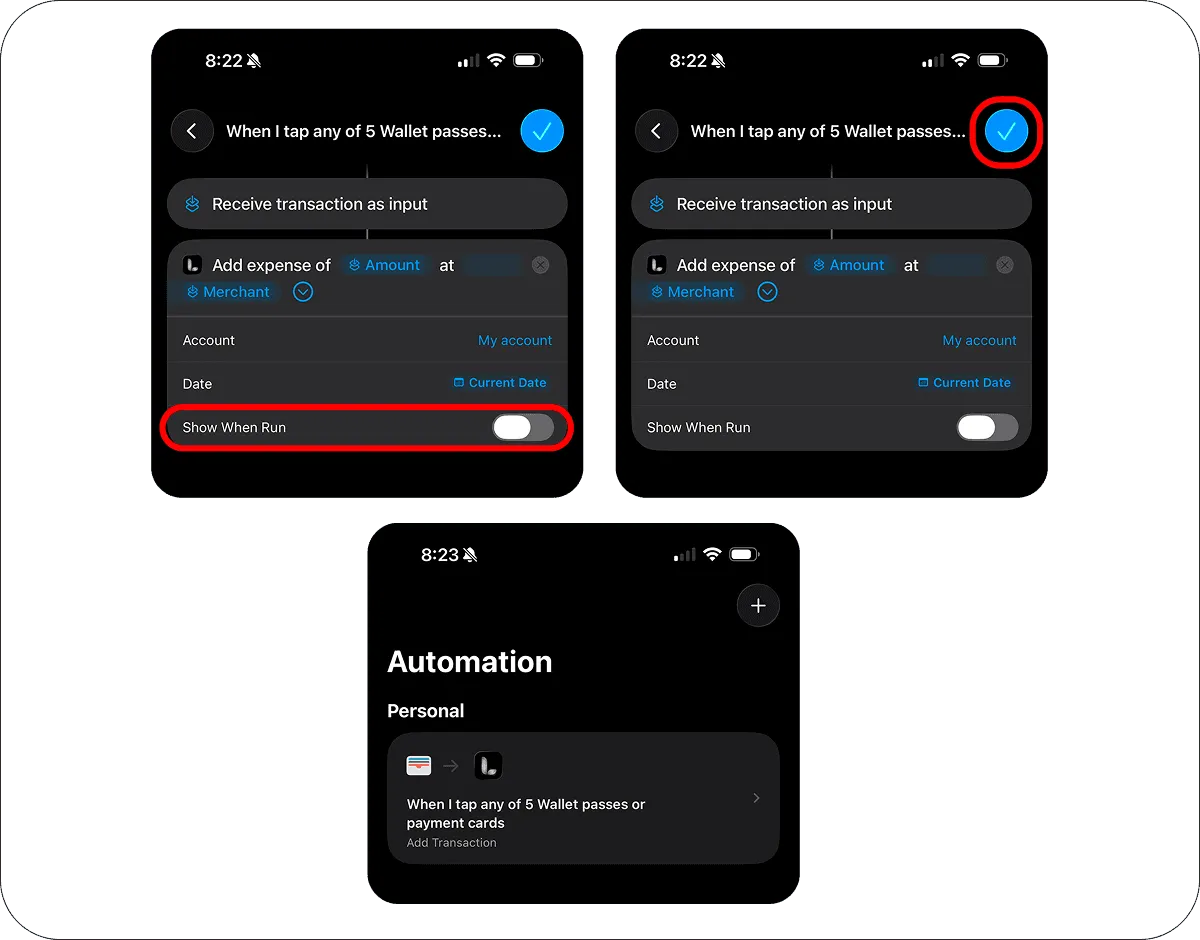
Alles erledigt. Wenn du das nächste Mal mit dieser Karte per Apple Pay bezahlst, versucht Lode, die Transaktion automatisch zu speichern.
So funktioniert es
Jedes Mal, wenn du mit der ausgewählten Karte per Apple Pay bezahlst:
- Die Wallet-Automation läuft automatisch.
- Apple Pay übergibt die Transaktionsdaten an die Aktion
Transaktion hinzufügen. - Lode liest den Betrag, ermittelt nach Möglichkeit die Währung und nimmt sonst die Währung des ausgewählten Kontos.
- Ist die Zahlung eines deiner Abos – sein Händler, etwa sein Betrag, um sein Fälligkeitsdatum herum –, erfasst Lode sie als Zahlung dieses Abos, statt eine zweite Zeile anzulegen. Ist das nur möglich, aber nicht sicher, erfasst Lode die Zahlung und fragt, ob sie mit dem Abo verknüpft werden soll.
- Andernfalls wählt Lode die Kategorie: die, in die du diesen Händler zuletzt verschoben hast, falls du das getan hast, oder sonst die passendste Kategorie zum Händlernamen unter deinen Ausgabenkategorien.
- Lode speichert die Transaktion in dem Konto, das du ausgewählt hast, mit dem Händler als Notiz.
- Wird die Automation für eine Zahlung zweimal ausgelöst, überspringt Lode das Duplikat – sofern beide innerhalb von etwa zwei Minuten ankommen.
Passt keine Kategorie zum Händler, landet die Zahlung in deiner Sammelkategorie – im Standardsatz Sonstiges.
Mitteilungen
Eine stumme Automation hat keinen eigenen Bildschirm – die Mitteilung von Lode ist also das Einzige, was du siehst. Sie nennt Konto, Betrag, Händler und die gewählte Kategorie, und ein Tipp darauf öffnet genau diese Transaktion.
Sie sagt dir auch, wenn eine Zahlung nicht gespeichert wurde – etwa bei einem Betrag, der nicht lesbar war, bei einer Zahlung in Fremdwährung, nachdem die kostenlosen Umrechnungen des Monats aufgebraucht sind, oder bei einer Zahlung, für die kein Wechselkurs verfügbar war –, und ein Tipp darauf lässt dich die Zahlung von Hand hinzufügen. Ohne Mitteilungen bleiben solche Fehler unsichtbar, und deine Buchungen stimmen unbemerkt nicht mehr. Erlaube sie also, wenn Lode fragt, oder schalte sie unter Einstellungen → Automation ein.
Tipps
- Erstelle eine Automation pro Karte und lege in jeder das Feld
Kontoausdrücklich fest. - Das Kontofeld ausdrücklich festzulegen, ist die zuverlässigste Einrichtung – Lode liest den Namen deiner Wallet-Karte nicht.
- Entsperre dein iPhone, bevor du bezahlst. Wallet-Automationen laufen zuverlässiger, wenn das iPhone bereits entsperrt ist.
Wichtige Hinweise
- Diese Einrichtung legt nur Transaktionen vom Typ
Ausgabean. - Die Kategorie wird anhand des Händlernamens aus deinen vorhandenen Ausgabenkategorien in Lode gewählt.
- Weicht die Kontowährung von der Zahlungswährung ab, versucht Lode, den Betrag vor dem Speichern umzurechnen. Im kostenlosen Plan verbraucht das eine deiner 5 kostenlosen Umrechnungen pro Monat – sind sie aufgebraucht, werden Zahlungen in Fremdwährung bis zum nächsten Monat nicht gespeichert (die Mitteilung von Lode sagt dir das), es sei denn, du upgradest auf Premium oder verwendest ein Konto in der Währung der Karte.
- Manche Händler, Terminals, Online-Kassen oder Kartenanbieter lösen die Wallet-Automation nicht zuverlässig aus. Das ist eine Einschränkung von Kurzbefehle, nicht von Lode.
Problemlösung
Nach dem Import der fertigen Automation passiert nichts
- Eine importierte Automation ist ausgeschaltet, bis du sie einschaltest. Öffne in Kurzbefehle den Bereich
Automationund prüfe ihren Schalter. - Die fertige Automation braucht
iOS 27. Unter älteren Versionen erscheinen die Zahlungswerte alsUnbekannte Variable– richte sie stattdessen manuell ein.
Die Automation läuft nicht
- Stelle sicher, dass die Automation auf
Sofort ausführensteht. - Stelle sicher, dass
Bei Ausführung mitteilenausgeschaltet und die Automation aktiviert ist. - Entsperre dein iPhone vor dem Bezahlen.
- Prüfe, ob du mit derselben Karte bezahlt hast, die in der Automation ausgewählt ist.
- Teste noch einmal mit einer Apple-Pay-Zahlung im Geschäft. Manche Online-Bezahlvorgänge lösen Wallet-Automationen nicht zuverlässig aus.
Die Transaktion wird nicht gespeichert
- Stelle sicher, dass die Kurzbefehl-Aktion
Transaktion hinzufügenist. - Prüfe, ob das Feld
BetragmitKurzbefehleingabe -> Betragbelegt ist. - Lies die Mitteilung von Lode: Sie sagt dir, warum eine Zahlung nicht gespeichert wurde.
- Prüfe das gewählte
Konto: Ein geteiltes Konto, das du nur ansehen darfst, nimmt keine neuen Transaktionen an, und in diesem Fall kommt keine Mitteilung. SetzeKontoauf eines deiner eigenen Konten.
Es wird das falsche Konto verwendet
- Öffne den Kurzbefehl und setze das Feld
Kontovon Hand auf das richtige Lode-Konto. - Bleibt
Kontoleer, verwendet Lode das erste verfügbare Konto – womöglich das falsche. Lege das Konto immer von Hand fest.
Es wird die falsche Kategorie verwendet
- Lode wählt anhand des Händlernamens eine Kategorie aus deinen vorhandenen Ausgabenkategorien.
- Verschiebe die Transaktion einmal in die richtige Kategorie – Lode merkt sich diesen Händler und ordnet seine nächsten Zahlungen dort ein. Was Lode gelernt hat, kannst du unter
Einstellungen → Automation → Gemerkte Händlerprüfen. - Gib Kategorien eindeutigere Namen, wenn ähnliche Händler immer wieder an der falschen Stelle landen.
Betrag oder Währung stimmen nicht
- Prüfe noch einmal, ob
BetragmitKurzbefehleingabe -> Betragbelegt ist. - Prüfe, ob das ausgewählte
Kontoin Lode die Währung verwendet, die du für diese Karte erwartest.
Fragen? Schreib uns – wir helfen gern.
Aus dem Journal
- So erfasst du Ausgaben auf dem iPhone automatisch
Vier Wege, Ausgaben auf dem iPhone zu tracken, ohne alles einzutippen: Bankanbindung, Apple-Pay-Automationen, der Mitteilungs-Auslöser von iOS 27 – und welcher passt.
- Budget-App ohne Bank-Login: So behältst du dein Geld privat im Blick
Warum viele ihrer Budget-App kein Bankpasswort anvertrauen, was ohne Bankanbindung fehlt und wie du dein Budget trotzdem vollständig und privat auf dem iPhone führst.
- Ausgaben in mehreren Währungen erfassen – ganz ohne Kopfrechnen
Gehalt in einer Währung, Ausgaben in einer anderen? Vier Regeln für mehrere Währungen – Konten, Basiswährung, Wechselkurse – und wie du sie auf dem iPhone einrichtest.