

Statistiken
Erfassen & Planen
Statistiken
Sieh Einnahmen, Ausgaben, Abos und deinen Nettosaldo für jeden Zeitraum – und geh mit Premium tiefer: Kategorien, tägliche Kosten, Trends, Filter und PDF-Berichte.
Die Statistiken zeigen, woher dein Geld in einem Zeitraum kam und wohin es ging: in einer Woche, einem Monat, einem Jahr oder einem Zeitraum deiner Wahl.
Statistiken öffnen
Auf dem iPhone tippst du oben rechts im Dashboard auf die Diagramm-Taste. Auf dem iPad wählst du in der Seitenleiste Statistiken. Du kannst sie auch von der Seite eines Kontos aus öffnen, um nur dieses Konto zu sehen.
Einen Zeitraum wählen
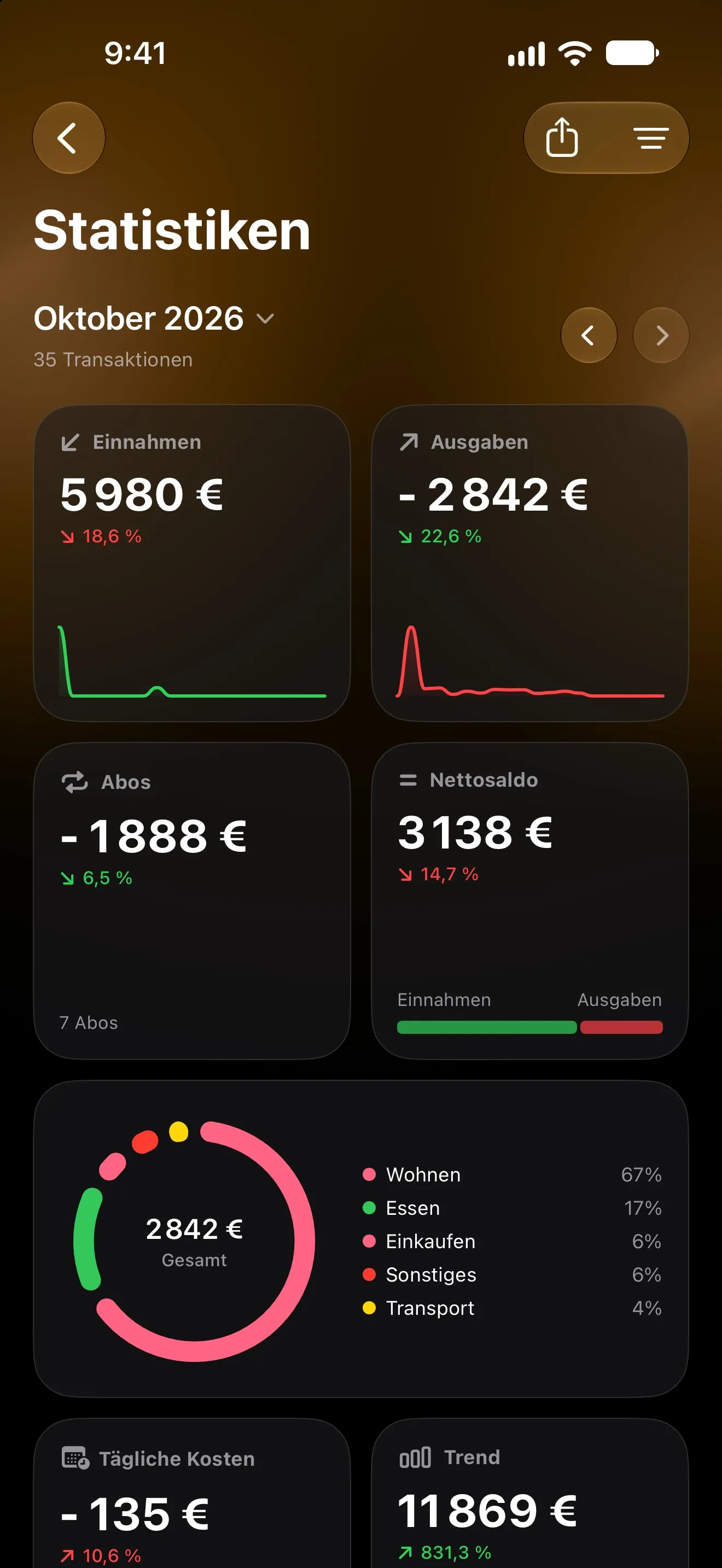
Oben steht der Name des Zeitraums mit der Zahl der Transaktionen darin. Tippe darauf, um Zeitraum auswählen zu öffnen:
Diese Woche,Dieser Monat,Dieses JahrLetzte Woche,Vorheriger MonatBenutzerdefinierter Zeitraum: WähleVonundBisund tippe dann aufAnwenden
Mit den Pfeilen springst du zum vorherigen oder nächsten Zeitraum, mit Heute zurück zum aktuellen.
Die Kacheln
Die meisten Kacheln zeigen die Veränderung gegenüber dem vorherigen Zeitraum in Prozent. Tippe auf eine Kachel, um ihre Detailansicht zu öffnen.
EinnahmenundAusgaben: die Summen für den Zeitraum, mit einem kleinen Diagramm über den Zeitraum hinweg.Abos: was deine Abos im Zeitraum abgebucht haben und wie viele Abos das waren. Die Detailansicht zeigt außerdem, was noch fällig ist, und kostenlose Testphasen, die bald kostenpflichtig werden.Nettosaldo: Einnahmen minus Ausgaben. Die Detailansicht enthält deine Sparquote.Kategorien: ein Diagramm der Ausgaben nach Kategorie. In der Detailansicht kannst du zwischen Ausgaben und Einnahmen wechseln, dann auf einen Ordner tippen, um seine Kategorien zu sehen, und auf eine Kategorie, um ihre Transaktionen und ihre letzten 12 Monate zu sehen.Tägliche Kosten: deine durchschnittlichen Ausgaben pro Tag und wo der Zeitraum bei diesem Tempo landet.Trend: Einnahmen und Ausgaben Monat für Monat über die letzten 12 Monate. Tippe in der Detailansicht auf einen Monat, um zu ihm zu springen.SchuldenundZiele: erscheinen, wenn du offene Schulden oder aktive Ziele hast.ReisenundProjekte: erscheinen, sobald du eine Reise oder ein Projekt hast, und zeigen, wie viel der Ausgaben des Zeitraums darauf entfiel.
Um Kacheln neu anzuordnen oder auszublenden, scrolle nach unten und tippe auf Widgets anpassen. Ziehe Kacheln, um ihre Reihenfolge zu ändern, blende sie mit den Schaltern aus oder ein, oder tippe auf Zurücksetzen, um zum Standardlayout zurückzukehren.
Was als Einnahme und Ausgabe zählt
Die Statistiken zählen deine Einnahmen und Ausgaben. Einträge, die nur Geld hin- und herschieben, lassen sie weg:
- Umbuchungen zwischen deinen eigenen Konten;
- Anfangssalden und Saldoanpassungen (siehe Konten & Kontostände);
- Geld, das in ein Ziel eingezahlt oder daraus entnommen wird;
- Schuldbeträge und Schuldzahlungen.
Filter
Tippe auf die Filtertaste, um alle Kacheln auf bestimmte Konten, Kategorien oder Tags einzugrenzen.
Schalte Ohne Reisen ein, um deine Reiseausgaben herauszunehmen – so lässt sich ein Monat mit Urlaub mit einem gewöhnlichen vergleichen. Einnahmen zählen weiterhin. Ohne Projekte nimmt auf dieselbe Weise alles aus den Kategorien deiner Projekte heraus. Jeder Schalter erscheint, sobald du eine Reise oder ein Projekt hast. Alle Filter löschen entfernt sie alle. Aktive Filter bleiben als Chips auf dem Bildschirm, bis du sie löschst.
Währungen
Die Statistiken werden in deiner Hauptwährung angezeigt, die du unter Einstellungen → Währung festlegst. Beträge in anderen Währungen werden in sie umgerechnet. Wenn du auf Konten filterst, die alle dieselbe Währung verwenden, wechseln die Statistiken zu dieser Währung. Siehe Mehrere Währungen & Wechselkurse.
Monatsbeginn
Bekommst du dein Gehalt zum Beispiel am 25., kannst du deinen Finanzmonat von Zahltag zu Zahltag laufen lassen. Öffne Einstellungen → Monatsbeginn und wähle einen Tag oder Letzter Tag.
Monatliche Zeiträume in den Statistiken folgen dann deinem Monat. Der Titel zeigt die Daten (zum Beispiel „25. Juni – 24. Juli“), und Vorheriger Monat, die Pfeile und Trend springen jeweils um deinen Monat weiter. Wochen und Jahre folgen weiterhin dem Kalender. Dieselbe Einstellung gilt für das Dashboard und für Budgets.
Einen Bericht exportieren
Tippe auf Bericht exportieren (die Teilen-Taste oben), um einen PDF-Bericht über den Zeitraum zu erstellen.
Kostenlos und Premium
Kostenlos:
- die Kacheln
Einnahmen,Ausgaben,AbosundNettosaldomit ihren Detailansichten; - die Zeiträume
Dieser MonatundVorheriger Monat.
- die Kacheln
Kategorien,Tägliche Kosten,Trend,Schulden,Ziele,ReisenundProjekte. Ohne Premium werden sie unscharf mit Beispieldaten und dem LabelPremiumangezeigt. Tippe auf eine davon, um die Pläne zu sehen. Diese Woche,Dieses Jahr,Letzte WocheundBenutzerdefinierter Zeitraum;- Filter, einschließlich der Statistiken für ein einzelnes Konto, wenn du mehr als eines hast;
- PDF-Export deiner eigenen Daten. Ohne Premium kannst du dir einen
Beispielberichtansehen.
Fragen? Schreib uns an lodeapp@proton.me.