

Enregistrer automatiquement les transactions Apple Pay dans Lode
IA et automatisation
Enregistrer automatiquement les transactions Apple Pay dans Lode
Avec Raccourcis sur iOS, tu peux enregistrer automatiquement tes achats Apple Pay dans Lode juste après avoir payé sans contact. Sur iOS 27, l’automatisation est disponible toute prête.
Cette configuration utilise l’action de raccourci Ajouter une transaction de Lode. Elle lit le montant, le commerçant et la date du paiement Apple Pay depuis l’automatisation Cartes, puis crée une dépense dans Lode et essaie de trouver automatiquement la bonne catégorie.
Sur iOS 27, il existe une deuxième méthode : enregistrer les paiements depuis les notifications de ta banque. Elle couvre aussi chaque paiement par carte et les revenus, pas seulement le sans contact, et se configure une fois par banque. Utilise l’une des deux par carte — avec les deux sur la même carte, un achat sans contact est généralement enregistré deux fois. Lode ne repère le doublon que si les deux nomment le commerçant de la même façon à environ deux minutes d’intervalle.
Prérequis
- Un iPhone sous
iOS 18ou version ultérieure - Apple Pay configuré avec au moins une carte
Lodeinstallé- Au moins un compte déjà créé dans Lode
- L’iPad et le Mac ne sont pas pris en charge : l’automatisation se déclenche quand une carte est présentée au terminal, ce qui nécessite la puce NFC que seul l’iPhone possède.
Configuration rapide (iOS 27 et versions ultérieures)
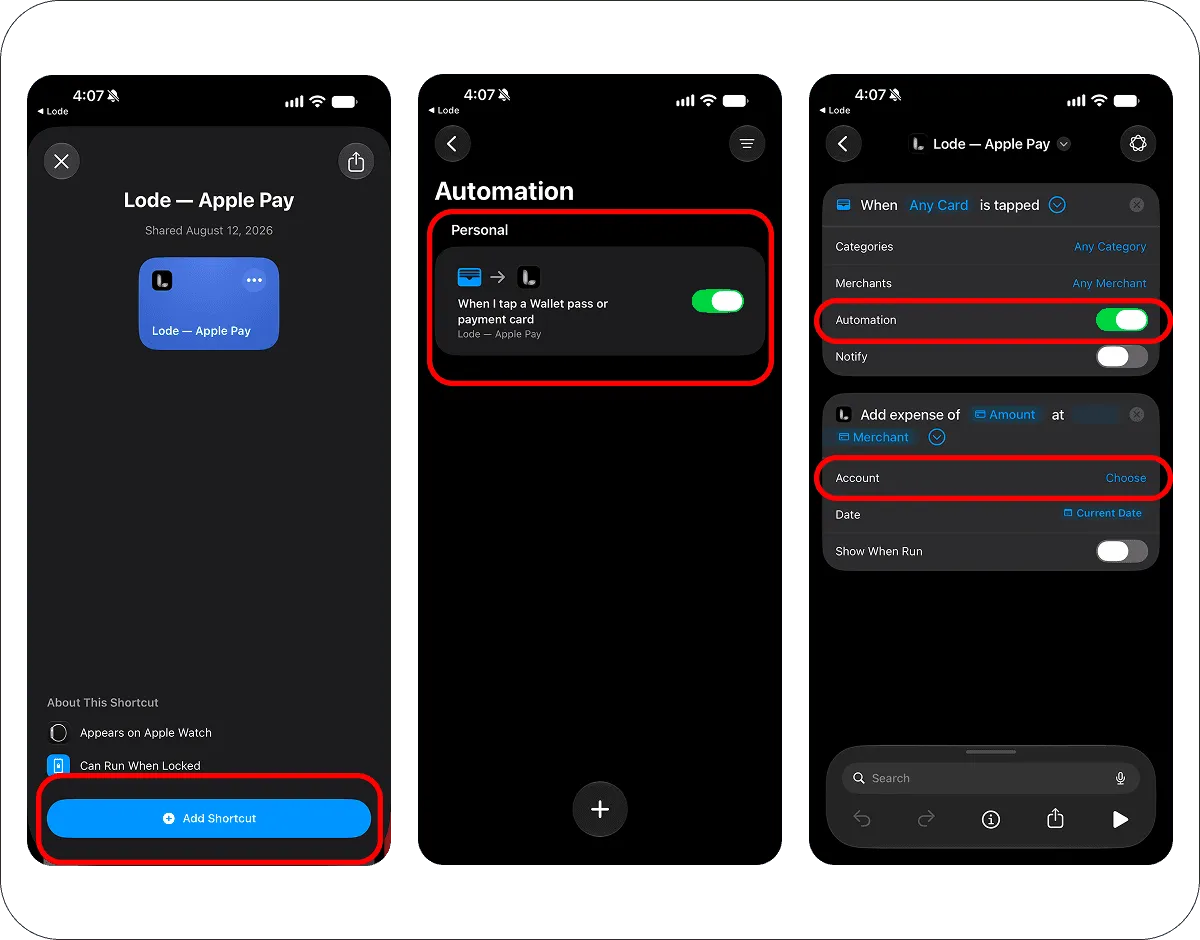
Sur iOS 27, une automatisation est un raccourci qui contient son propre déclencheur : on peut donc la transmettre toute prête. Tu peux aussi y accéder directement depuis l’app : Réglages → Automatisation, segment Apple Pay.
- Ouvre
Lode — Apple Paysur ton iPhone et toucheAjouter ce raccourci. - Elle arrive désactivée. Dans
Raccourcis, ouvreBibliothèque → Automatisationet active-la. - Si tu as plusieurs comptes dans Lode, ouvre l’action
Ajouter une transactionet règleComptesur celui auquel cette carte est rattachée. Avec un seul compte, il est choisi automatiquement. Tu peux aussi restreindre le déclencheur deN'importe quelle carteà des cartes précises.
Dans l’automatisation toute prête, le montant, le commerçant et la date sont déjà associés ; elle s’exécute immédiatement et reste silencieuse — rien d’autre à configurer.
iOS 27 uniquement. Sur les versions antérieures, le fichier s’importe quand même, mais les valeurs du paiement arrivent sous forme de Variable inconnue et rien n’est enregistré — ces versions stockent le déclencheur différemment. Sous iOS 18–26, utilise la configuration manuelle ci-dessous.
Tu paies avec plusieurs cartes ? Télécharge-la une fois par carte, puis limite chaque copie à une seule carte et règle son compte.
Configuration manuelle (iOS 18–26)
Ces étapes décrivent l’app Raccourcis avant iOS 27, quand les automatisations avaient leur propre onglet. Sur iOS 27, utilise la configuration rapide ci-dessus.
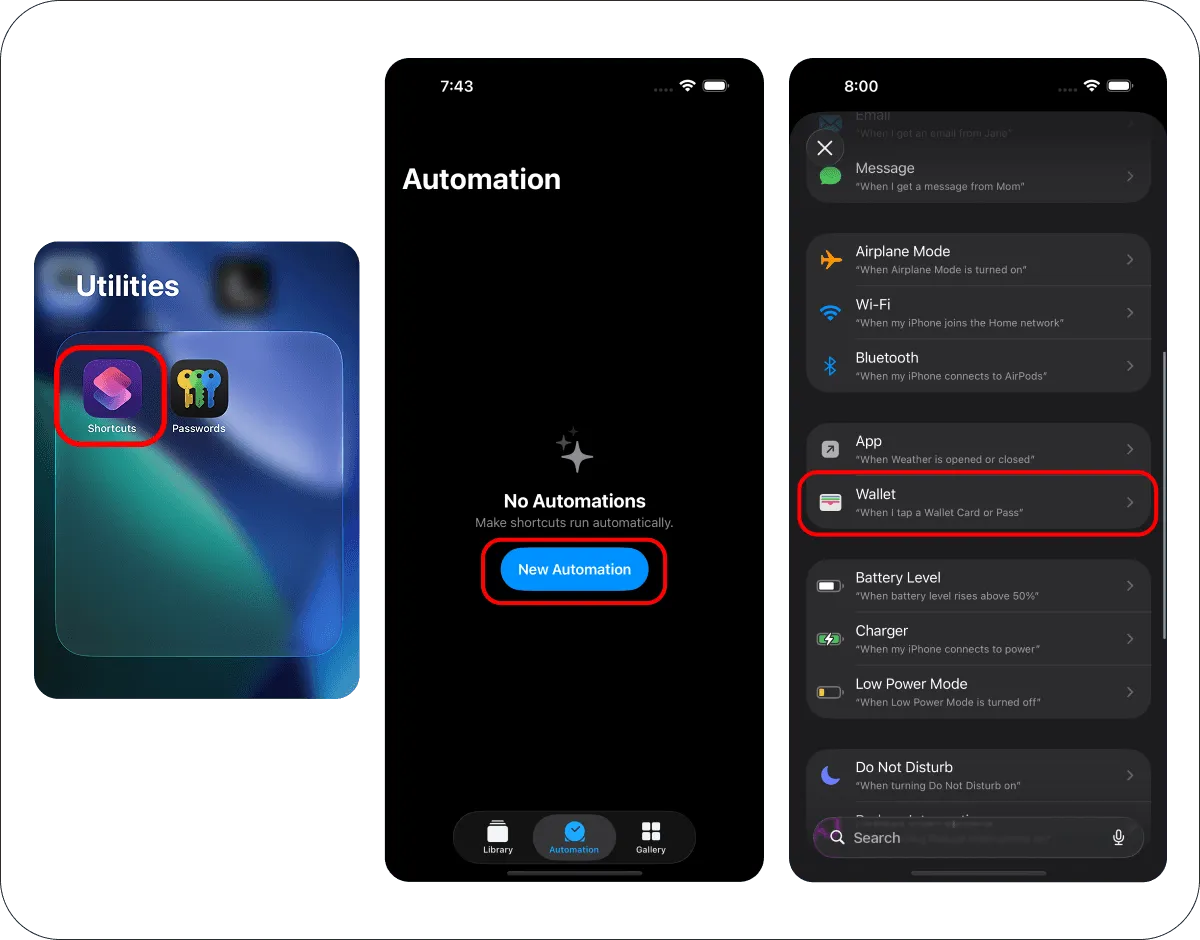
Étape 1. Crée une nouvelle automatisation
- Ouvre l’app
Raccourcissur ton iPhone. - Ouvre l’onglet
Automatisation. - Touche
+. - Sélectionne
Cartes.
Étape 2. Choisis le déclencheur Cartes
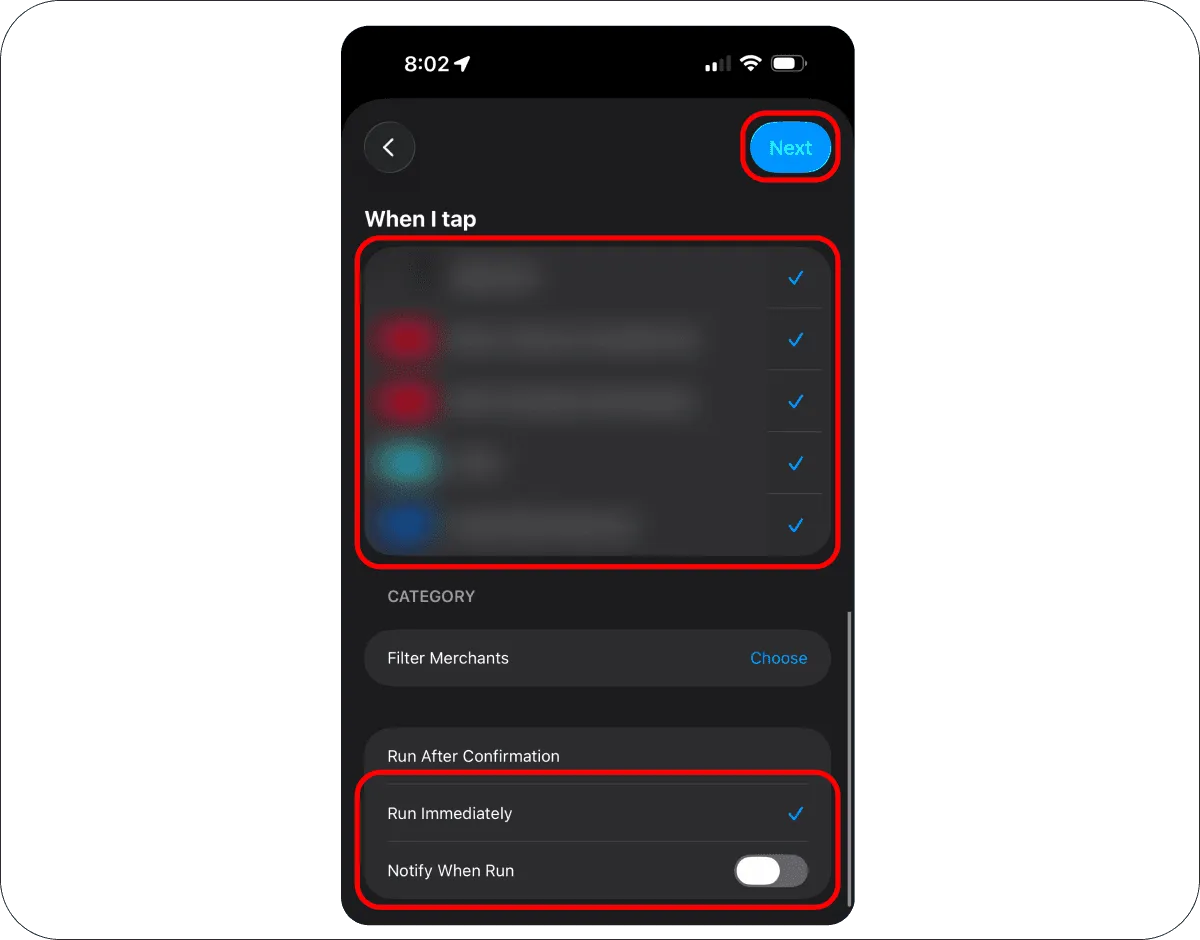
- Sélectionne la carte à suivre.
- Sélectionne les catégories de paiement auxquelles l’automatisation doit réagir.
- Règle l’automatisation sur
Exécuter immédiatement. - Désactive
Me prévenir lors de l’exécution. - Touche
Suivant.
Étape 3. Ajoute l’action Lode
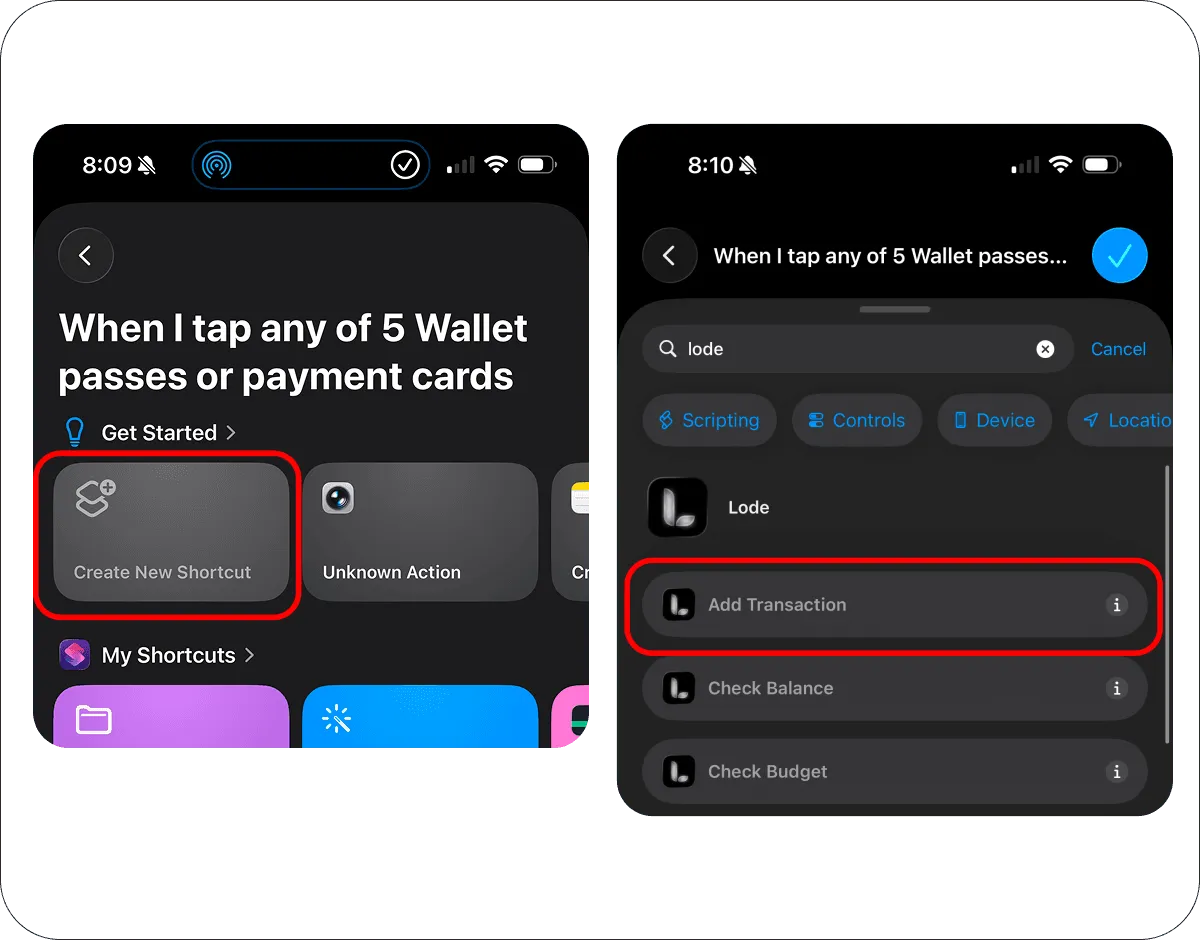
- Touche
Créer un raccourci. - Recherche
Lode. - Sélectionne
Ajouter une transaction.
Étape 4. Transmets les données Apple Pay à Lode
Associe maintenant les valeurs de Cartes à l’action Lode.
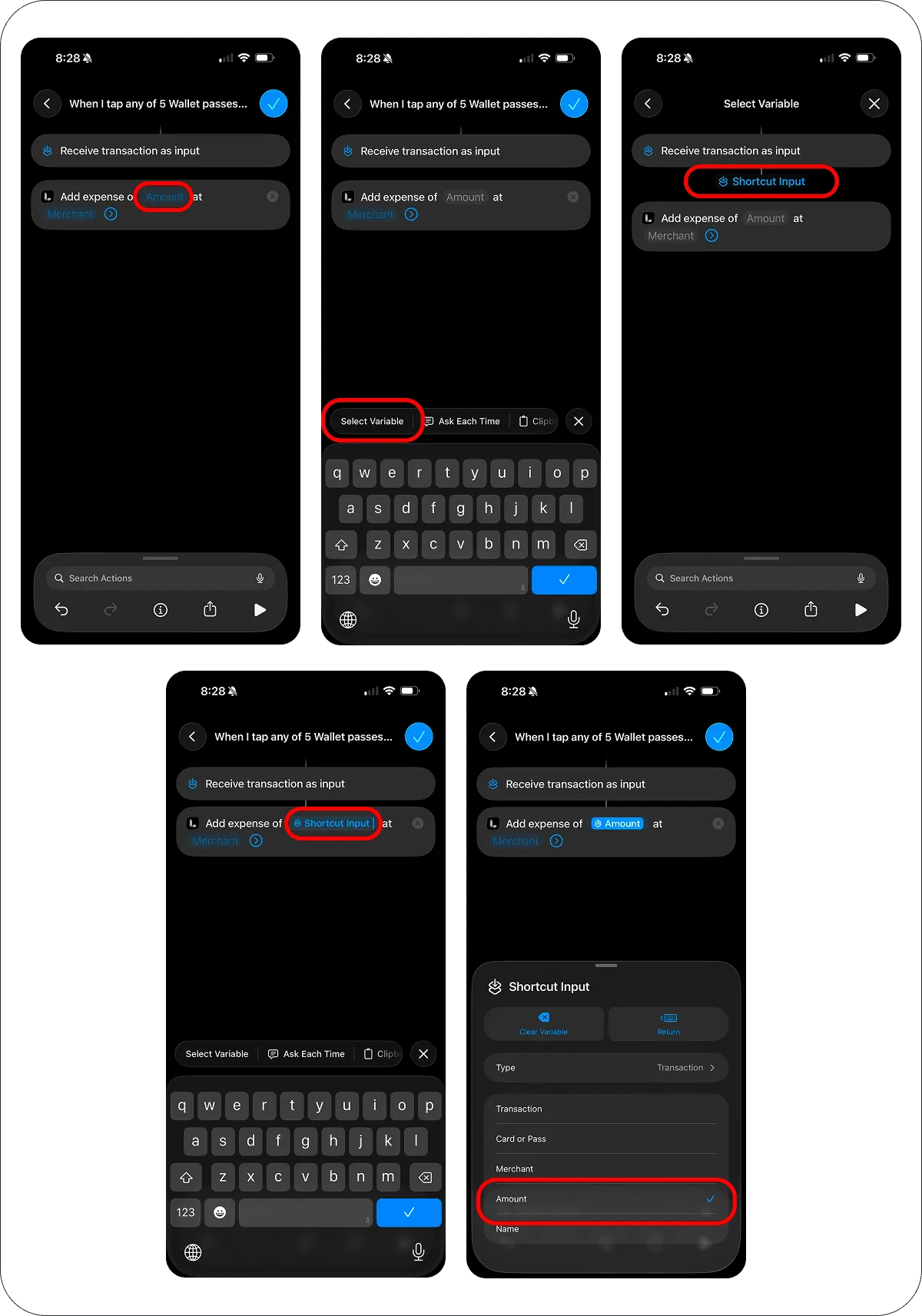
Règle Montant :
- Touche le champ
Montant. - Touche
Sélectionner une variable. - Choisis
Entrée du raccourci. - Touche à nouveau
Entrée du raccourciet sélectionneMontant.
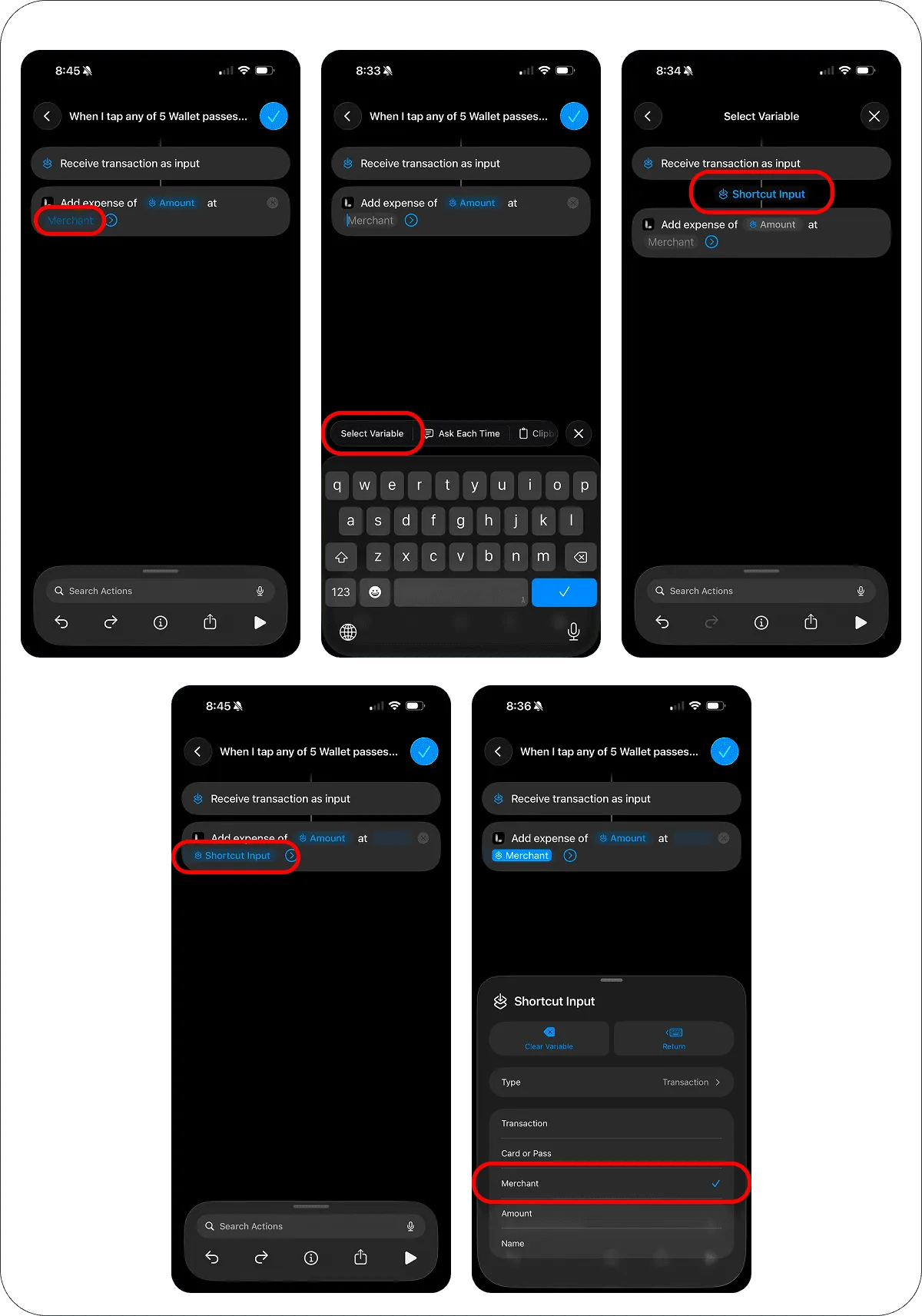
Règle Commerçant :
- Touche le champ
Commerçant. - Touche
Sélectionner une variable. - Choisis
Entrée du raccourci. - Touche à nouveau
Entrée du raccourciet sélectionneCommerçant.
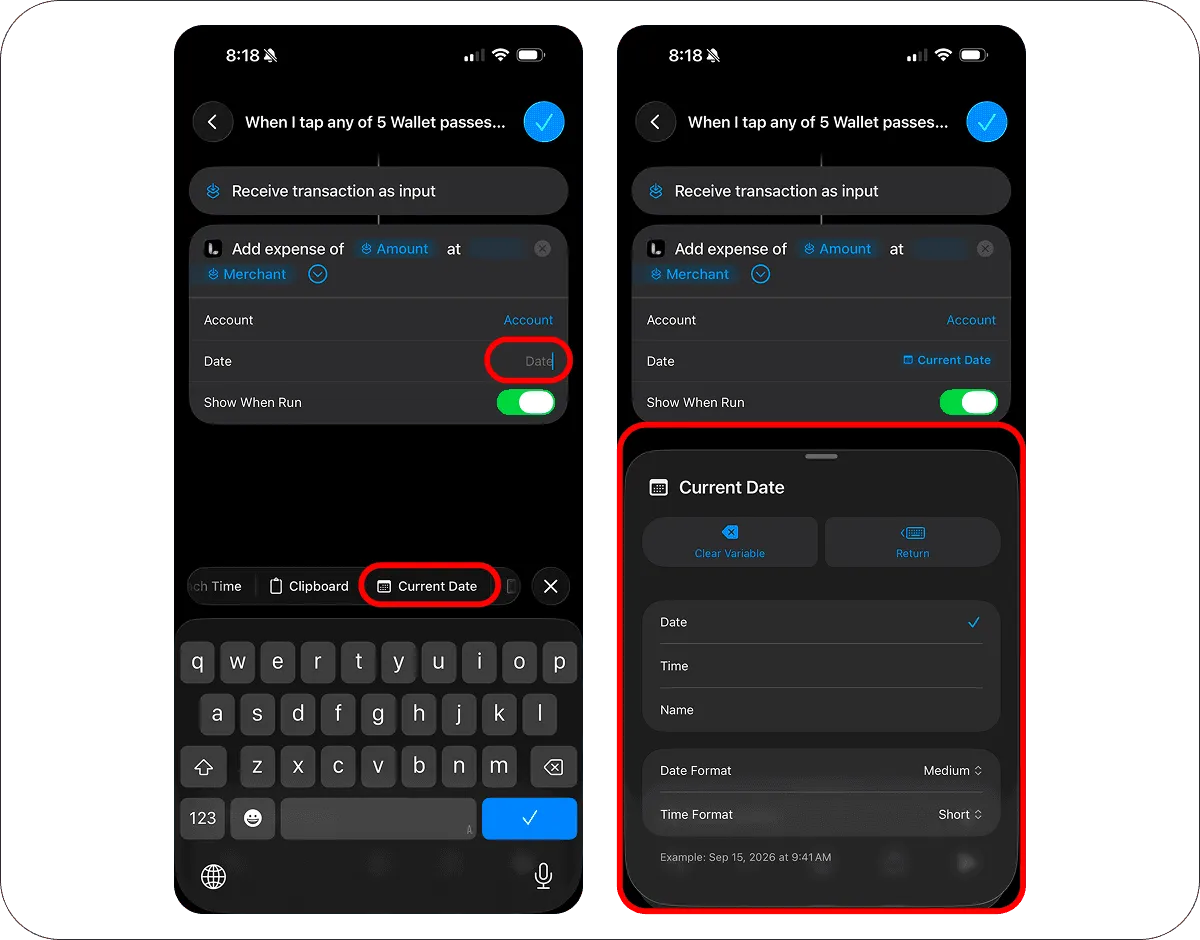
Règle Date :
- Touche le champ
Date. - Touche
Date actuelle. - Laisse les
Réglages par défaut.
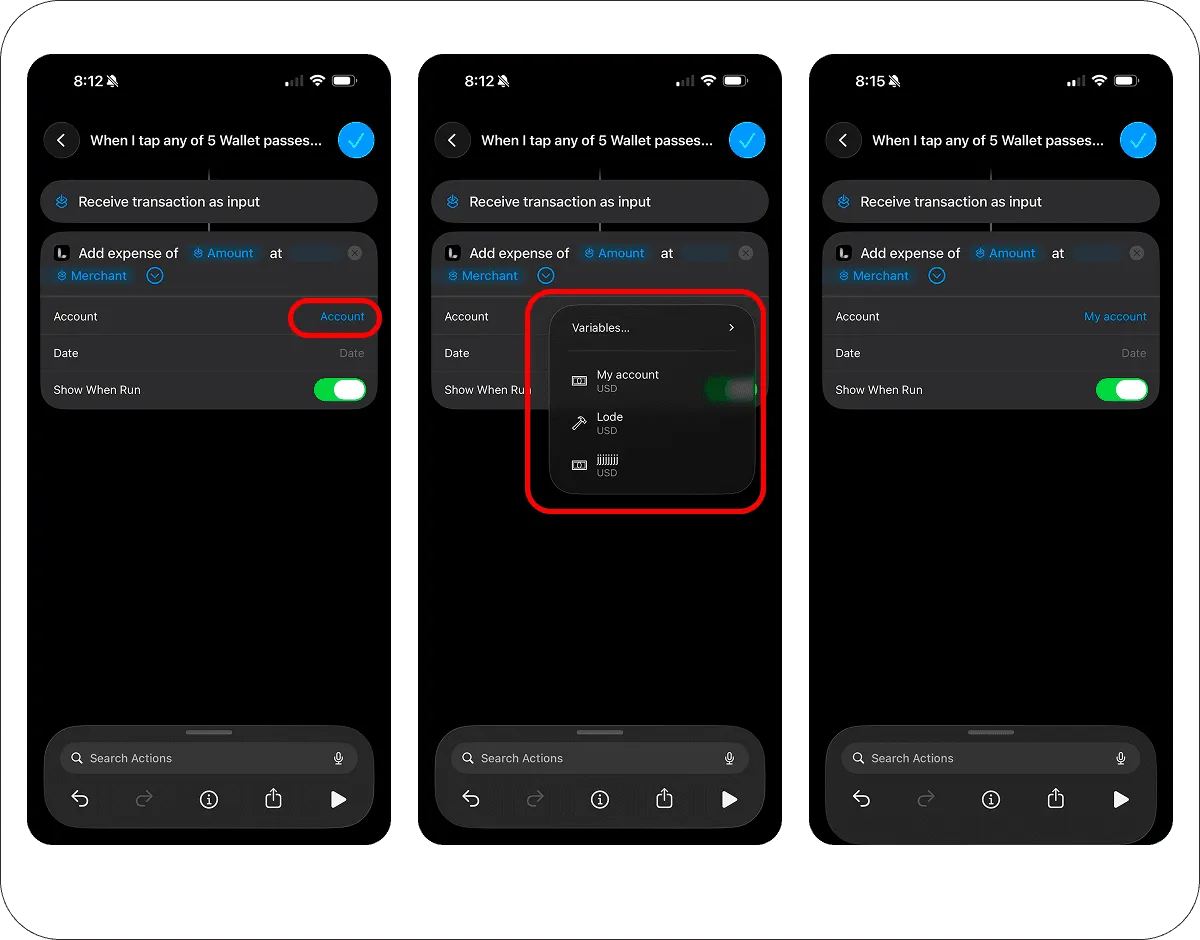
Règle Compte :
- Touche le champ
Compte. - Choisis le compte Lode qui correspond à cette carte.
Cette étape est importante. Régler le compte manuellement est la configuration la plus fiable.
Étape 5. Derniers réglages du raccourci
Afficher lors de l’exécution est facultatif. Il détermine si tu vois une confirmation après chaque paiement :
- Désactivé — Lode enregistre la transaction en silence, en arrière-plan (recommandé pour un suivi sans les mains).
- Activé — tu reçois une confirmation à chaque paiement.
Dans les deux cas, la transaction est enregistrée.
Touche OK pour enregistrer le raccourci.
Touche à nouveau OK pour enregistrer l’automatisation.
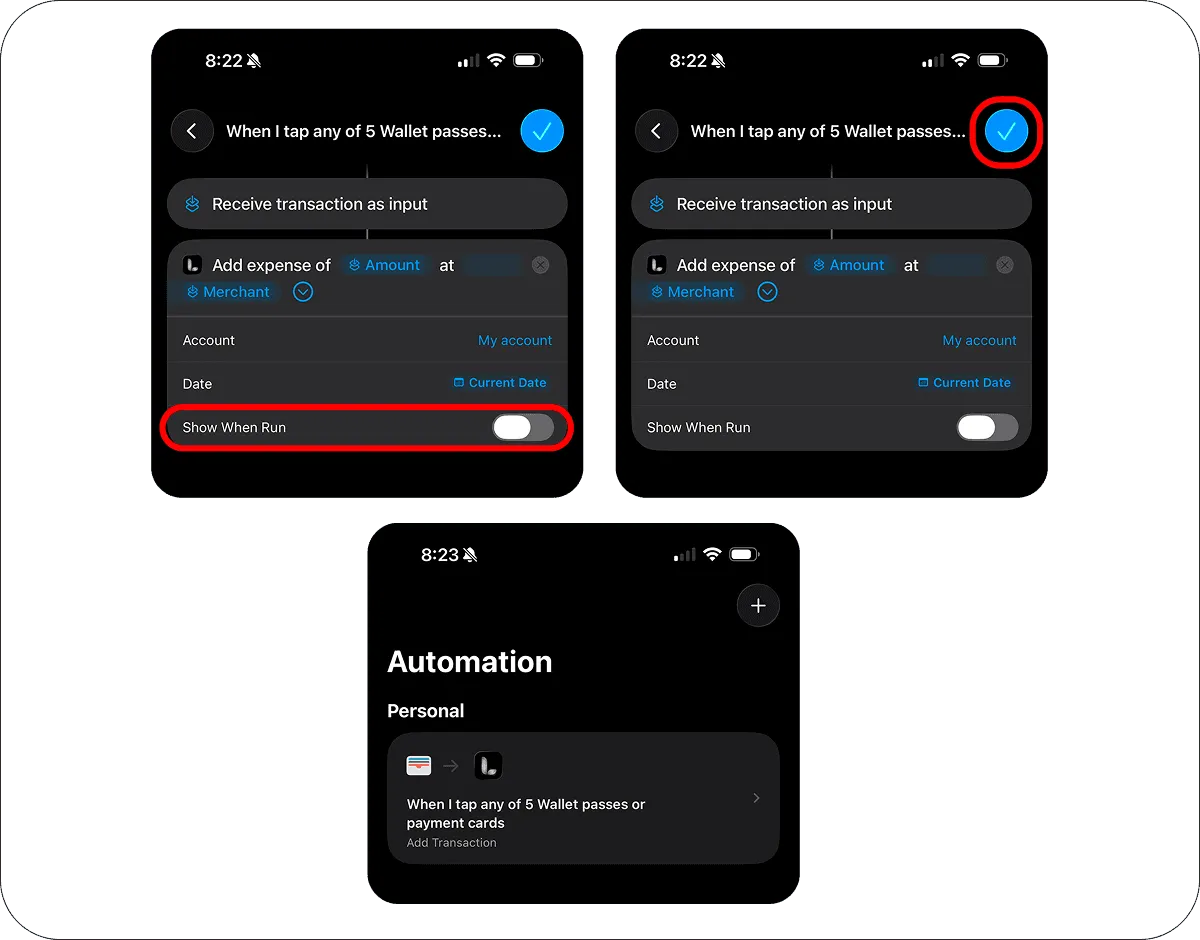
Et voilà. La prochaine fois que tu paies avec Apple Pay avec cette carte, Lode essaiera d’enregistrer la transaction automatiquement.
Comment ça marche
À chaque paiement Apple Pay avec la carte sélectionnée :
- L’automatisation Cartes s’exécute automatiquement.
- Apple Pay transmet les données de la transaction à l’action
Ajouter une transaction. - Lode lit le montant, déduit la devise quand c’est possible et, à défaut, utilise celle du compte sélectionné.
- Si le paiement correspond à l’un de tes prélèvements — son commerçant, à peu près son montant, autour de son échéance —, Lode l’enregistre comme paiement de ce prélèvement au lieu d’ajouter une seconde ligne. Quand ce n’est qu’une possibilité, Lode enregistre le paiement et te demande s’il faut le lier au prélèvement.
- Sinon, Lode choisit la catégorie : celle vers laquelle tu as déplacé ce commerçant la dernière fois, si tu l’as fait, ou à défaut la plus proche du nom du commerçant parmi tes catégories de dépenses.
- Lode enregistre la transaction dans le compte que tu as choisi, avec le commerçant comme note.
- Si l’automatisation se déclenche deux fois pour un même paiement, Lode ignore le doublon — à condition que les deux arrivent à environ deux minutes d’intervalle au plus.
Si aucune catégorie ne correspond au commerçant, le paiement va dans ta catégorie fourre-tout — Divers dans l’ensemble par défaut.
Notifications
Une automatisation silencieuse n’a pas d’écran à elle : la notification de Lode est donc la seule chose que tu vois. Elle indique le compte, le montant, le commerçant et la catégorie choisie, et la toucher ouvre précisément cette transaction.
Elle te prévient aussi quand un paiement n’a pas été enregistré — un montant illisible, un paiement dans une autre devise une fois les conversions gratuites du mois épuisées, ou un paiement pour lequel aucun taux de change n’est disponible — et la toucher te permet d’ajouter le paiement à la main. Sans notifications, ces échecs restent invisibles et tes comptes deviennent faux sans que tu t’en aperçoives. Autorise-les quand Lode te le demande, ou active-les dans Réglages → Automatisation.
Astuces
- Crée une automatisation par carte et règle explicitement le champ
Comptedans chacune. - Régler explicitement le champ Compte est la configuration la plus fiable — Lode ne lit pas le nom de ta carte dans Cartes.
- Déverrouille ton iPhone avant de payer. Les automatisations Cartes sont plus fiables quand le téléphone est déjà déverrouillé.
Remarques importantes
- Cette configuration crée uniquement des transactions de type
Dépense. - La catégorie est choisie à partir du nom du commerçant et de tes catégories de dépenses existantes dans Lode.
- Si la devise du compte diffère de celle du paiement, Lode essaie de convertir le montant avant de l’enregistrer. Avec la version gratuite, cela consomme l’une de tes 5 conversions gratuites du mois — une fois qu’elles sont épuisées, les paiements dans une autre devise ne sont pas enregistrés (la notification de Lode te le signale) jusqu’au mois suivant, sauf si tu passes à Premium ou utilises un compte dans la même devise que la carte.
- Certains commerçants, terminaux, paiements en ligne ou émetteurs de cartes ne déclenchent pas toujours l’automatisation Cartes. C’est une limite de Raccourcis, pas de Lode.
Dépannage
Rien ne se passe après l’import de l’automatisation toute prête
- Une automatisation importée reste désactivée tant que tu ne l’actives pas. Ouvre
Bibliothèque → Automatisationdans Raccourcis et vérifie son interrupteur. - L’automatisation toute prête nécessite
iOS 27. Sur les versions antérieures, les valeurs du paiement s’affichent commeVariable inconnue— configure-la plutôt manuellement.
L’automatisation ne s’exécute pas
- Vérifie que l’automatisation est réglée sur
Exécuter immédiatement. - Vérifie que
Me prévenir lors de l’exécutionest désactivé et que l’automatisation est activée. - Déverrouille ton téléphone avant de payer.
- Vérifie que tu as payé avec la carte sélectionnée dans l’automatisation.
- Refais un test avec un paiement Apple Pay en magasin. Certains parcours de paiement en ligne ne déclenchent pas les automatisations Cartes de façon fiable.
La transaction n’est pas enregistrée
- Vérifie que l’action du raccourci est bien
Ajouter une transaction. - Vérifie que le champ
Montantest associé àEntrée du raccourci -> Montant. - Lis la notification de Lode : elle indique pourquoi un paiement n’a pas été enregistré.
- Vérifie le
Comptechoisi : un compte partagé que tu peux seulement consulter n’accepte pas de nouvelles transactions, et dans ce cas aucune notification n’est envoyée. RègleComptesur l’un de tes propres comptes.
Le mauvais compte est utilisé
- Ouvre le raccourci et règle manuellement le champ
Comptesur le bon compte Lode. - Si tu laisses
Comptevide, Lode utilise le premier compte disponible, qui n’est peut-être pas le bon. Règle toujours le compte manuellement.
La mauvaise catégorie est utilisée
- Lode choisit une catégorie parmi tes catégories de dépenses existantes en fonction du nom du commerçant.
- Déplace une fois la transaction dans la bonne catégorie — Lode retient ce commerçant et y classe ses paiements suivants. Tu peux revoir ce qu’il a appris dans
Réglages → Automatisation → Commerçants retenus. - Renomme tes catégories pour les rendre plus claires si des commerçants similaires atterrissent sans cesse au mauvais endroit.
Le montant ou la devise est incorrect
- Vérifie à nouveau que
Montantest associé àEntrée du raccourci -> Montant. - Vérifie que le
Comptesélectionné dans Lode utilise la devise attendue pour cette carte.
Des questions ? Écris-nous — on se fera un plaisir de t’aider.
Dans le Journal
- Comment suivre tes dépenses automatiquement sur iPhone
Quatre façons de noter tes dépenses sur iPhone sans tout saisir : synchro bancaire, automatisation Apple Pay, déclencheur Notification d’iOS 27 — et laquelle choisir.
- Une app de budget sans connexion bancaire : suivre ton argent en toute confidentialité
Pourquoi beaucoup refusent de confier leur mot de passe bancaire à une app de budget, ce qu’on perd sans synchro et comment tenir un budget complet et privé sur iPhone.
- Comment suivre tes dépenses en plusieurs devises sans calcul mental
Un salaire dans une devise, des dépenses dans une autre ? Quatre règles du budget multidevise — comptes, devise principale, taux de change — à appliquer sur iPhone.