

Automatické zapisování transakcí Apple Pay v Lode
AI a automatizace
Automatické zapisování transakcí Apple Pay v Lode
Se Zkratkami v iOS můžeš nákupy přes Apple Pay automaticky ukládat do Lode hned po zaplacení přiložením telefonu. V iOS 27 si automatizaci můžeš stáhnout hotovou.
Tento postup využívá akci zkratky Přidat transakci od Lode. Ta z automatizace Peněženky přečte částku, obchodníka a datum platby Apple Pay, vytvoří v Lode výdaj a pokusí se automaticky přiřadit kategorii.
V iOS 27 existuje i druhá cesta: zapisování plateb z oznámení tvé banky. Pokrývá každou platbu kartou i příjmy, nejen placení přiložením telefonu, a nastavuje se jednou pro každou banku. Pro jednu kartu používej jen jednu z obou cest – s oběma na stejné kartě se platba přiložením obvykle zapíše dvakrát. Lode kopii zachytí, jen když obě cesty pojmenují obchodníka stejně a dorazí zhruba do dvou minut po sobě.
Požadavky
- iPhone s
iOS 18nebo novějším - Nastavené Apple Pay s alespoň jednou kartou
- Nainstalovaná aplikace
Lode - Alespoň jeden účet už vytvořený v Lode
- iPad a Mac nejsou podporované: automatizace se spouští přiložením karty k terminálu a k tomu je potřeba hardware NFC, který má jen iPhone.
Rychlé nastavení (iOS 27 a novější)
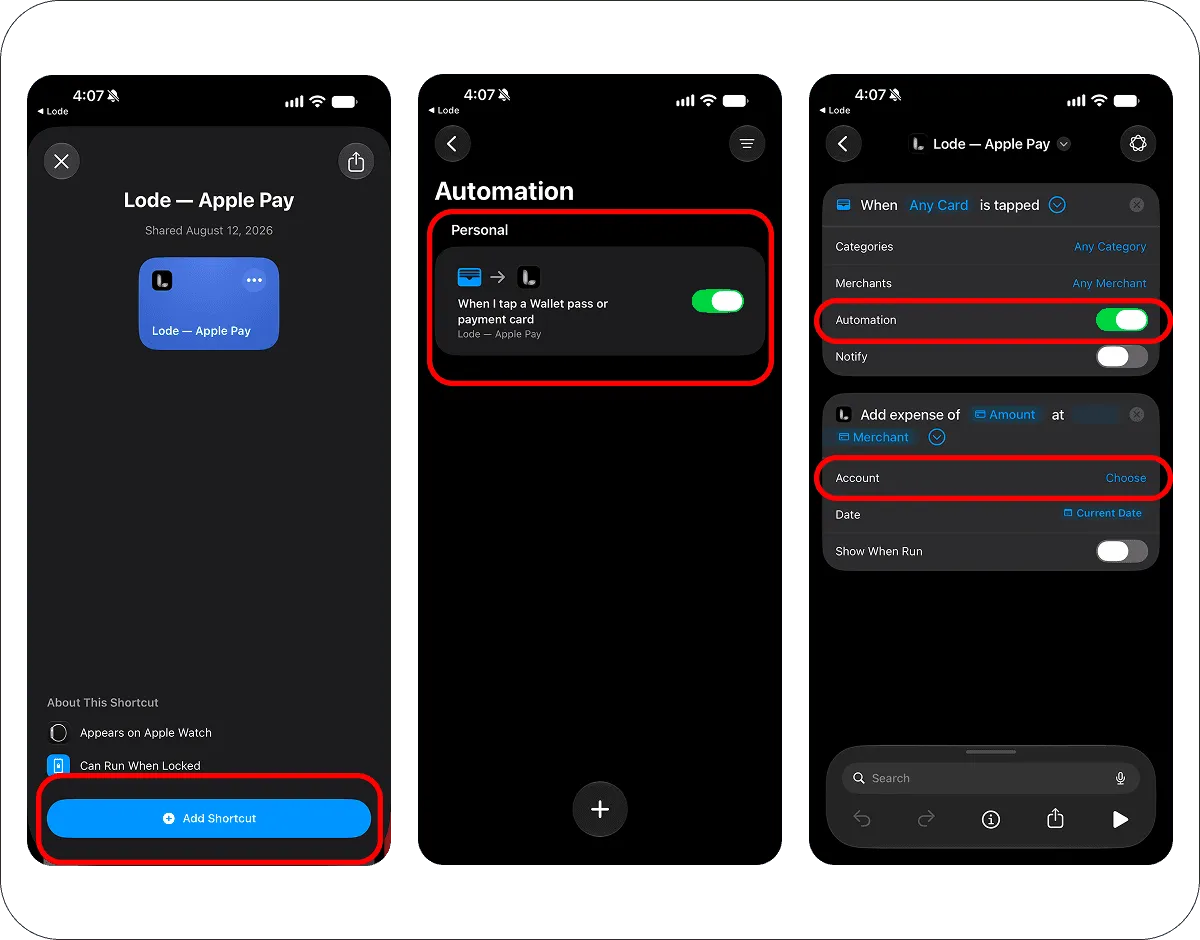
V iOS 27 je automatizace zkratka, která má spouštěč v sobě, takže se dá předat celá hotová. Otevřít to můžeš i přímo z aplikace: Nastavení → Automatizace, segment Apple Pay.
- Otevři na iPhonu
Lode — Apple Paya klepni naPřidat zkratku. - Po stažení je vypnutá. V aplikaci
ZkratkyotevřiKnihovna → Automatizacea zapni ji. - Pokud máš v Lode víc účtů, otevři akci
Přidat transakcia nastavÚčetna ten, ke kterému tato karta patří. S jedním účtem se vybere automaticky. Spouštěč můžeš také zúžit zLibovolná kartana konkrétní karty.
Hotová automatizace už má přiřazenou částku, obchodníka i datum, spouští se okamžitě a nic nehlásí – nic dalšího se nastavovat nemusí.
Jen pro iOS 27. Ve starších verzích se soubor sice naimportuje, ale hodnoty platby dorazí jako Neznámá proměnná a nic se nezapíše – tyto verze ukládají spouštěč jinak. V iOS 18–26 použij ruční nastavení níže.
Platíš víc kartami? Stáhni si automatizaci jednou pro každou kartu, každou kopii omez na jednu kartu a nastav jí účet.
Ruční nastavení (iOS 18–26)
Tyto kroky popisují aplikaci Zkratky před iOS 27, kde mají automatizace vlastní panel. V iOS 27 použij rychlé nastavení výše.
Krok 1. Vytvoř novou automatizaci
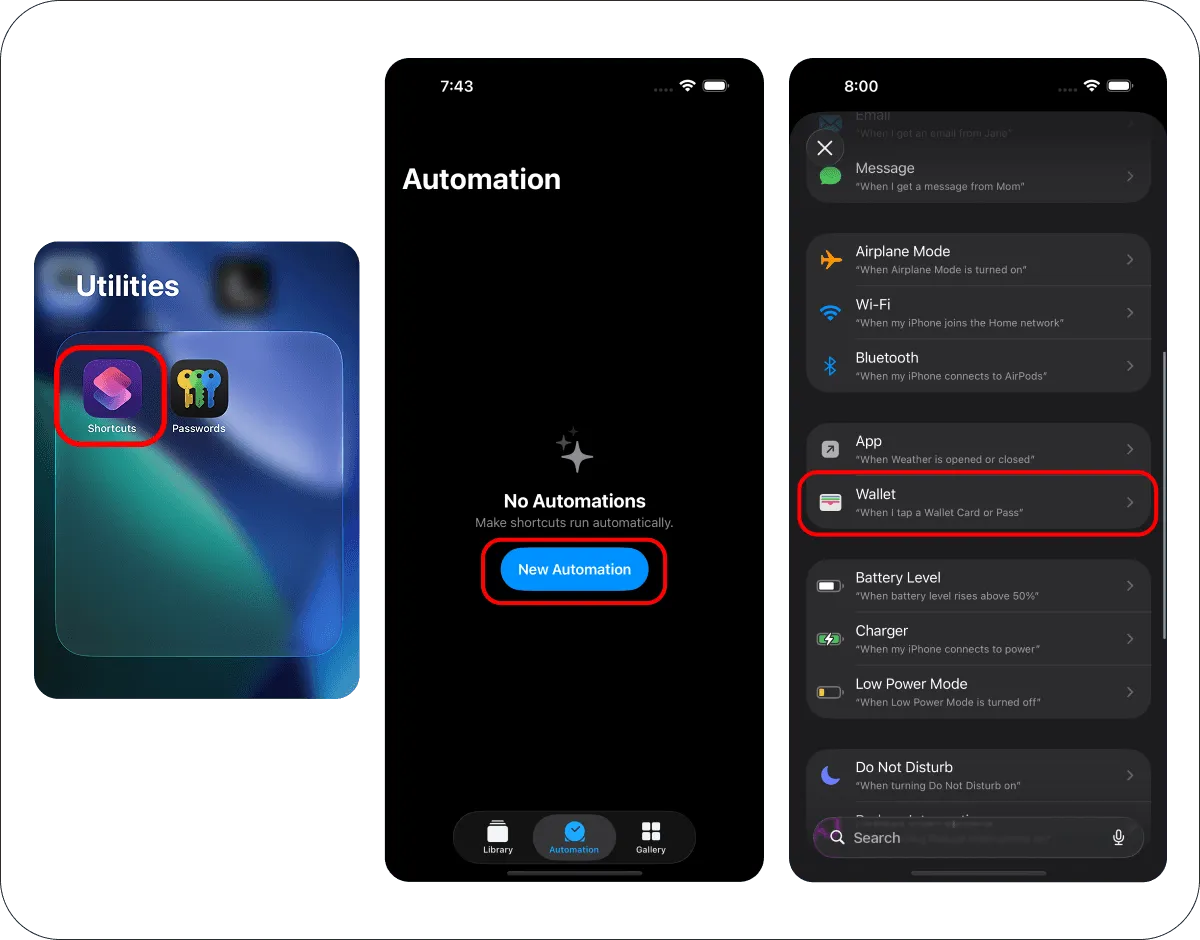
- Otevři na iPhonu aplikaci
Zkratky. - Otevři panel
Automatizace. - Klepni na
+. - Vyber
Peněženka.
Krok 2. Nastav spouštěč Peněženky
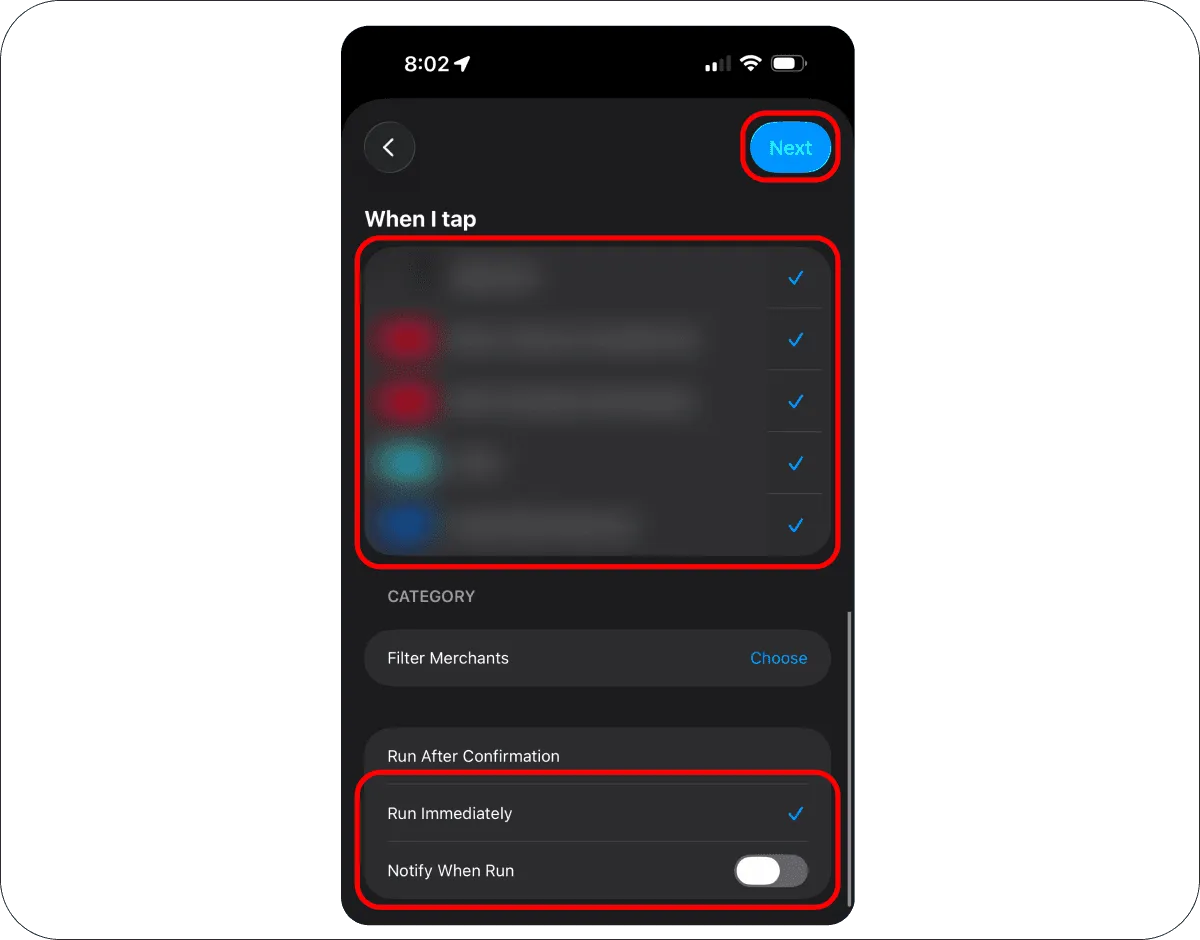
- Vyber kartu, kterou chceš sledovat.
- Vyber kategorie plateb, na které má automatizace reagovat.
- Nastav automatizaci na
Spustit okamžitě. - Vypni
Upozornit při spuštění. - Klepni na
Další.
Krok 3. Přidej akci Lode
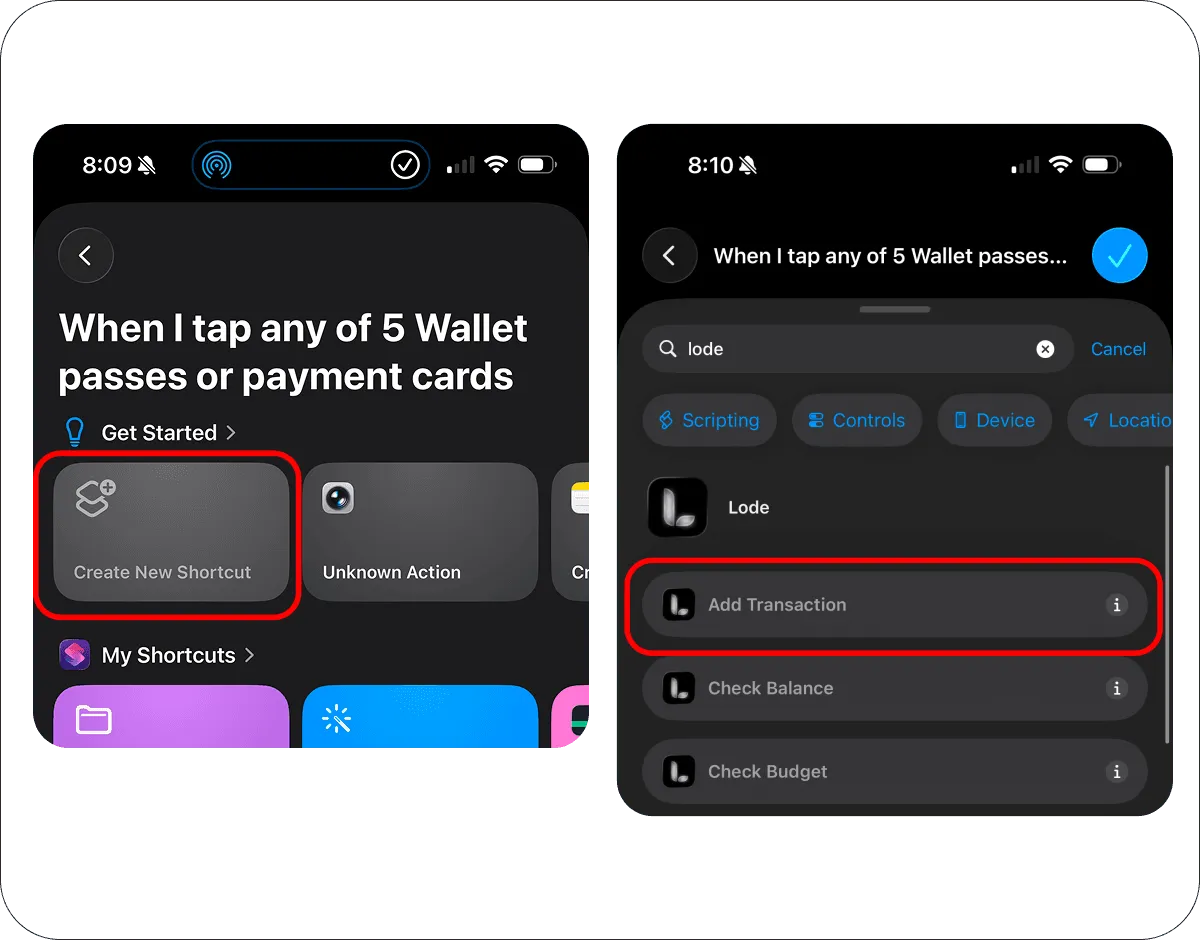
- Klepni na
Vytvořit novou zkratku. - Vyhledej
Lode. - Vyber
Přidat transakci.
Krok 4. Předej data Apple Pay do Lode
Teď přiřaď hodnoty z Peněženky do akce Lode.
Pole Částka:
- Klepni na pole
Částka. - Klepni na
Vybrat proměnnou. - Zvol
Vstup zkratky. - Znovu klepni na
Vstup zkratkya vyberČástka.
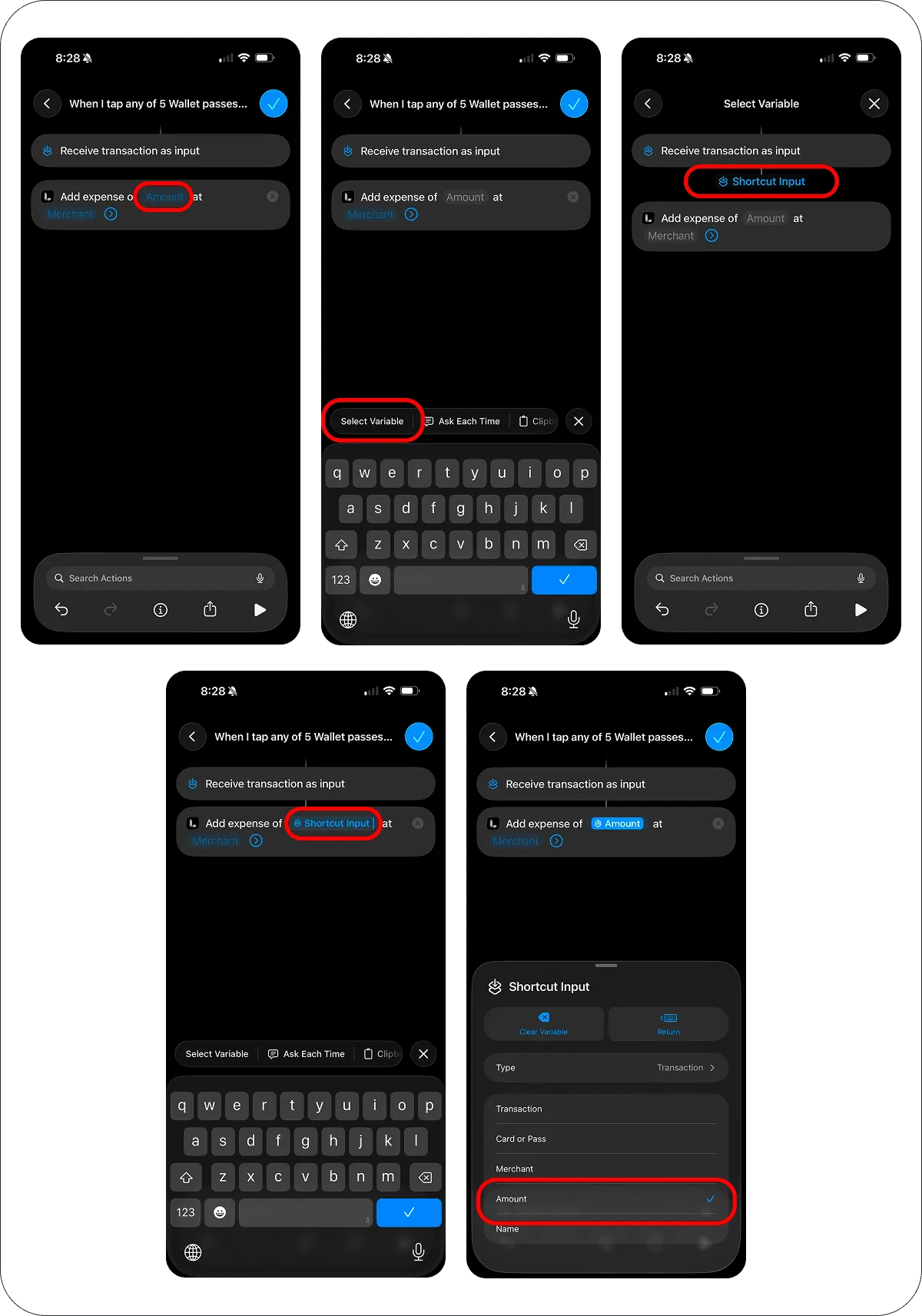
Pole Obchodník:
- Klepni na pole
Obchodník. - Klepni na
Vybrat proměnnou. - Zvol
Vstup zkratky. - Znovu klepni na
Vstup zkratkya vyberObchodník.
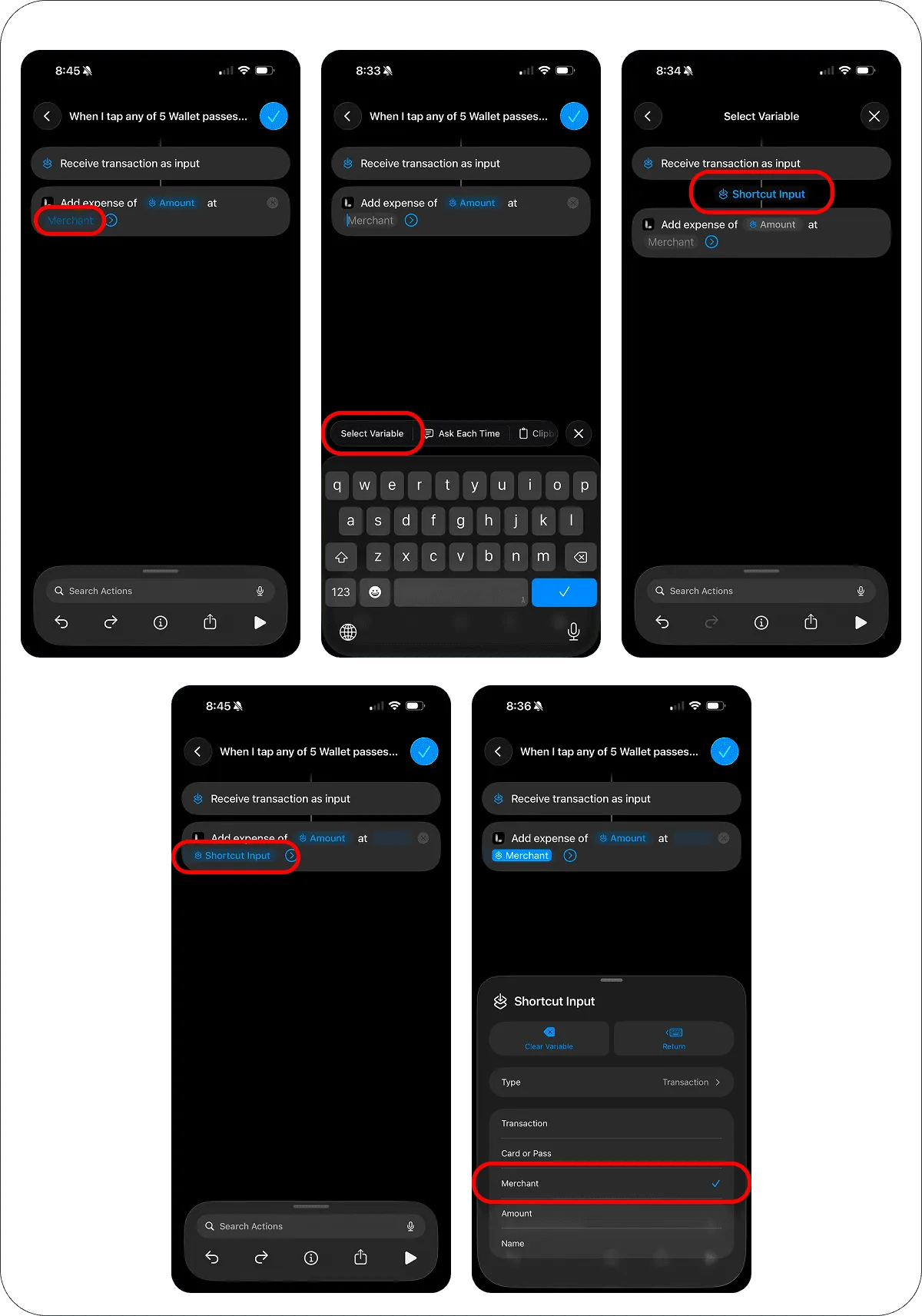
Pole Datum:
- Klepni na pole
Datum. - Klepni na
Aktuální datum. - Nech
Výchozí nastavení.
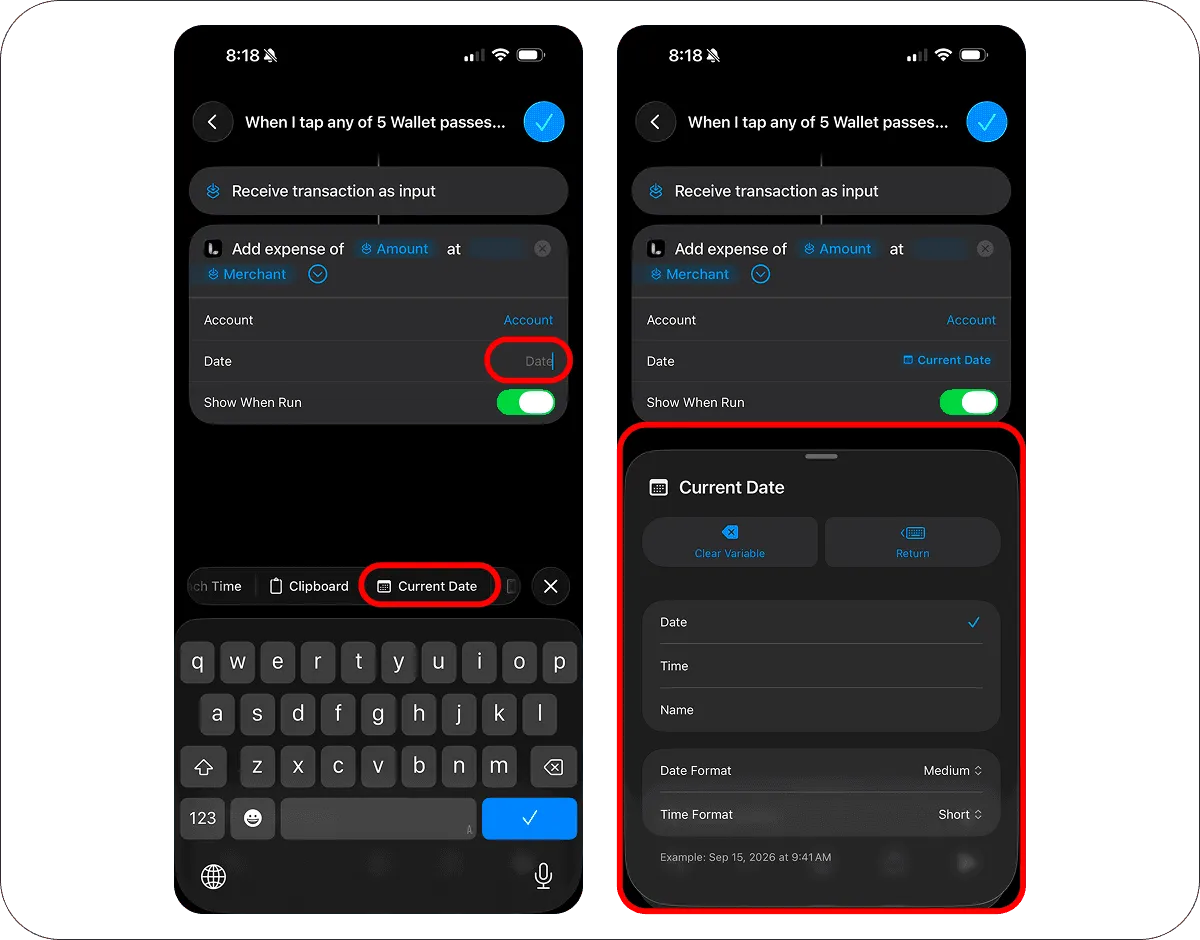
Pole Účet:
- Klepni na pole
Účet. - Vyber účet v Lode, který k této kartě patří.
Tento krok je důležitý. Ruční nastavení účtu je nejspolehlivější.
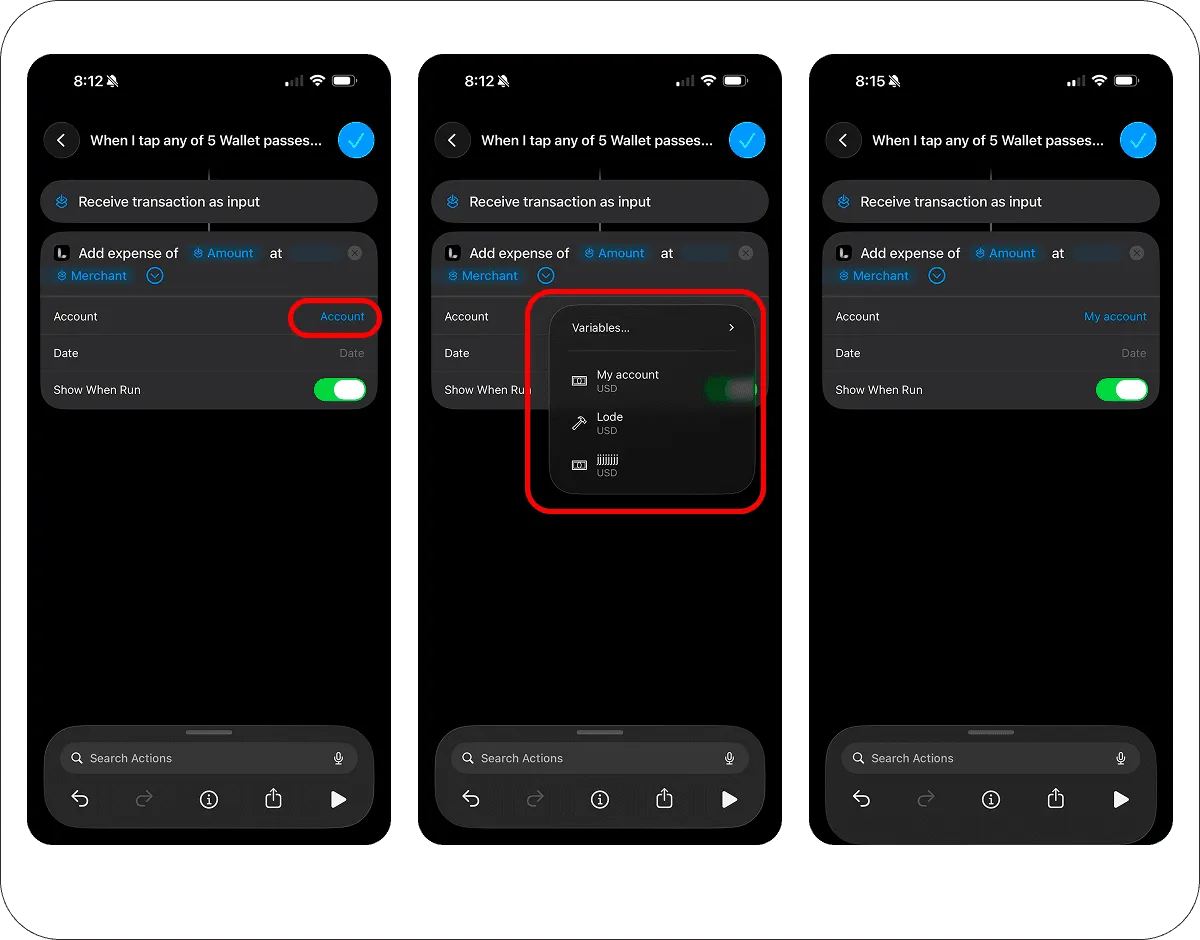
Krok 5. Poslední nastavení zkratky
Zobrazit při spuštění je volitelné. Určuje, jestli po každé platbě uvidíš potvrzení:
- Vypnuto – Lode zapíše transakci tiše na pozadí (doporučeno, pokud chceš, aby všechno běželo samo).
- Zapnuto – při každé platbě dostaneš potvrzení.
Transakce se uloží tak i tak.
Klepnutím na Hotovo ulož zkratku.
Dalším klepnutím na Hotovo ulož automatizaci.
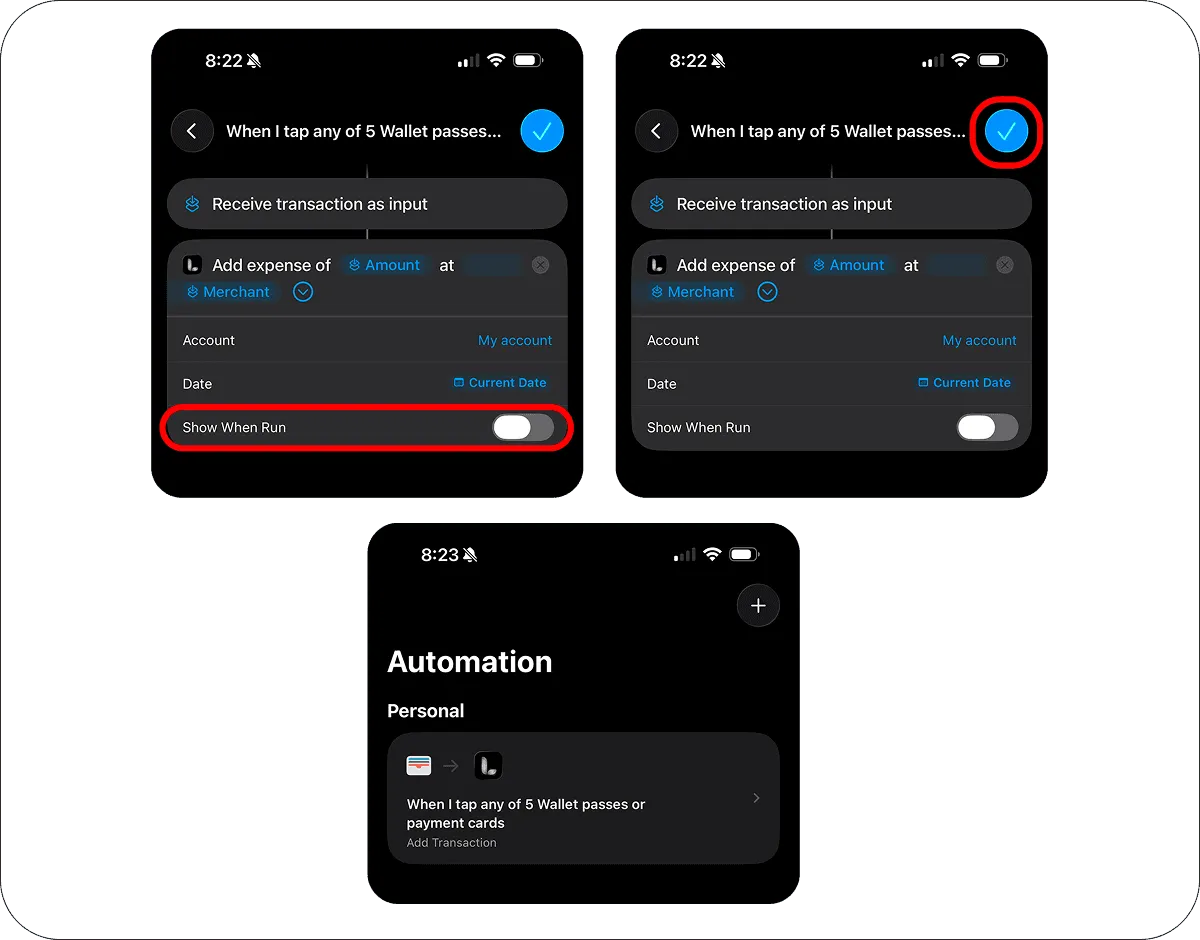
Hotovo. Až příště zaplatíš touto kartou přes Apple Pay, Lode se pokusí transakci automaticky uložit.
Jak to funguje
Pokaždé, když zaplatíš vybranou kartou přes Apple Pay:
- Automaticky se spustí automatizace Peněženky.
- Apple Pay předá data transakce akci
Přidat transakci. - Lode přečte částku, pokud to jde, odvodí měnu, a jinak použije měnu vybraného účtu.
- Pokud je platba jedním z tvých předplatných (stejný obchodník, zhruba stejná cena, kolem data splatnosti), Lode ji zapíše jako platbu tohoto předplatného a nepřidá druhý řádek. Když to jisté není, Lode platbu zapíše a zeptá se, jestli ji s předplatným propojit.
- Jinak Lode vybere kategorii: tu, kam tento obchodník patří podle tvé poslední opravy, a pokud žádná není, nejbližší shodu s názvem obchodníka mezi tvými kategoriemi výdajů.
- Lode uloží transakci na vybraný účet s obchodníkem jako poznámkou.
- Pokud se automatizace u jedné platby spustí dvakrát, Lode duplikát přeskočí – pokud obě dorazí zhruba do dvou minut po sobě.
Pokud obchodníkovi žádná kategorie neodpovídá, platba skončí ve tvé sběrné kategorii – ve výchozí sadě je to Různé.
Oznámení
Tichá automatizace nemá vlastní obrazovku, takže oznámení od Lode je jediné, co uvidíš. Uvádí účet, částku, obchodníka a zvolenou kategorii a klepnutím na něj otevřeš přesně tuto transakci.
Dá ti vědět i tehdy, když se platba neuložila – kvůli částce, kterou nešlo přečíst, kvůli platbě v jiné měně po vyčerpání převodů zdarma na daný měsíc nebo kvůli platbě, ke které není k dispozici směnný kurz – a klepnutím na oznámení můžeš platbu přidat ručně. Bez oznámení zůstanou tyhle chyby neviditelné a tvoje záznamy potichu přestanou sedět. Proto je povol, až se Lode zeptá, nebo je zapni v Nastavení → Automatizace.
Tipy
- Pro každou kartu vytvoř jednu automatizaci a v každé výslovně nastav pole
Účet. - Výslovné nastavení pole Účet je nejspolehlivější – Lode název tvé karty v Peněžence nečte.
- Před placením iPhone odemkni. Automatizace Peněženky fungují spolehlivěji, když je telefon už odemčený.
Důležité poznámky
- Tento postup vytváří jen transakce typu
Výdaj. - Kategorie se vybírá podle názvu obchodníka a tvých stávajících kategorií výdajů v Lode.
- Pokud se měna účtu liší od měny platby, Lode se před uložením pokusí částku převést. Ve verzi zdarma se tím čerpá jeden z 5 převodů zdarma měsíčně – po jejich vyčerpání se platby v jiné měně až do dalšího měsíce neukládají (oznámení Lode o tom dá vědět), pokud nepřejdeš na Premium nebo nepoužiješ účet ve stejné měně jako karta.
- Někteří obchodníci, terminály, online pokladny nebo vydavatelé karet nemusí automatizaci Peněženky spouštět spolehlivě. Jde o omezení Zkratek, ne Lode.
Řešení problémů
Po importu hotové automatizace se nic neděje
- Importovaná automatizace je vypnutá, dokud ji nezapneš. Otevři ve Zkratkách
Knihovna → Automatizacea zkontroluj její přepínač. - Hotová automatizace vyžaduje
iOS 27. Ve starších verzích se hodnoty platby zobrazí jakoNeznámá proměnná– nastav ji místo toho ručně.
Automatizace se nespouští
- Zkontroluj, že je automatizace nastavená na
Spustit okamžitě. - Zkontroluj, že je
Upozornit při spuštěnívypnuté a automatizace zapnutá. - Před placením odemkni telefon.
- Ověř, že platba proběhla stejnou kartou, jaká je vybraná v automatizaci.
- Vyzkoušej to znovu s platbou přes Apple Pay v obchodě. Některé online platby automatizace Peněženky spolehlivě nespouštějí.
Transakce se neukládá
- Zkontroluj, že akce zkratky je
Přidat transakci. - Zkontroluj, že pole
Částkaje přiřazené zVstup zkratky -> Částka. - Přečti si oznámení od Lode: píše, proč se platba neuložila.
- Zkontroluj zvolený
Účet: sdílený účet, který můžeš jen prohlížet, nové transakce nepřijímá, a v tomto případě žádné oznámení nepřijde. NastavÚčetna některý ze svých vlastních účtů.
Používá se špatný účet
- Otevři zkratku a ručně nastav pole
Účetna správný účet v Lode. - Když
Účetnecháš prázdné, Lode použije první dostupný účet, a to nemusí být ten správný. Účet vždy nastav ručně.
Používá se špatná kategorie
- Lode vybírá kategorii z tvých stávajících kategorií výdajů podle názvu obchodníka.
- Jednou přesuň transakci do správné kategorie – Lode si obchodníka zapamatuje a jeho další platby tam zařadí. Zapamatované obchodníky si můžeš projít v
Nastavení → Automatizace → Zapamatovaní obchodníci. - Pokud podobní obchodníci opakovaně končí na špatném místě, přejmenuj kategorie, aby byly jednoznačnější.
Částka nebo měna nesedí
- Znovu zkontroluj, že
Částkaje přiřazená zVstup zkratky -> Částka. - Zkontroluj, že vybraný
Účetv Lode používá měnu, kterou u této karty očekáváš.
Máš dotaz? Napiš nám – rádi pomůžeme.
Z magazínu
- Jak na iPhonu sledovat výdaje automaticky
Čtyři způsoby, jak na iPhonu zapisovat výdaje bez ručního psaní každého nákupu: propojení s bankou, automatizace Apple Pay a spouštěč oznámení v iOS 27 – a který zvolit.
- Aplikace na rozpočet bez přihlášení do banky: jak hlídat peníze soukromě
Proč spousta lidí nechce dát aplikaci na rozpočet heslo do banky, o co bez propojení s bankou přijdeš a jak si v iPhonu vést úplný rozpočet soukromě.
- Jak sledovat výdaje ve více měnách a nepočítat přitom v hlavě
Výplata v jedné měně, útraty v jiné? Čtyři pravidla pro rozpočet ve více měnách – účty, hlavní měna, směnné kurzy – a jak je nastavit na iPhonu.