

Ajouter des transactions
Premiers pas
Ajouter des transactions
Ajoute une dépense, un revenu ou un virement avec le bouton +, ta voix, la photo d’un reçu ou une automatisation — puis modifie, duplique ou supprime la transaction.
Dans Lode, chaque dépense, revenu ou virement est une transaction. Tu peux la saisir, la dicter, scanner un reçu ou laisser une automatisation l’enregistrer pour toi.
Ajouter une transaction à la main
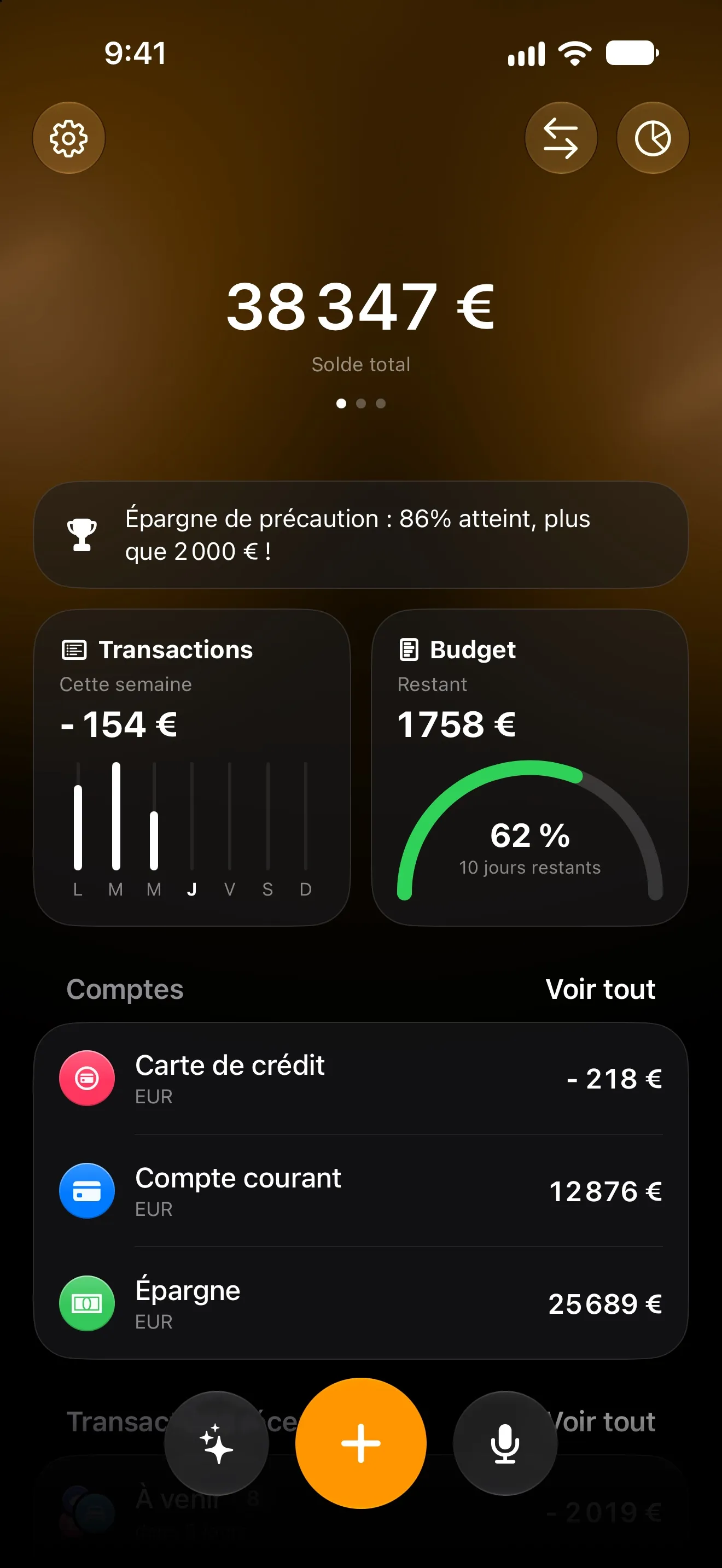
Sur iPhone, le tableau de bord a trois boutons en bas : Lode AI à gauche, + au milieu et le micro à droite. Touche + pour ouvrir Nouvelle transaction.
Sur iPad, choisis Transactions dans la barre latérale et touche +. Sur iPhone, tu retrouves le même écran avec la tuile Transactions du tableau de bord, et il a lui aussi son propre +.
- Choisis
Revenu,DépenseouVirementen haut. Une nouvelle transaction démarre comme une dépense. - Saisis le montant. La barre au-dessus du clavier propose
÷×−+: tu peux donc additionner un ticket directement dans le champ. - Choisis le
Compteet laCatégorie. Les catégories utilisées récemment s’affichent en pastilles sous la carte : une seule touche suffit pour en choisir une. - Vérifie la
Date, et ajoute uneNoteet desÉtiquettessi tu veux. - Touche ✓ pour enregistrer.
Pour saisir un montant dans une autre devise, touche le code de devise à côté du montant. Lode le convertit dans la devise du compte. Consulte Multidevise et taux de change pour savoir comment fonctionnent les taux et les conversions gratuites.
Virement n’apparaît qu’à partir de deux comptes actifs. Plus de détails sur les virements dans Comptes et soldes.
Raccourci : maintiens le doigt sur + pour créer autre chose à la place. Fais glisser jusqu’à Transaction, Prélèvement, Objectif, Dette, Voyage ou Projet, puis relâche.
Date et heure
La ligne Date affiche le jour et l’heure côte à côte. Touche le jour pour ouvrir un calendrier, ou l’heure pour une roue.
Certaines entrées n’ont pas d’heure connue, comme une ligne importée qui ne comporte qu’une date, ou un débit créé par un prélèvement. Elles affichent —:— au lieu d’un minuit inventé. Touche —:— pour donner une heure à l’entrée : elle part de l’heure actuelle, ce jour-là.
Saisie vocale
Touche le micro sur le tableau de bord et dis ce que tu as dépensé ou gagné. Tu peux citer plusieurs choses d’un coup. Touche le bouton du milieu pour arrêter, ou le × à gauche pour annuler.
Lode transforme ce que tu as dit en liste sur l’écran Vérifier les transactions. Touche un élément pour l’ajuster, puis touche Enregistrer les transactions. Rien n’est enregistré avant. La voix peut aussi créer un paiement récurrent sous forme de prélèvement.
La saisie vocale est une fonction Premium. Sans Premium, tu as 3 sessions vocales par mois pour l’essayer. Une session ne compte que si elle produit quelque chose à vérifier, et une session peut contenir plusieurs transactions.
Lode AI et scan de reçus
Touche Lode AI (le bouton aux étincelles) pour ajouter des transactions en écrivant, comme dans un message. Pour aller directement à l’appareil photo, maintiens le doigt sur Lode AI et choisis Scanner un reçu. Les deux nécessitent Premium. Consulte Chat IA et scan de reçus.
Siri et enregistrement automatique
- Siri et Raccourcis : dis « Ajouter une transaction dans Lode ». Consulte Siri et Raccourcis.
- Notifications bancaires (iOS 27) : Lode peut enregistrer chaque paiement que ta banque te notifie. Consulte Notifications bancaires.
- Apple Pay : Lode peut enregistrer chaque achat sans contact. Consulte Automatisation Apple Pay.
Quand un paiement attend ta décision
Les automatisations de paiement de Lode ne devinent pas quand la bonne réponse dépend de la façon dont tu tiens tes comptes. Elles te posent la question.
- Les opérations en espèces à un terminal ou à un distributeur, signalées par la notification de ta banque, ne sont pas enregistrées tant que tu n’as pas répondu. Tu reçois une notification, et une carte sur le tableau de bord t’indique combien de paiements attendent ta décision. Touche
Voir les paiementspour ouvrirDécision requise, puis choisisEnregistrer comme revenu,Enregistrer comme dépenseouNe pas enregistrer. Lode retient ta réponse pour cet endroit. Pour qu’il te repose la question, va dansRéglages → Automatisation → Commerçants retenus. - Un débit qui pourrait correspondre à l’un de tes prélèvements est enregistré comme une transaction distincte, et Lode te pose la question.
Lier au prélèvementne garde qu’une seule entrée : celle du prélèvement, avec le montant réellement débité par la banque.Pas ce prélèvementgarde le débit comme une transaction distincte.
La page d’une transaction
Touche une transaction pour ouvrir Détails de la transaction, ou Détails du virement pour un virement. En plus du compte, de la catégorie, de la date, de la note et des étiquettes, la page peut afficher :
Solde: ce que contenait le compte juste après cette transaction, comme le solde au fil des opérations sur un relevé bancaire.Taux: le taux de change appliqué à la transaction, quand tu as payé dans une autre devise que celle du compte.Heure locale: l’heure sur place au moment du paiement, quand il a eu lieu dans un autre fuseau horaire.Ajouté par: qui a ajouté la transaction, sur un compte partagé.Du prélèvement: un lien vers le prélèvement qui a créé cette transaction.
Modifier, dupliquer ou supprimer
Maintiens le doigt sur une transaction dans n’importe quelle liste, ou touche … sur sa page. Le menu propose :
Modifier: ouvre l’éditeur complet.Dupliquer: crée une copie avec le même montant, la même catégorie, le même compte, la même note, les mêmes étiquettes et la même date. Indisponible pour les virements.Convertir en prélèvement: crée un nouveau prélèvement récurrent, prérempli à partir de cette transaction.Supprimer: supprime la transaction après confirmation. C’est irréversible.
Tu peux aussi supprimer depuis l’éditeur avec Supprimer la transaction.
Sur un compte partagé, l’éditeur a un interrupteur Masquer aux autres pour les entrées que tu préfères garder pour toi. Consulte Comptes partagés.
Paiements récurrents
Une transaction est une entrée unique qui ne se répète jamais. Pour un loyer, des abonnements ou un salaire, crée un prélèvement. Lode ajoute alors les transactions à chaque échéance.
Retrouver une transaction
Sur l’écran Transactions, passe de la vue Liste à la vue Calendrier, ou filtre la liste par compte, catégorie ou étiquette avec le bouton de filtre. La recherche trouve les transactions par description, catégorie, compte, étiquette ou montant. Quand tu ajoutes une transaction en vue Calendrier, elle est datée du jour sélectionné.
Des questions ? Écris-nous à lodeapp@proton.me.