

Как вести учёт расходов на iPhone автоматически
Четыре способа записывать траты на iPhone, не вбивая каждую покупку: синхронизация с банком, автоматизации Apple Pay и триггер уведомлений в iOS 27 — и что выбрать.
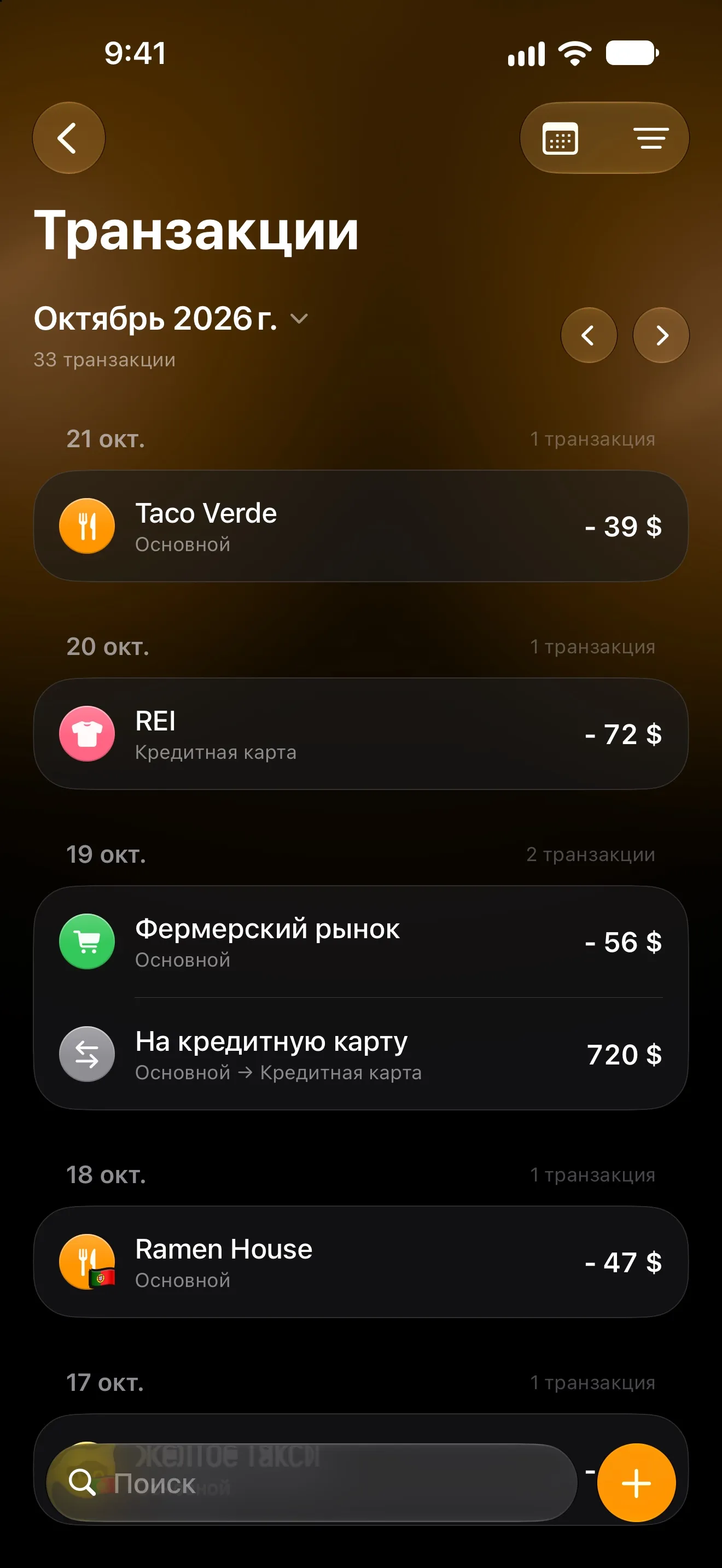
Большинство бюджетов рушится не потому, что люди тратят слишком много. Они рушатся на девятый день, когда вбивать каждый кофе вручную становится уже не с руки. Решение — перестать вбивать: пусть iPhone записывает платежи за тебя.
В 2026 году это можно сделать четырьмя способами. Они различаются тем, что ловят, что требуют от тебя и куда в итоге попадают данные о твоих деньгах.
Четыре способа рядом
| Способ | Что ловит | Что нужно | Куда идут данные |
|---|---|---|---|
| Ввод вручную | Всё, что вспомнишь | Дисциплина | Туда, где их хранит приложение |
| Синхронизация с банком | Операции по карте и счёту | Логин от банка через агрегатора данных | Агрегатору и на серверы приложения |
| Автоматизация Apple Pay | Покупки касанием | iOS 18, автоматизация в Быстрых командах | Остаются на iPhone |
| Уведомления банка | Карта, онлайн, переводы и доходы | iOS 27, пуш-уведомления банка | Остаются на iPhone |
Синхронизация с банком: полная картина, но в обмен на ключи
Синхронизация с банком подключает приложение для бюджета к твоему банку через стороннего агрегатора. Ты входишь в банк прямо в приложении, а транзакции приходят пачками, часто с задержкой.
Там, где это работает, это самый полный вариант. Цена — ты даёшь компании доступ к своему банковскому счёту, а вся история транзакций хранится на серверах, которые ты не контролируешь. К тому же поддержка сильно различается от страны к стране и от банка к банку, так что подойдёт ли способ тебе, зависит от того, в каком банке у тебя счёт.
Автоматизации Apple Pay: точно, приватно, только оплата касанием
Начиная с iOS 18 Быстрые команды умеют запускать автоматизацию в момент оплаты картой из Wallet. Автоматизация получает точную сумму и продавца и передаёт их в приложение для бюджета — банк в этом не участвует.
В Lode это готовая автоматизация, которую добавляешь один раз на каждую карту. Lode считывает сумму, продавца и дату, создаёт расход и относит его к одной из твоих категорий.
Ограничение — в самом названии: она видит только Apple Pay, и то лишь когда ты платишь, поднося iPhone к терминалу. Оплата физической картой, банковский перевод или наличные её не запускают, так что такие траты придётся записывать по-другому. Пошаговая настройка: Автоматическая запись покупок Apple Pay.
Уведомления банка в iOS 27: новая золотая середина
В iOS 27 в Быстрых командах появился триггер «Уведомление». Теперь автоматизация может запускаться в тот момент, когда любое приложение присылает тебе уведомление, — в том числе банк со своим «Вы потратили 12,40 € в Pingo Doce».
Lode использует этот триггер в действии Записать уведомление банка:
- После платежа банк присылает своё обычное уведомление.
- Автоматизация незаметно передаёт заголовок и текст уведомления в Lode.
- Lode определяет сумму, валюту, продавца и направление: ушедшие деньги становятся расходом, пришедшие — доходом.
- Ты получаешь собственное уведомление Lode о том, что записано.
Ловится всё, о чём тебе сообщает банк: оплата картой в магазинах, покупки онлайн, переводы и зарплата. Пароль от банка ты никому не даёшь, а текст читается прямо на iPhone.
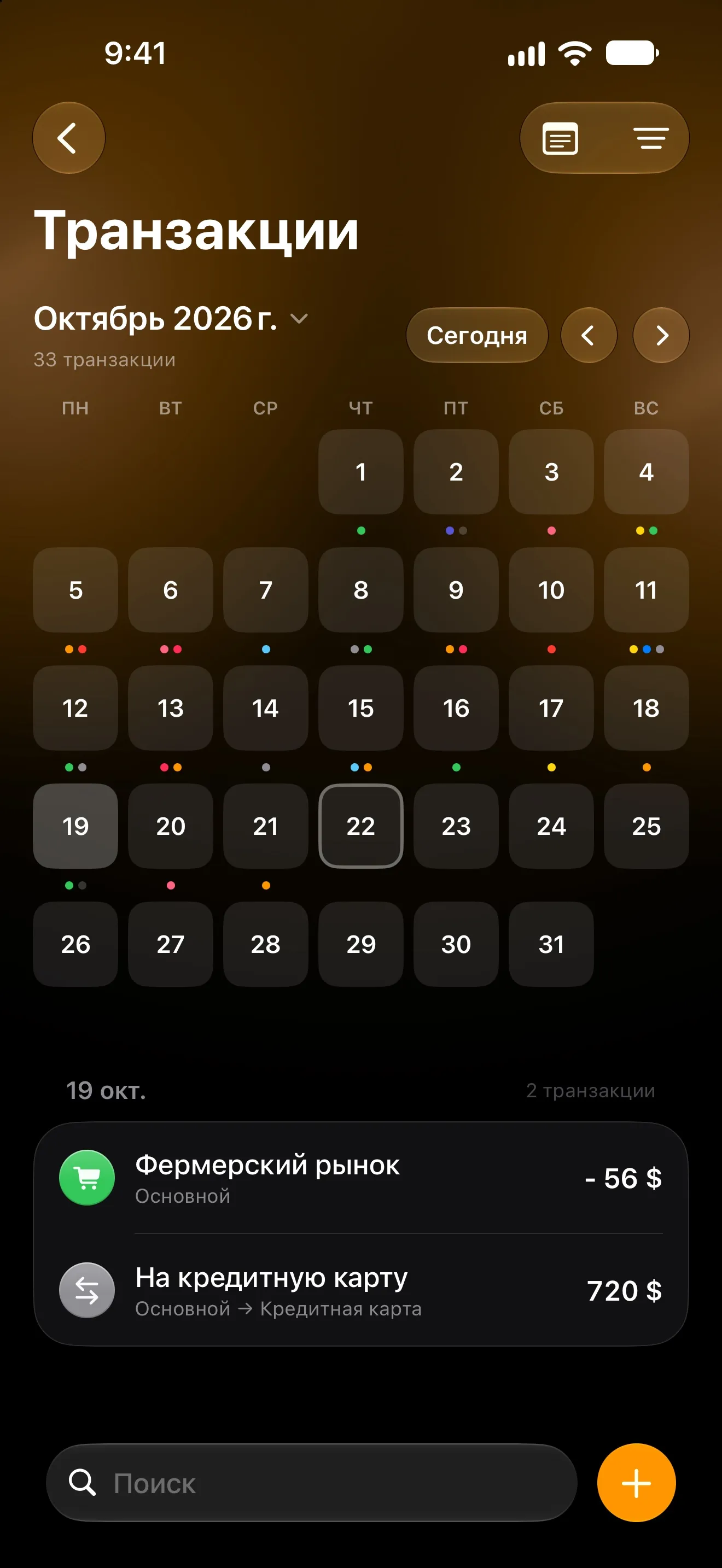
Если Lode не уверен, он спрашивает
Некоторые уведомления неоднозначны. Снятие наличных — это ещё не трата: трата — это кофе, который ты потом на них купишь. Списание 49 € может оказаться твоей подпиской на спортзал, которую Lode и так записывает по расписанию.
Вместо того чтобы гадать, Lode спрашивает: присылает уведомление с кнопками («Доход», «Расход» или «Не записывать» — для наличных; к какой подписке относится списание). Ответ он запоминает для этого места, так что спрашивает только один раз.
Настройка — одна загрузка на каждый банк: Запись платежей из уведомлений банка.
Какой способ выбрать?
- На iOS 27: используй уведомления банка для каждого банка, который присылает пуши о платежах. Этот способ охватывает больше всего и не требует логина.
- На iOS 18–26: используй автоматизацию Apple Pay для карт, которыми платишь касанием, а остальное записывай голосом или в чате.
- Для наличных: просто скажи. «Кофе 4» голосом или в чате Lode превращается в расход в нужной категории.
Важно одно правило: одна автоматизация на карту. Если для одной карты включены и автоматизация Apple Pay, и автоматизация уведомлений банка, каждая покупка касанием запишется дважды.
Как не потерять точность в первую неделю
Автоматическая запись хороша ровно настолько, насколько аккуратно прошли её первые дни. Помогут три привычки:
- Проверь первые несколько записей по каждому банку. Каждый банк формулирует пуши по-своему. Если название продавца выглядит странно, исправь его один раз.
- Исправляй категории, как только заметишь ошибку. Lode запоминает продавцов, так что следующий платёж в том же месте попадёт в нужную категорию.
- Отвечай на вопросы. Именно вопросы о наличных и подписках держат твои итоги честными.
Частые вопросы
Автоматическая запись в Lode бесплатная? Да. Обе автоматизации — и для уведомлений банка, и для Apple Pay — бесплатны.
Это работает на iPad? Уведомления банка работают на iPhone и iPad с iOS 27. Запись Apple Pay работает только на iPhone: для оплаты касанием нужен его модуль NFC.
Что, если банк не присылает уведомления? Сначала включи их в приложении банка — у большинства банков есть настройка уведомлений о каждой оплате картой. Если у твоего банка её нет, пробел закроют автоматизация Apple Pay и голосовой ввод.
Ещё из Журнала
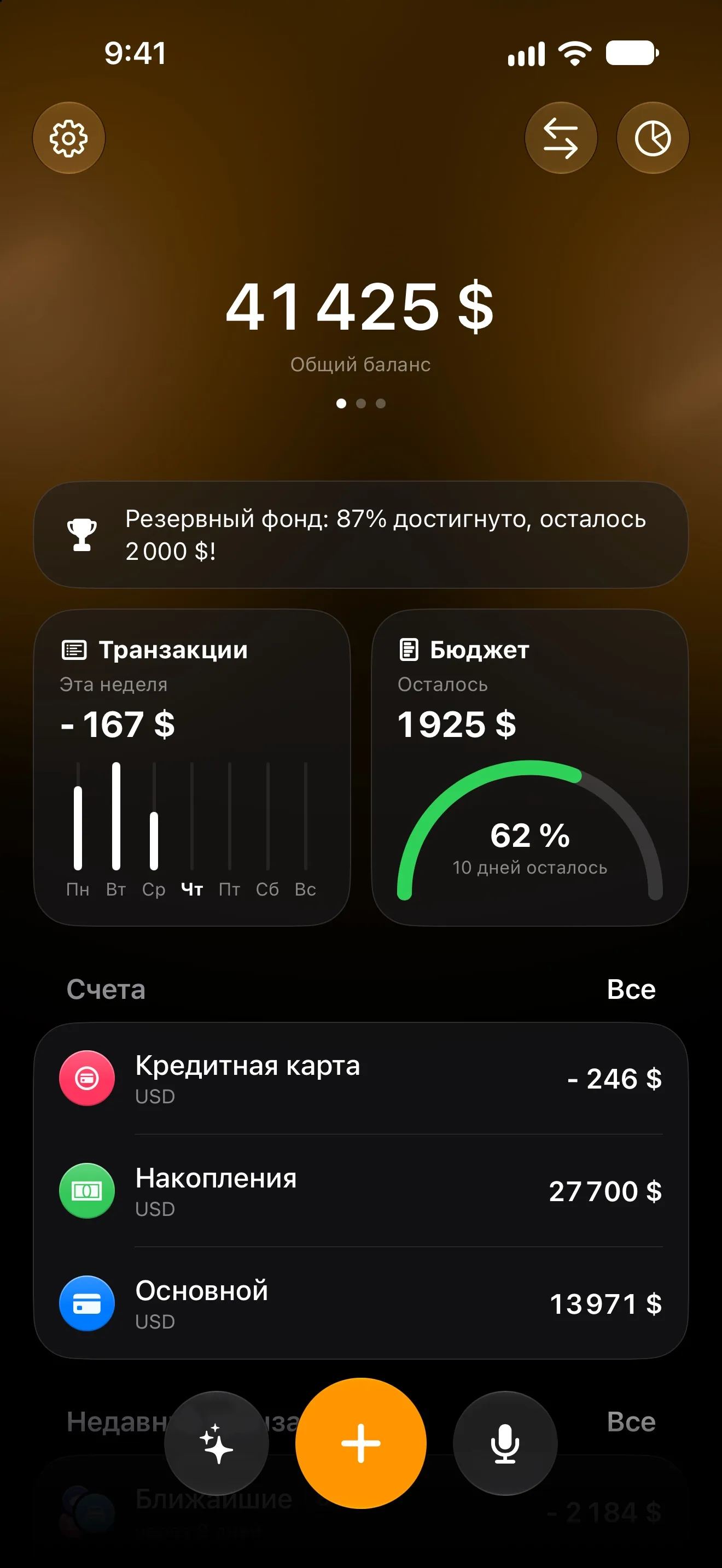
Приложение для бюджета без входа в банк: как вести учёт приватно
Почему многие не дают приложению для бюджета пароль от банка, чего лишаешься без синхронизации с банком и как вести полный бюджет на iPhone приватно.
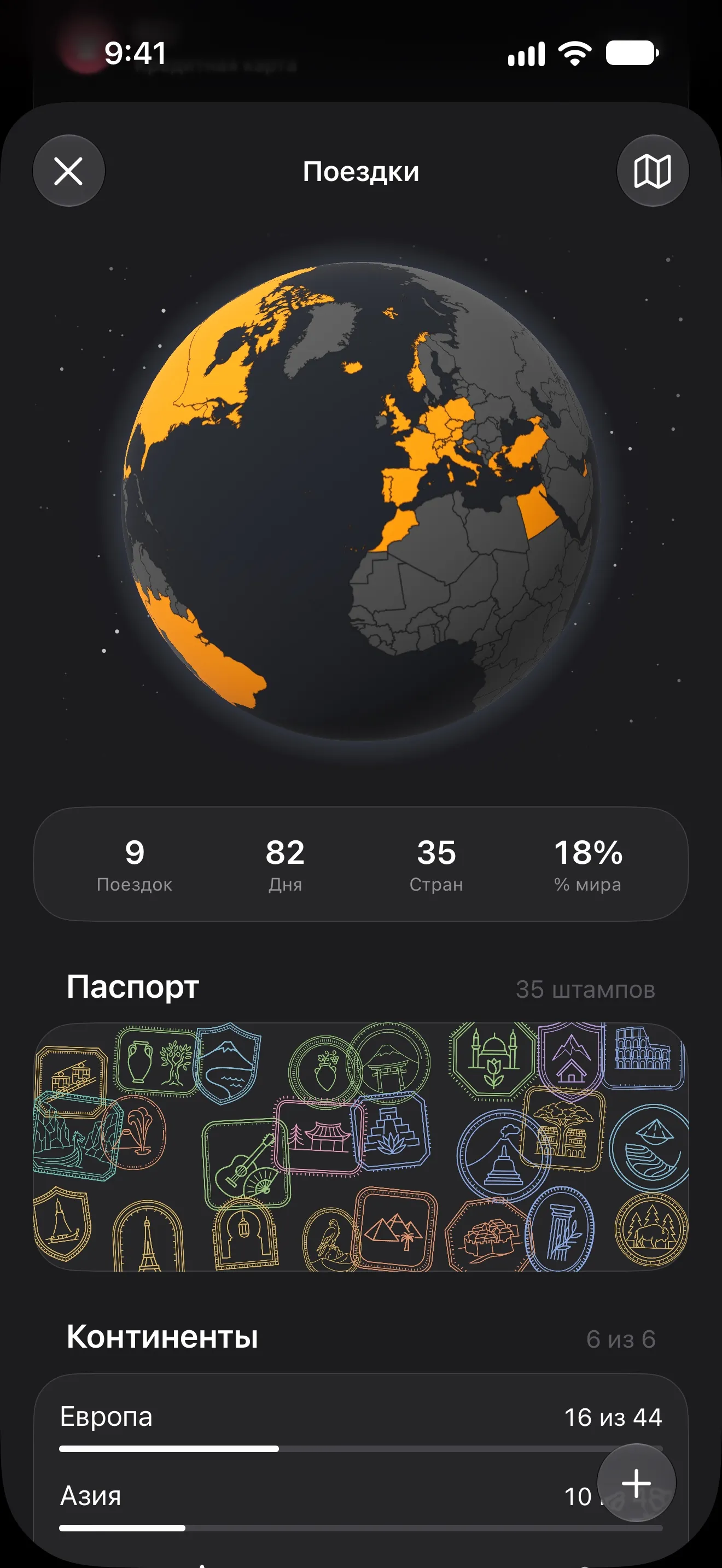
Как спланировать бюджет поездки за границу (и знать, во сколько обошёлся каждый день)
Один бюджет на всю поездку, траты в валюте оплаты и стоимость каждого дня прямо в пути. Простой метод для денег в путешествии — и приложение для iPhone.