

Como registrar gastos automaticamente no iPhone
Quatro jeitos de registrar gastos no iPhone sem digitar cada compra: sincronização bancária, automações do Apple Pay e o gatilho de notificação do iOS 27 — e qual usar.
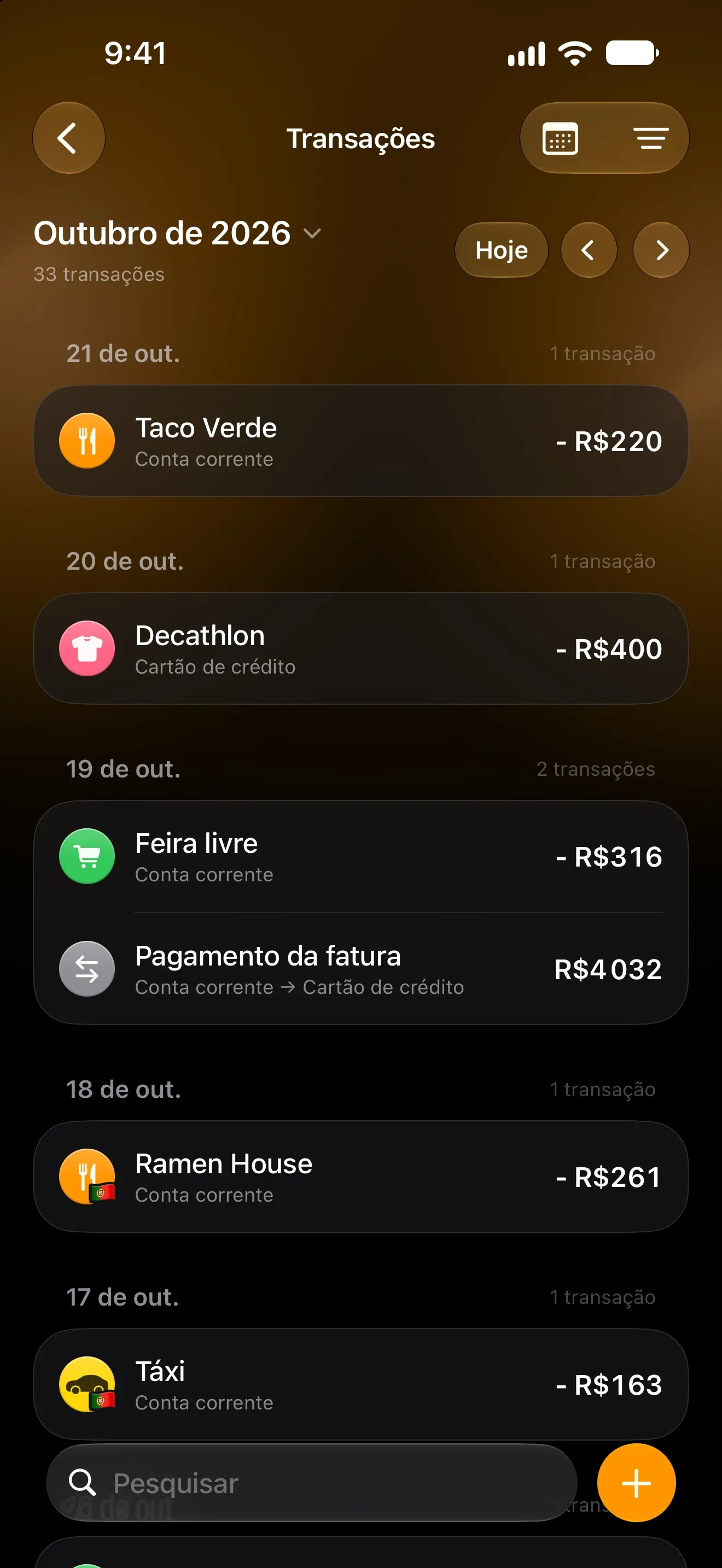
A maioria dos orçamentos não fracassa porque as pessoas gastam demais. Fracassa no nono dia, quando digitar cada café deixa de valer a pena. A solução é parar de digitar: deixe o iPhone registrar os pagamentos por você.
Em 2026, há quatro jeitos de fazer isso. Eles diferem no que captam, no que exigem de você e em onde seus dados financeiros vão parar.
Os quatro jeitos, lado a lado
| Método | O que capta | O que exige | Para onde vão os dados |
|---|---|---|---|
| Digitar à mão | Tudo de que você se lembrar | Disciplina | Para onde o app guardar |
| Sincronização bancária | Movimentações do cartão e da conta | Seu login do banco, por meio de um agregador de dados | Para o agregador e os servidores do app |
| Automação do Apple Pay | Compras por aproximação | iOS 18 e uma automação do Atalhos | Ficam no seu iPhone |
| Notificações do banco | Cartão, compras online, transferências e receitas | iOS 27 e as notificações do seu banco | Ficam no seu iPhone |
Sincronização bancária: completa, mas pede as chaves da sua conta
A sincronização bancária conecta um app de orçamento ao seu banco por meio de um agregador terceirizado. Você faz login no banco dentro do app, e as transações chegam em lotes, muitas vezes com atraso.
Onde funciona, é a opção mais completa. A contrapartida é que você dá a uma empresa acesso à sua conta bancária, e todo o seu histórico de transações fica em servidores que você não controla. A cobertura também varia muito de país para país e de banco para banco, então funcionar ou não para você depende de onde você tem conta.
Automações do Apple Pay: exatas, privadas, só por aproximação
Desde o iOS 18, o Atalhos pode executar uma automação no momento em que você aproxima um cartão da Carteira. A automação recebe o valor e o estabelecimento exatos e os passa para um app de orçamento — sem banco no meio.
No Lode, é uma automação pronta que você adiciona uma vez por cartão. O Lode lê o valor, o estabelecimento e a data, cria a despesa e a associa a uma das suas categorias.
O limite está no nome: ela só enxerga o Apple Pay, e só quando você paga aproximando o iPhone. Um pagamento com o cartão físico, uma transferência bancária ou dinheiro não a disparam, então esses gastos precisam ser registrados de outro jeito. Passo a passo completo: Registre automaticamente no Lode as transações do Apple Pay.
Notificações do banco no iOS 27: o novo meio-termo
O iOS 27 trouxe um gatilho de notificação para o Atalhos. Agora uma automação pode ser executada no momento em que qualquer app manda uma notificação para você — inclusive o “Você gastou € 12,40 no Pingo Doce” do seu banco.
O Lode usa esse gatilho com a ação Registrar notificação do banco:
- Seu banco envia a notificação de sempre depois de um pagamento.
- A automação passa o título e o texto da notificação para o Lode, em silêncio.
- O Lode lê o valor, a moeda, o estabelecimento e a direção — dinheiro que sai vira despesa, dinheiro que entra vira receita.
- Você recebe uma notificação do próprio Lode com o que foi registrado.
Ele capta tudo o que o seu banco notifica: pagamentos com cartão em lojas, compras online, transferências e o seu salário. Você nunca entrega a senha do banco a ninguém, e o texto é lido no seu iPhone.
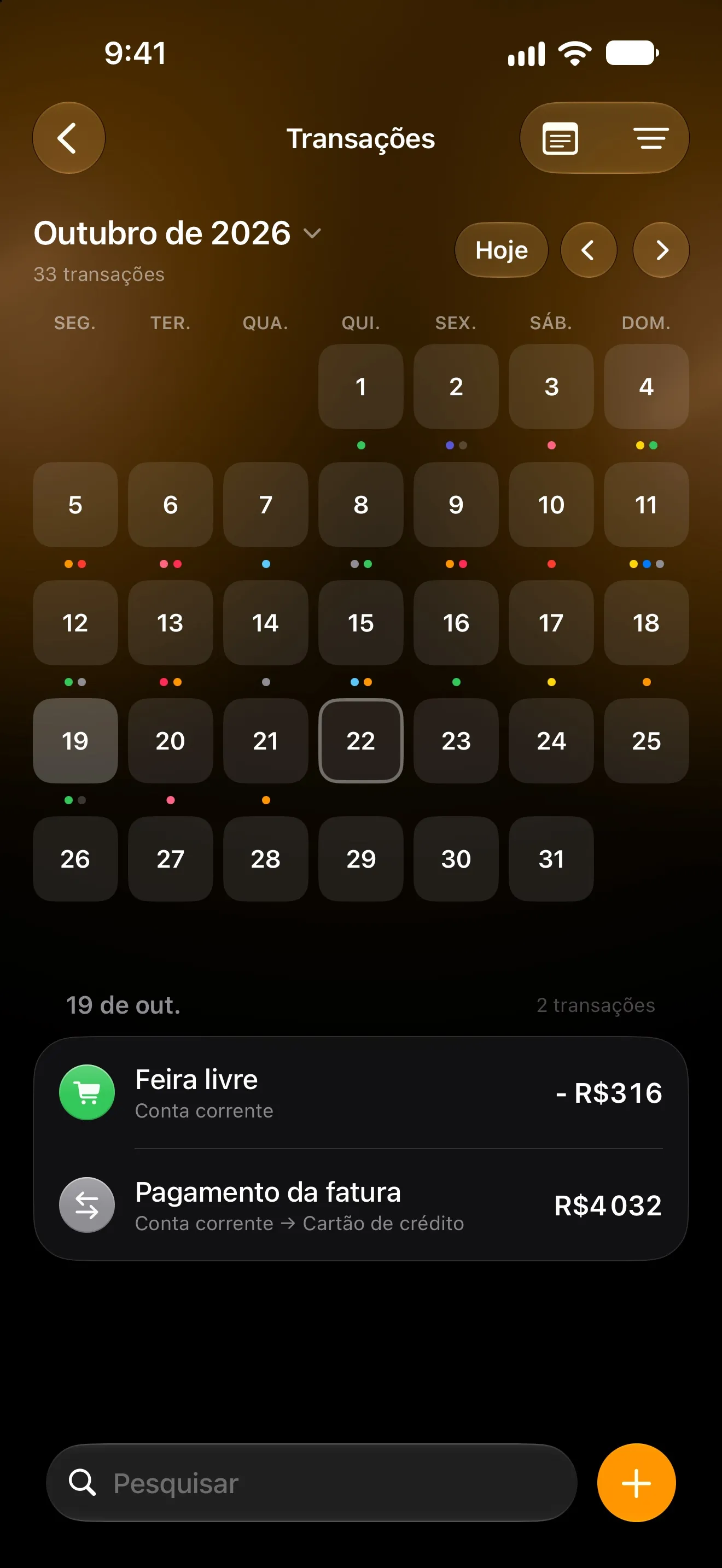
Quando o Lode não tem certeza, ele pergunta
Algumas notificações são ambíguas. Um saque em dinheiro ainda não é gasto — o café que você compra com esse dinheiro é. Um débito de € 49 pode ser a sua cobrança da academia, que o Lode já registra na data certa.
Em vez de adivinhar, o Lode pergunta: uma notificação com botões (Receita, Despesa ou Não registrar, no caso de dinheiro; a qual cobrança pertence um débito). Ele lembra a resposta para aquele lugar, então só pergunta uma vez.
A configuração exige um download por banco: Registrar pagamentos pelas notificações do banco.
Qual usar?
- No iOS 27: use as notificações do banco em todo banco que manda notificações de pagamento. É a opção que cobre mais e não exige login.
- Do iOS 18 ao 26: use a automação do Apple Pay nos cartões que você aproxima e registre o resto por voz ou pelo chat.
- Para dinheiro vivo: fale. “Café 4” por voz ou no chat do Lode vira uma despesa na categoria certa.
Uma regra importa: use uma automação por cartão. Se o mesmo cartão tiver a automação do Apple Pay e a das notificações do banco, toda compra por aproximação é registrada duas vezes.
Deixe tudo certinho na primeira semana
O registro automático é tão bom quanto os seus primeiros dias. Três hábitos ajudam:
- Confira os primeiros lançamentos de cada banco. Cada banco escreve as notificações do seu jeito. Se o nome de um estabelecimento parecer estranho, corrija uma vez.
- Corrija as categorias quando notar. O Lode lembra os estabelecimentos, então o próximo pagamento no mesmo lugar cai na categoria certa.
- Responda às perguntas. São os avisos sobre dinheiro e cobranças que mantêm seus totais honestos.
Perguntas frequentes
O registro automático é grátis no Lode? Sim. As duas automações, a das notificações do banco e a do Apple Pay, são grátis.
Funciona no iPad? As notificações do banco funcionam no iPhone e no iPad com iOS 27. O registro do Apple Pay precisa de um iPhone, porque pagar por aproximação depende do chip NFC dele.
E se o meu banco não mandar notificações? Primeiro, ative-as no app do banco — a maioria tem uma opção para avisar de todo pagamento com cartão. Se o seu não tiver, a automação do Apple Pay e o registro por voz cobrem essa lacuna.
Mais do blog
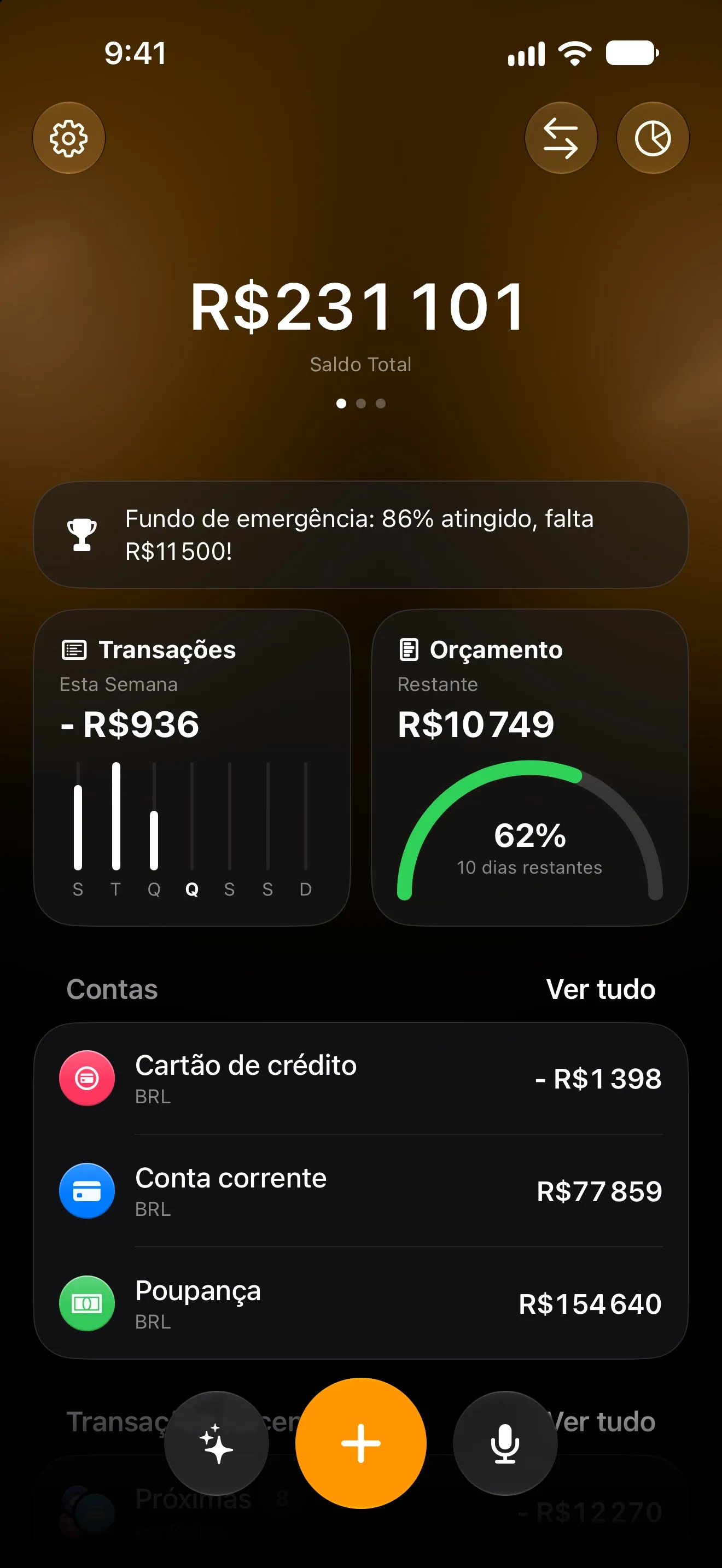
App de orçamento sem login no banco: como controlar seu dinheiro com privacidade
Por que muita gente não dá a senha do banco a um app de orçamento, o que se perde sem a sincronização bancária e como manter um orçamento completo e privado no iPhone.
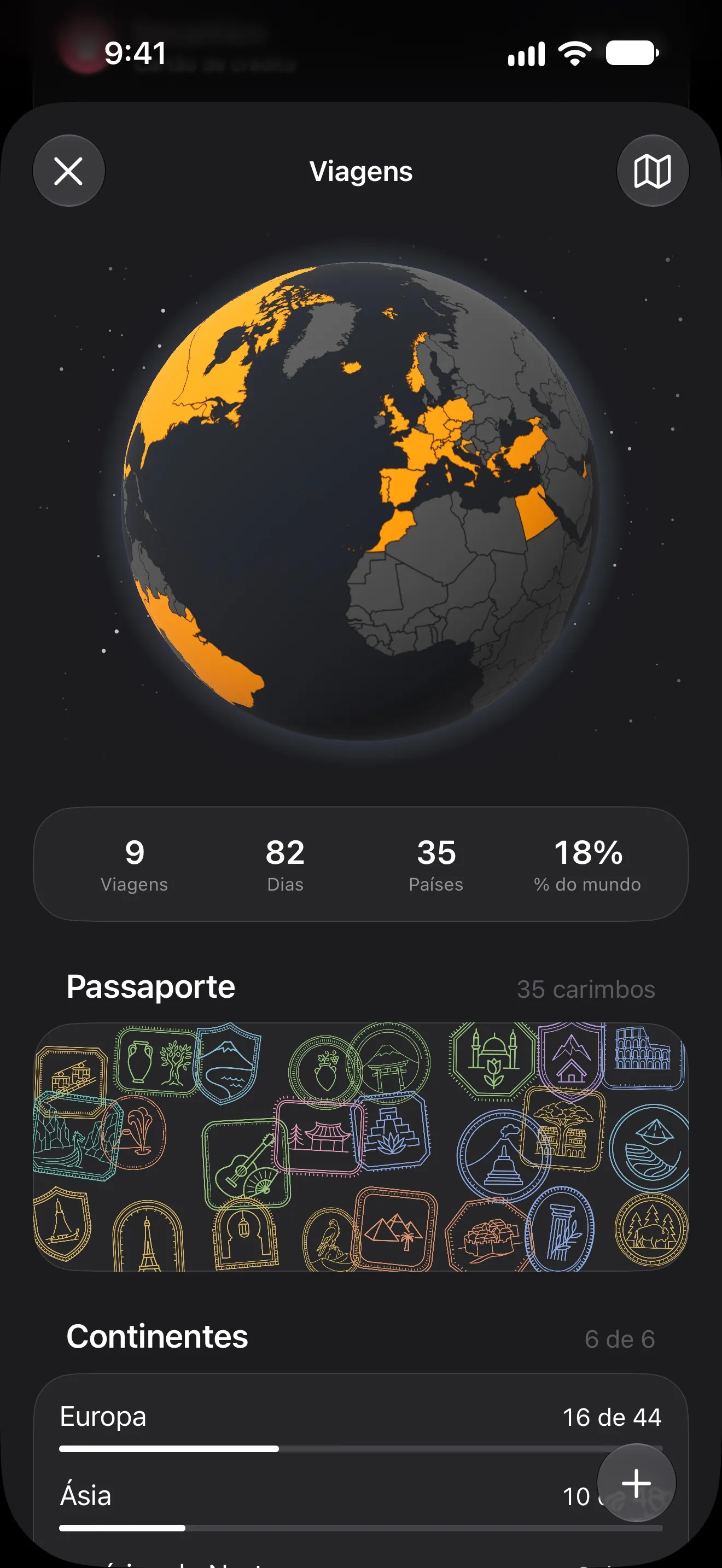
Como fazer o orçamento de uma viagem internacional (e saber quanto custou cada dia)
Defina um orçamento único para a viagem, registre os gastos na moeda em que você paga e acompanhe o custo por dia. Um método simples e um app de iPhone para aplicá-lo.