

Cómo registrar tus gastos automáticamente en el iPhone
Cuatro formas de registrar gastos en el iPhone sin teclear cada compra: sincronización bancaria, Apple Pay y las notificaciones del banco en iOS 27. Y cuál elegir.
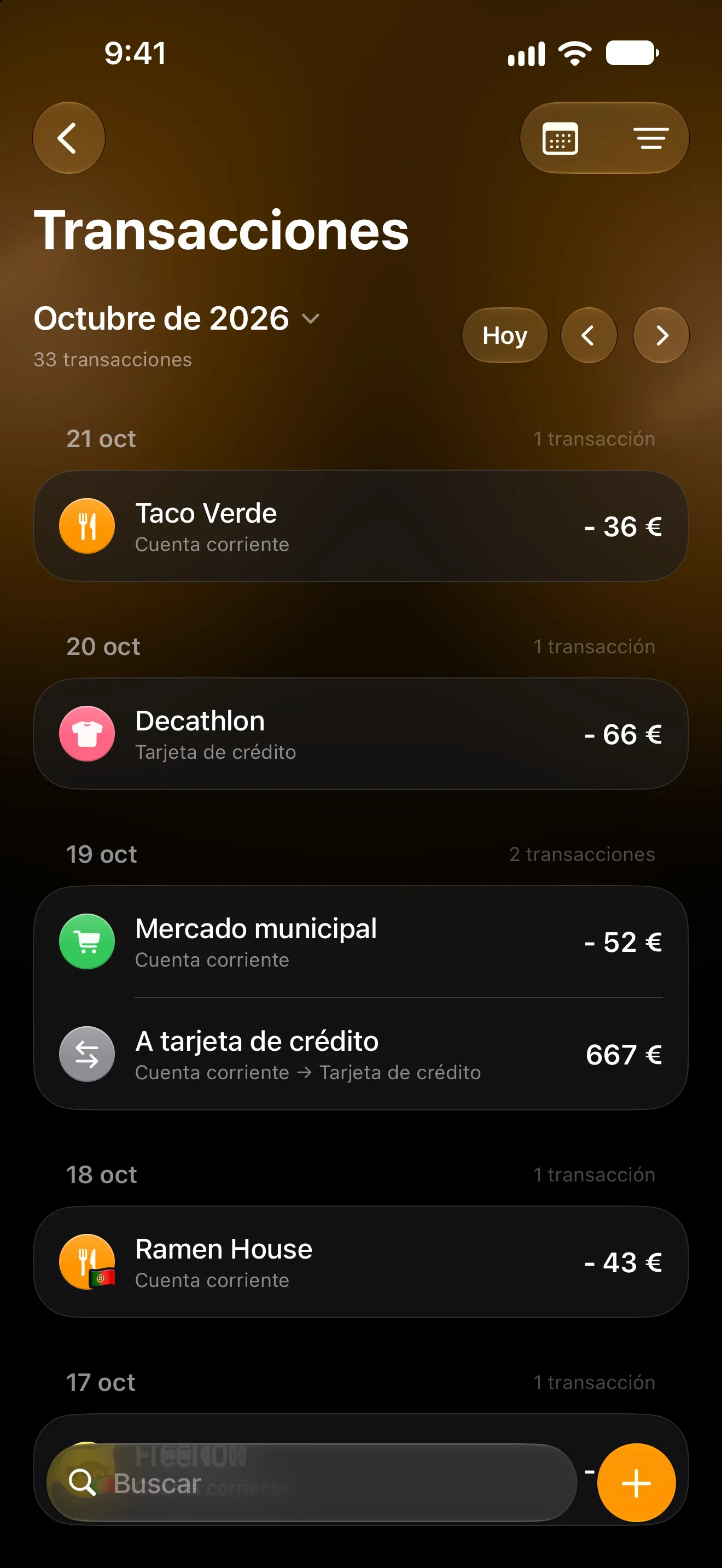
La mayoría de los presupuestos no fracasan porque la gente gaste de más. Fracasan el noveno día, cuando apuntar cada café deja de compensar. La solución es dejar de teclear: que tu iPhone registre los pagos por ti.
En 2026 hay cuatro formas de hacerlo. Se diferencian en lo que captan, en lo que te piden y en adónde van a parar los datos de tu dinero.
Las cuatro formas, comparadas
| Método | Qué capta | Qué necesita | Adónde van los datos |
|---|---|---|---|
| Teclearlo a mano | Todo lo que recuerdes | Disciplina | Donde la app los guarde |
| Sincronización bancaria | Movimientos de tarjeta y de cuenta | Tus claves del banco, a través de un agregador de datos | Al agregador y a los servidores de la app |
| Automatización de Apple Pay | Compras sin contacto | iOS 18 y una automatización de Atajos | Se quedan en tu iPhone |
| Notificaciones del banco | Tarjeta, compras online, transferencias e ingresos | iOS 27 y las notificaciones de tu banco | Se quedan en tu iPhone |
Sincronización bancaria: completa, pero te pide las llaves
La sincronización bancaria conecta una app de presupuesto con tu banco a través de un agregador externo. Inicias sesión en tu banco dentro de la app y las transacciones llegan por tandas, a menudo con retraso.
Es la opción más completa allí donde funciona. La contrapartida es que das a una empresa acceso a tu cuenta bancaria, y todo tu historial de transacciones vive en servidores que no controlas. La cobertura también varía mucho según el país y el banco, así que el que te funcione o no depende de dónde tengas tu banco.
Automatizaciones de Apple Pay: exactas, privadas, solo para pagos sin contacto
Desde iOS 18, Atajos puede ejecutar una automatización en el momento en que pagas con una tarjeta de Cartera. La automatización recibe el importe y el comercio exactos y se los pasa a una app de presupuesto, sin que intervenga el banco.
En Lode es una automatización ya hecha que añades una vez por tarjeta. Lode lee el importe, el comercio y la fecha, crea el gasto y le asigna una de tus categorías.
El límite está en el nombre: solo ve Apple Pay, y solo cuando pagas acercando el iPhone. Un pago con la tarjeta física, una transferencia bancaria o el efectivo no la activan, así que esos gastos hay que registrarlos de otra forma. Todos los pasos: Registra automáticamente las transacciones de Apple Pay.
Notificaciones del banco en iOS 27: el nuevo término medio
iOS 27 añadió a Atajos un activador de notificaciones. Ahora una automatización puede ejecutarse en el momento en que cualquier app te envía una notificación, incluida la de tu banco: «Has gastado 12,40 € en Pingo Doce».
Lode usa ese activador con su acción Registrar notificación bancaria:
- Tu banco envía su notificación de siempre después de un pago.
- La automatización le pasa a Lode el título y el texto de la notificación, en silencio.
- Lode lee el importe, la moneda, el comercio y el sentido del movimiento: el dinero que sale se convierte en gasto y el que entra, en ingreso.
- Recibes una notificación de Lode con lo que se ha registrado.
Capta todo lo que tu banco te notifica: pagos con tarjeta en tiendas, compras online, transferencias y tu sueldo. Nunca le das a nadie la contraseña de tu banco, y el texto se lee en tu iPhone.
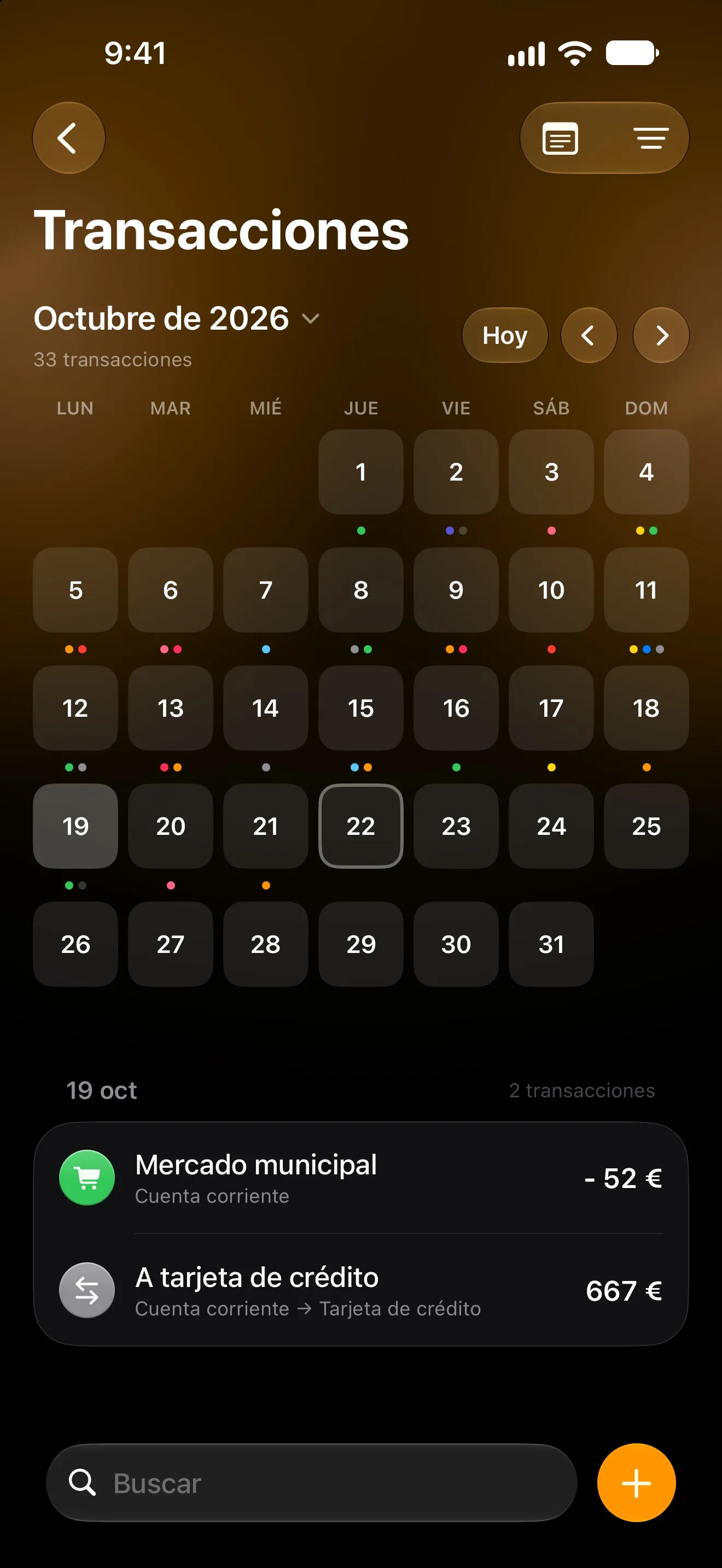
Cuando Lode no está seguro, pregunta
Algunas notificaciones son ambiguas. Sacar dinero del cajero todavía no es un gasto: el café que pagas con ese efectivo, sí. Un cargo de 49 € podría ser tu recibo del gimnasio, que Lode ya registra según su calendario.
En lugar de adivinar, Lode pregunta: una notificación con botones (ingreso, gasto o «No registrar» para el efectivo; a qué recibo corresponde, para un cargo). Recuerda la respuesta para ese lugar, así que solo pregunta una vez.
La configuración es una descarga por banco: Registra los pagos desde las notificaciones del banco.
¿Cuál deberías usar?
- En iOS 27: usa las notificaciones del banco con cada banco que envíe avisos de pago. Es la que más cubre y no necesita claves.
- De iOS 18 a 26: usa la automatización de Apple Pay para las tarjetas con las que pagas sin contacto y registra el resto por voz o por chat.
- Para el efectivo: dilo. «Café 4», por voz o en el chat de Lode, se convierte en un gasto con la categoría correcta.
Hay una regla importante: usa una sola automatización por tarjeta. Si la misma tarjeta tiene la automatización de Apple Pay y la de notificaciones del banco, cada compra sin contacto se registra dos veces.
Que sea exacto desde la primera semana
El registro automático es tan bueno como sus primeros días. Tres hábitos ayudan:
- Revisa las primeras entradas de cada banco. Cada banco redacta sus avisos a su manera. Si el nombre de un comercio no cuadra, corrígelo una vez.
- Corrige las categorías cuando las veas. Lode recuerda los comercios, así que el siguiente pago en el mismo sitio va a la categoría correcta.
- Responde a las preguntas. Las del efectivo y los recibos son las que mantienen tus totales fieles a la realidad.
Preguntas frecuentes
¿El registro automático es gratis en Lode? Sí. Tanto la automatización de notificaciones del banco como la de Apple Pay son gratis.
¿Funciona en el iPad? Las notificaciones del banco funcionan en iPhone y iPad con iOS 27. El registro de Apple Pay necesita un iPhone, porque pagar sin contacto requiere su chip NFC.
¿Y si mi banco no envía notificaciones? Actívalas primero en la app de tu banco: la mayoría tiene un ajuste para avisar de cada pago con tarjeta. Si el tuyo no lo tiene, la automatización de Apple Pay y la entrada por voz cubren el hueco.
Más del blog
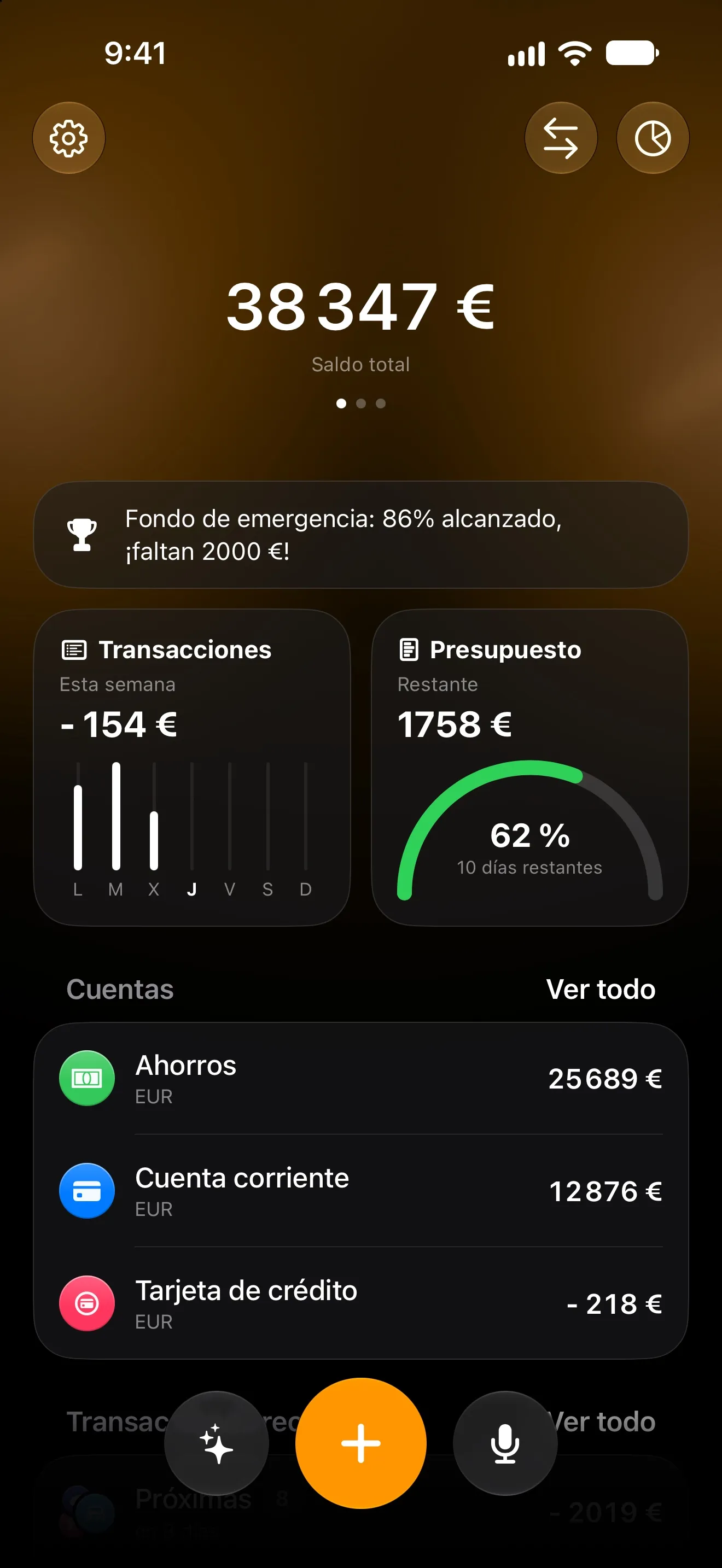
Una app de presupuesto sin acceso al banco: cómo controlar tu dinero en privado
Por qué mucha gente no da a una app de presupuesto las claves de su banco, qué pierdes sin sincronización bancaria y cómo llevar un presupuesto privado en el iPhone.
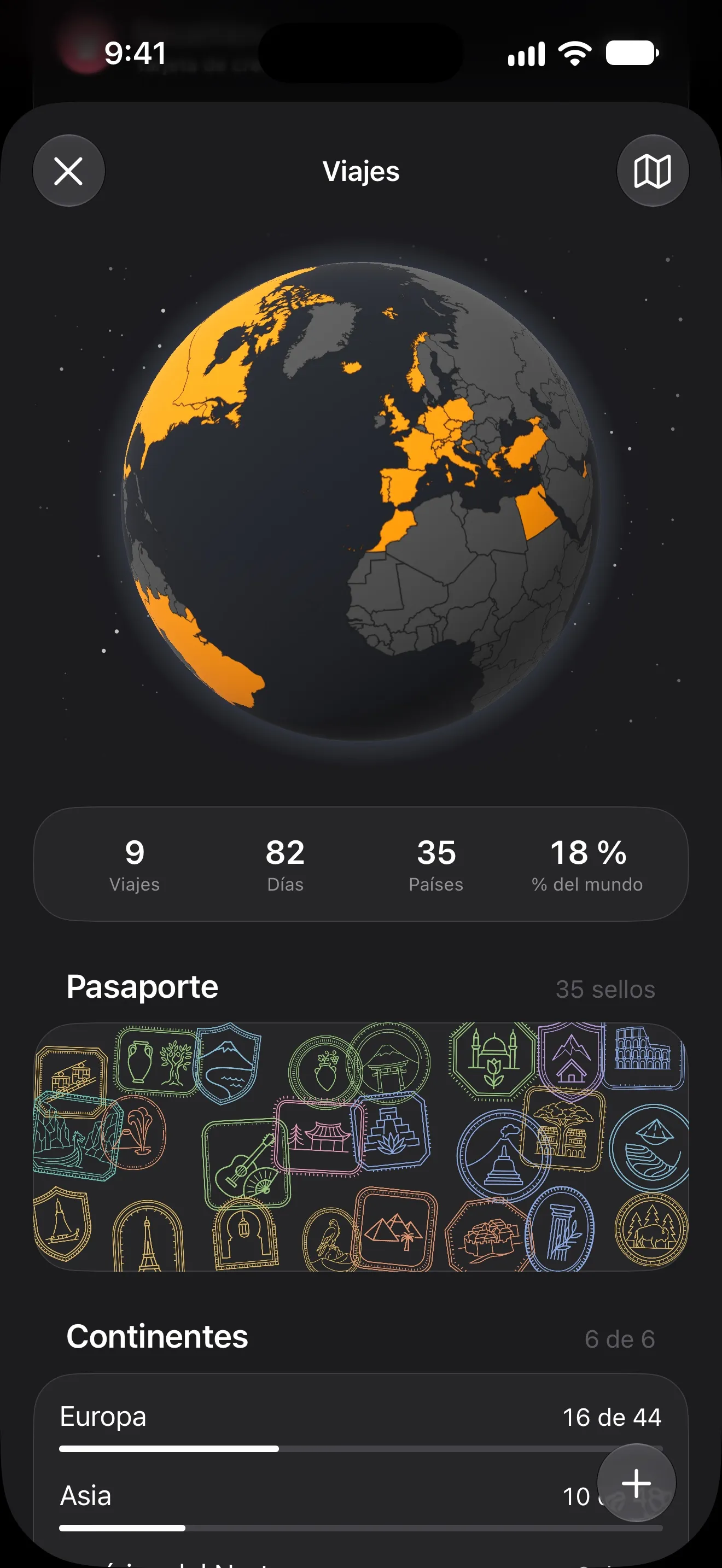
Cómo presupuestar un viaje al extranjero (y saber cuánto costó cada día)
Fija un presupuesto de viaje, anota los gastos en la moneda en que pagas y sigue el gasto diario sobre la marcha. Un método sencillo y una app de iPhone para aplicarlo.