

Una app de presupuesto sin acceso al banco: cómo controlar tu dinero en privado
Por qué mucha gente no da a una app de presupuesto las claves de su banco, qué pierdes sin sincronización bancaria y cómo llevar un presupuesto privado en el iPhone.
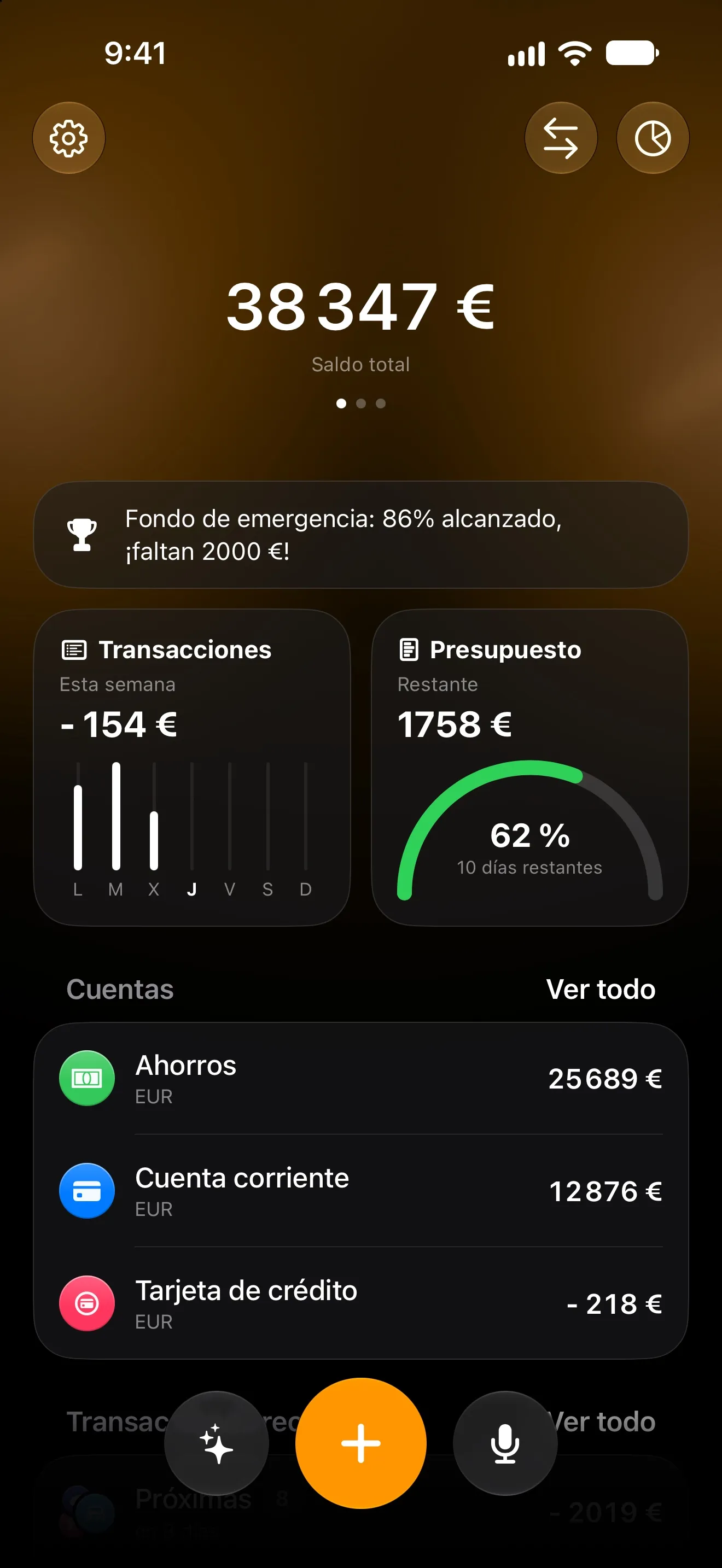
Muchas apps de presupuesto empiezan igual: «Conecta tu banco». Y ahí es donde mucha gente se baja. Darle las llaves de tu cuenta bancaria a una herramienta cuyo trabajo es sumar cafés es mucho pedir.
No hace falta. Esto es lo que implica de verdad la sincronización bancaria, lo que pierdes sin ella y cómo llevar un presupuesto completo, en privado, en tu iPhone.
Qué significa en realidad «conecta tu banco»
La mayoría de las apps de presupuesto no hablan con tu banco directamente. Usan un agregador de datos: inicias sesión en tu banco a través de él, y él sigue descargando tus transacciones en nombre de la app.
Funciona, pero implica que:
- una tercera empresa tiene acceso continuo al historial de tu cuenta;
- tus transacciones se copian en servidores que no controlas;
- solo funciona si tu banco y tu país son compatibles.
Nada de esto es raro ni necesariamente inseguro. Simplemente es más acceso del que mucha gente quiere dar.
Lo que pierdes sin sincronización bancaria, y cómo recuperarlo
La respuesta sincera: sin sincronización bancaria pierdes la entrada automática de movimientos. En un iPhone actual puedes recuperar casi todo sin dar tus claves.
- Notificaciones del banco (iOS 27). Tu banco ya te envía una notificación por cada pago. Una automatización de Atajos se la pasa a Lode, que lee en tu iPhone el importe, el comercio y si el dinero entra o sale. Consulta cómo registrar gastos automáticamente.
- Apple Pay (iOS 18 y posteriores). Una automatización de Cartera registra cada compra sin contacto con el importe y el comercio exactos.
- Los extractos que ya tienes. Importa una exportación en CSV o Excel, o un extracto bancario en PDF; la IA de Lode empareja las columnas.
- Recibos recurrentes. El alquiler, las suscripciones y el sueldo se registran según su calendario sin que nadie tenga que tocarlos.
- Voz y chat para el efectivo: «taxi 18» se convierte en un gasto en la categoría correcta.
Dónde están tus datos en Lode
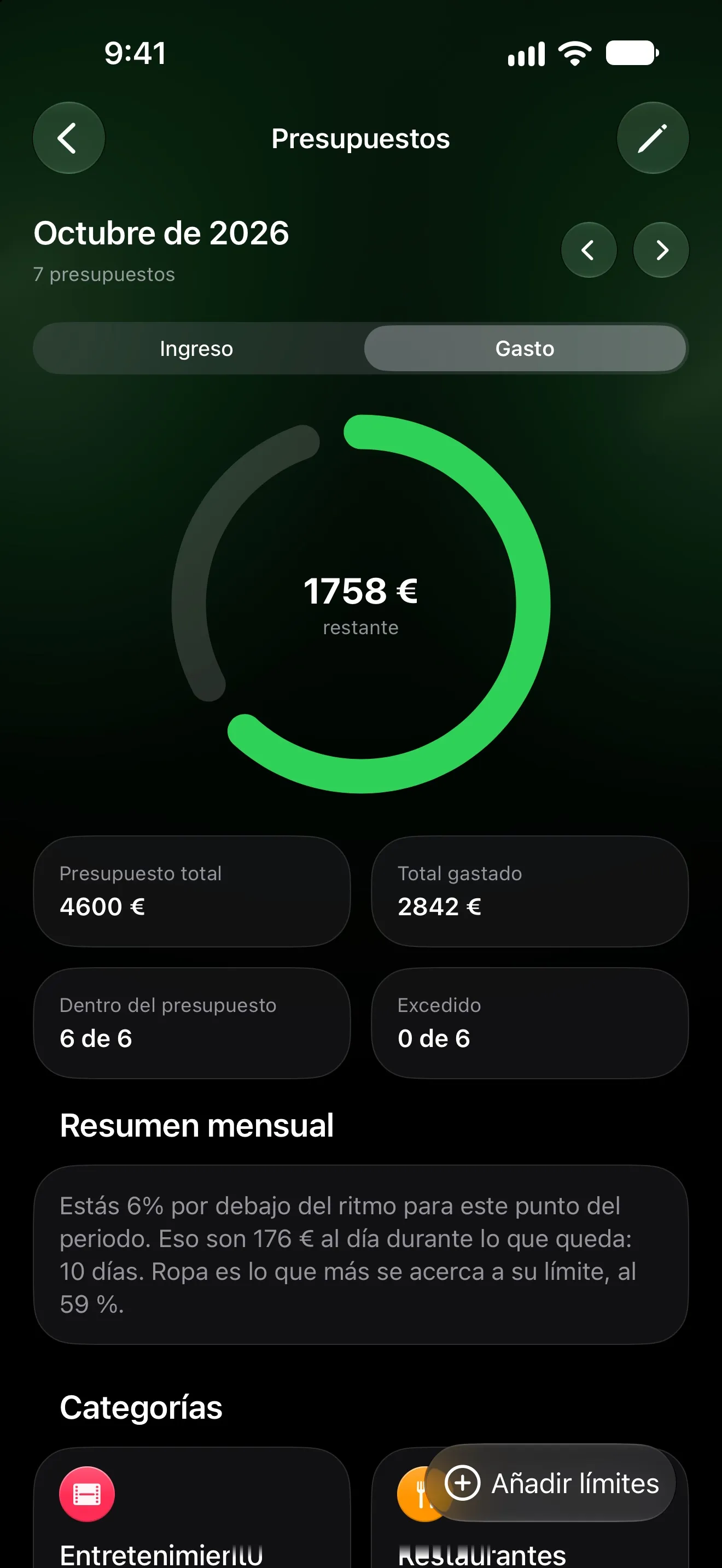
Lode no tiene registro de usuarios ni ningún servidor que almacene tus finanzas.
- Tus datos se guardan en tu iPhone y se sincronizan a través de tu propio iCloud, así que llegan a tu iPad y no se pierden si pierdes el teléfono.
- No hay registro, ni correo electrónico, ni contraseña que se pueda filtrar.
- La app no incluye SDK de publicidad, analíticas ni rastreadores.
- Las funciones de IA (Premium) son la única excepción: el mensaje que envías y un breve resumen de tus cifras llegan al modelo de IA a través de un proxy que no guarda nada.
Compartir sin compartir contraseñas
Llevar el presupuesto en pareja suele significar un mismo usuario para los dos o una hoja de cálculo compartida. En Lode se comparte cuenta por cuenta: comparte la cuenta de casa a través de iCloud y guarda tus cuentas personales para ti. Nadie entrega ninguna contraseña.
Presta el teléfono sin mostrar las cifras
Mostrarle a alguien un gráfico no debería significar mostrarle tu saldo. Toca el saldo en Lode y todos los importes quedan tapados hasta que vuelvas a tocarlo.
Cinco preguntas que hacerle a cualquier app de finanzas
Antes de introducir una sola transacción, conviene comprobar:
- ¿Dónde se guardan mis datos? ¿En mi dispositivo, en mi nube o en los servidores de la empresa?
- ¿Necesito crear una cuenta? Cada cuenta es una contraseña más y una base de datos más.
- ¿Quién más puede leerlos? ¿Agregadores, proveedores de IA, empresas de analítica?
- ¿Qué lleva la app además de la app? Los SDK de publicidad y analítica aparecen en la etiqueta de privacidad del App Store.
- ¿Cómo lo borro todo? Debería ser un solo paso, no un mensaje a soporte.
Las respuestas de Lode están en una sola página: Política de privacidad.
Más del blog
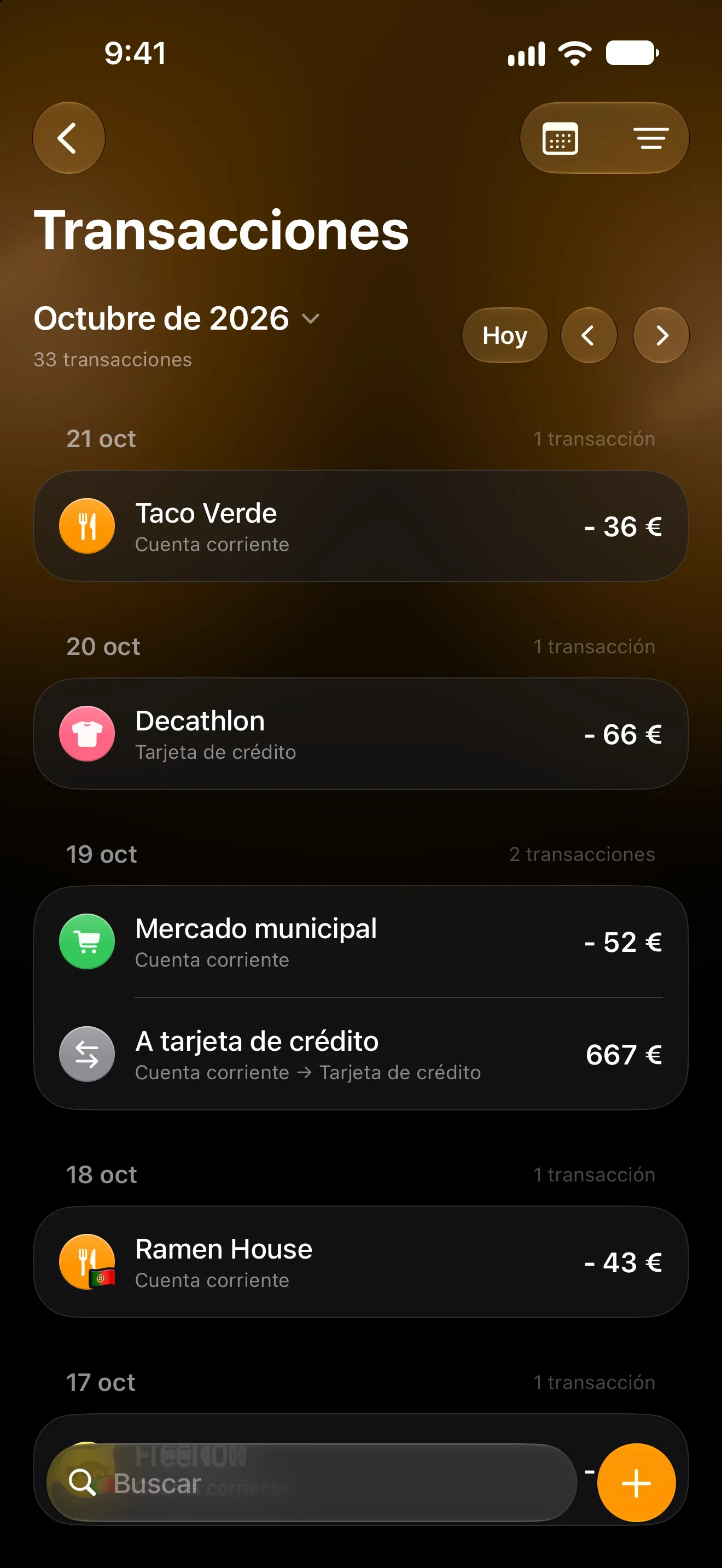
Cómo registrar tus gastos automáticamente en el iPhone
Cuatro formas de registrar gastos en el iPhone sin teclear cada compra: sincronización bancaria, Apple Pay y las notificaciones del banco en iOS 27. Y cuál elegir.
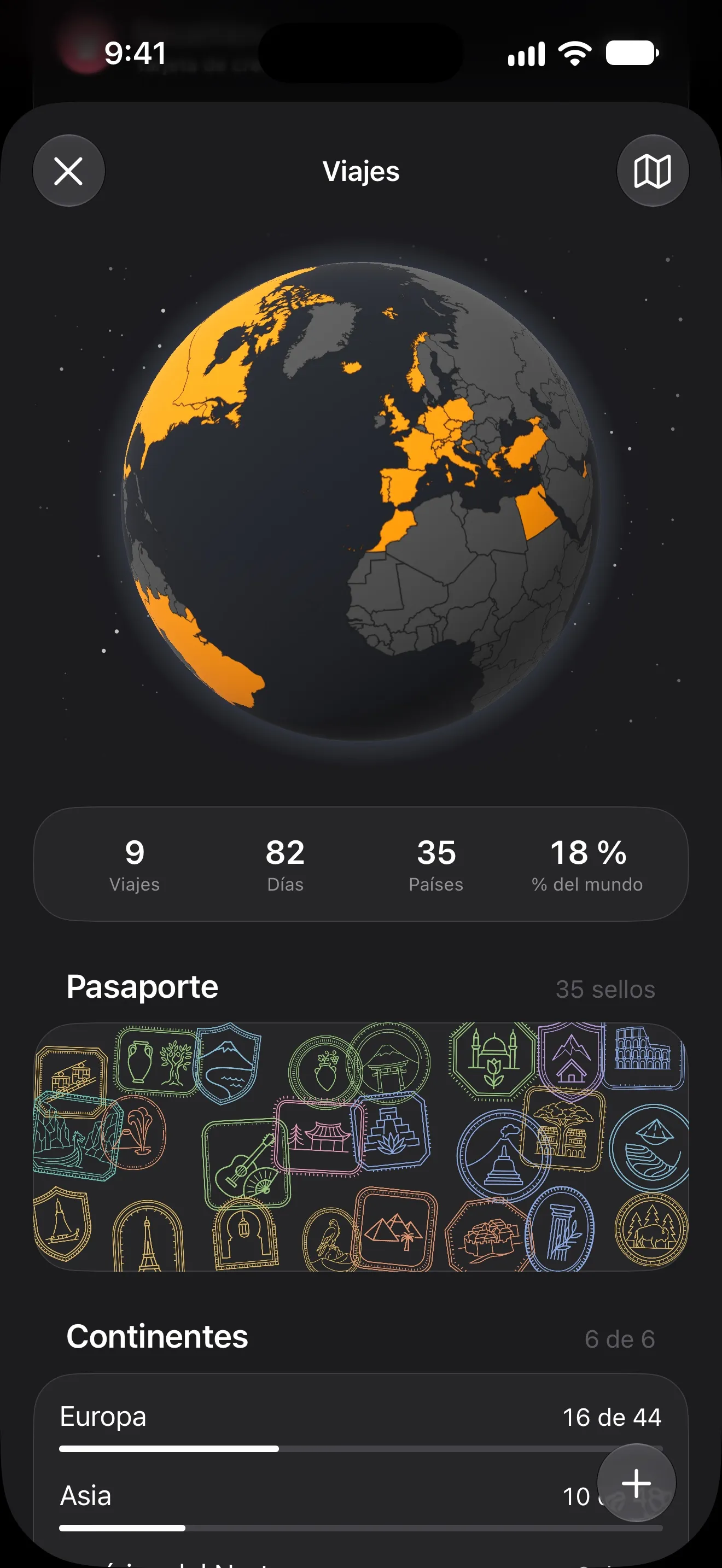
Cómo presupuestar un viaje al extranjero (y saber cuánto costó cada día)
Fija un presupuesto de viaje, anota los gastos en la moneda en que pagas y sigue el gasto diario sobre la marcha. Un método sencillo y una app de iPhone para aplicarlo.