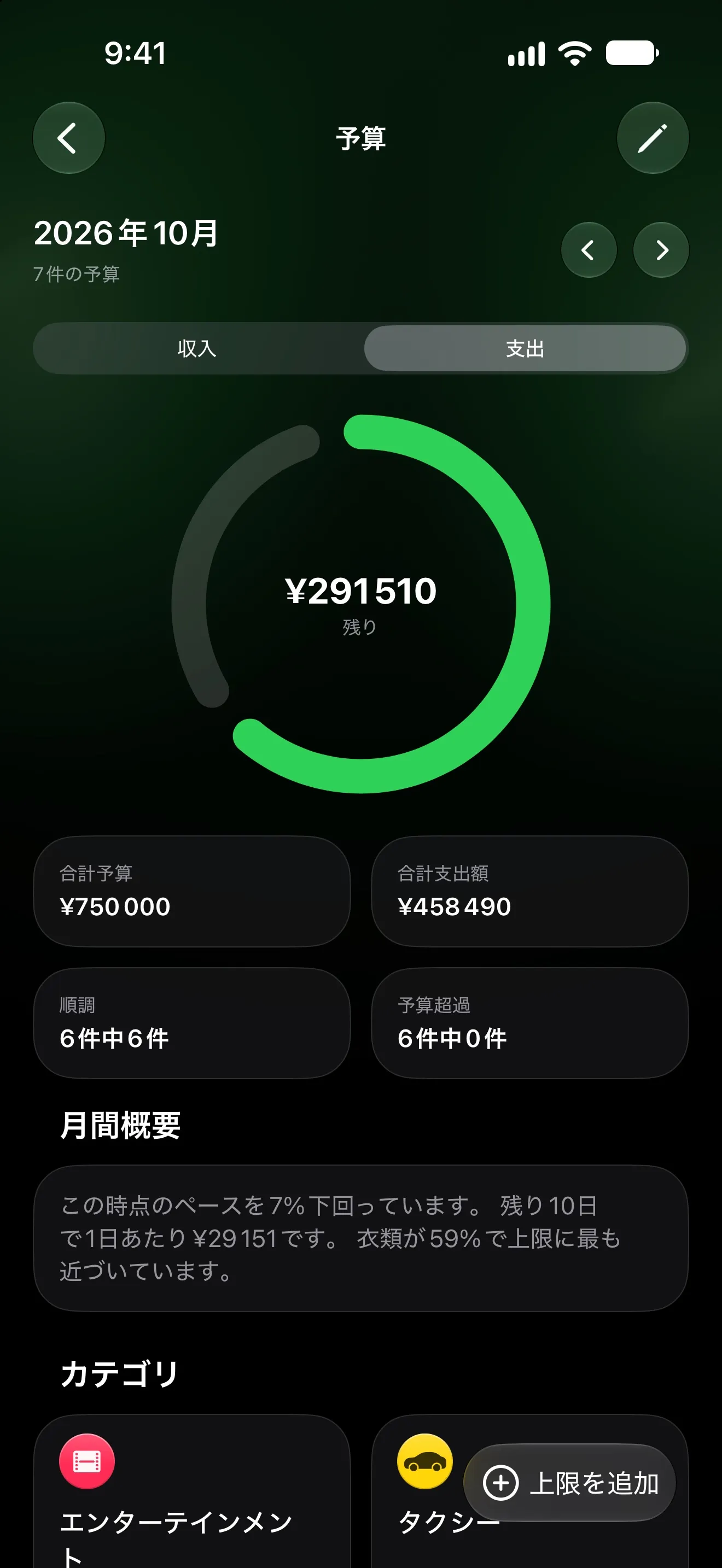
印刷用の予算表ではなく、iPhone で作るクリスマスの予算
印刷用のクリスマス予算表は、書き忘れた買い物ひとつで崩れます。iPhone で、上限、カテゴリ、パートナーとの共有を備えた1つのプロジェクトとして管理しましょう。
印刷用のクリスマス予算表は、計画としては優れていますが、記録には向きません。名前と金額のリストはよくできていても、買い物が2枚のカードに分かれたり、パートナーのスマホで買ったり、誰も書き留めなかったネット注文があったりすると崩れてしまいます。iPhone なら、家計簿アプリがその累計を代わりに管理してくれます。
この記事では、Lode でシーズン全体をカバーする設定を紹介します。上限を決めた1つのプロジェクト、プレゼントのリストに合わせたカテゴリ、買ったその場での記録、同じ合計に書き込めるパートナー、そして12月の毎週のチェックです。まだ金額が決まっていなければ、先にクリスマスプレゼントにいくら使う?子ども1人あたり・1人あたりの目安をご覧ください。
クリスマスの予算に必要なこと
ふつうの月ごとの予算は、クリスマス向けには作られていません。全米小売業協会の2025年の調査では、買い物客の42%が11月より前に買い始めるつもりで、60%が12月中に終えると答えています。返品は1月です。クリスマスの予算に必要なのは次のことです:
- 月ごとではなく、シーズン全体で1つの合計を持つ。
- 人ごと、またはグループごとの支出が見える。
- お店でも、ネット注文のあとでも、数秒で記録できる。
- 2人が同じ合計に書き込める。
- 1月の返金を合計から差し引ける。
ステップ1:シーズンを1つのプロジェクトにする
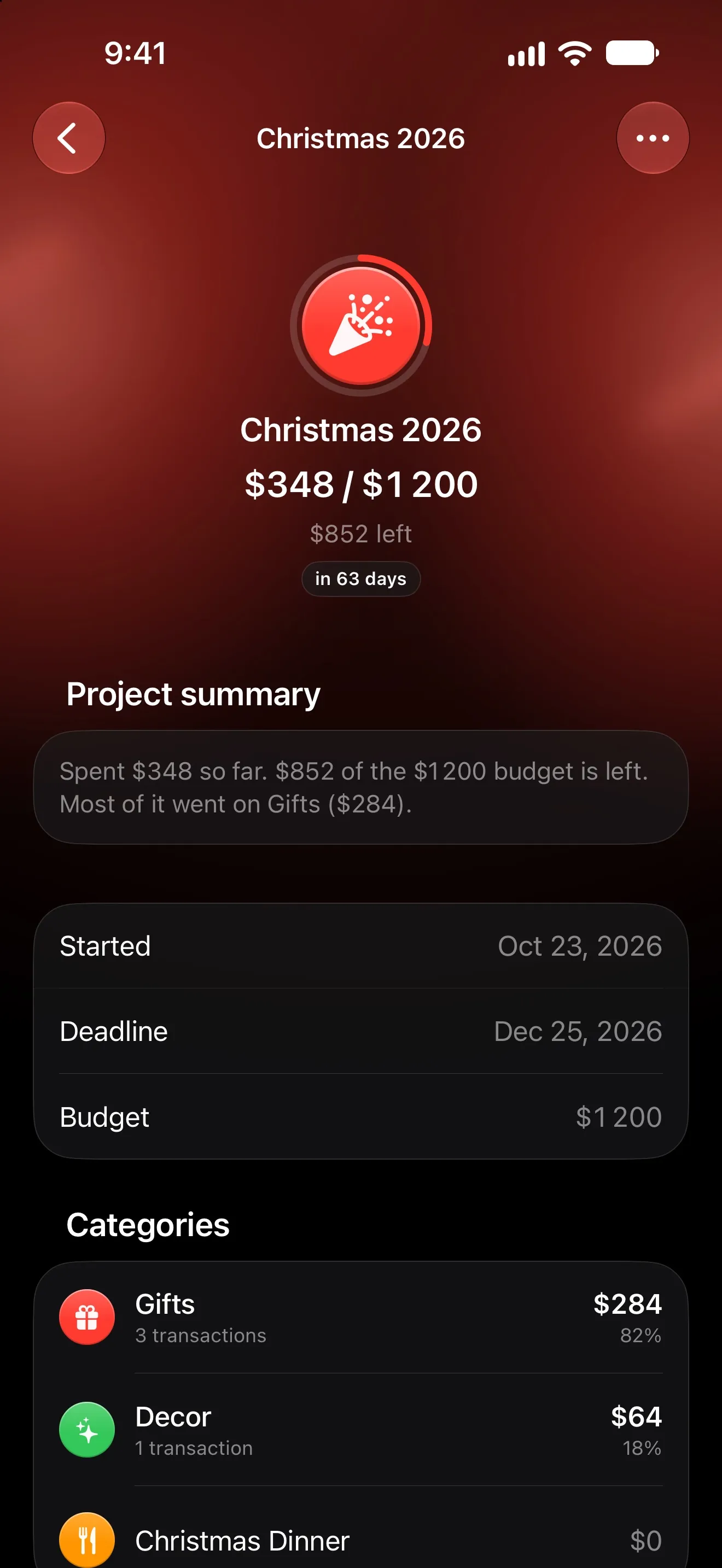
ダッシュボードの下部にある + を長押しして、プロジェクトを選びます(プロジェクトのしくみ)。まだプロジェクトがない場合は、ダッシュボードのプロジェクトまでスクロールしてプロジェクトを開始をタップする方法もあります。
- 名前:「クリスマス 2026」。
- 予算:シーズン全体の総額。月ごとではなくプロジェクト全体の金額で、どの通貨でも設定できます。
- 開始は今日。期限が決まっているをオンにして、終了を12月25日にします。Lode は1週間前と当日に、残りの金額とあわせてお知らせします。日付はカウントダウンにだけ使われ、何が計上されるかには影響しません。
- 月の予算から除外はデフォルトでオンです。オンのままにしておけば、12月の予算は家賃と食料品を追い続け、プロジェクトがプレゼントを追います。クリスマス分も同じ月の上限から出すなら、オフにします。
テンプレートにクリスマス専用のものはないので、使わずに自分のカテゴリを追加します。
ステップ2:プレゼントのリストに合わせたカテゴリ
1つのプロジェクトには、専用のカテゴリを12個まで作れます。次の2通りの分け方がうまくいきます:
| 人ごと | グループごと |
|---|---|
| ミア、レオ、パートナー、両親、祖父母 | 子ども、家族、友人、職場・学校 |
| + 食事・おもてなし、飾りつけ・ラッピング | + 食事・おもてなし、飾りつけ・ラッピング、旅行 |
人ごとは、リストが短い場合に向いています。グループごとは、リストが長い場合に向いていて、12個の枠に収まります。
知っておきたいルールが3つあります:
- 決め手は日付ではなくカテゴリ。 プロジェクトのカテゴリのどれかに入れた支出は、日付に関係なく計上されます。10月に早めに買ったものから、12月23日の駆け込みで買ったものまで同じです。
- ふだんのカテゴリは、プロジェクト専用のものを作る。 クリスマスディナーの買い物は食料品ではなく「食事・おもてなし」に入れます。そうすれば、プロジェクトに計上されるのはホリデーの食事だけです。
- ふつうのカテゴリとして扱われる。 どのカテゴリの選択画面にも「クリスマス 2026 > 子ども」のように表示されます。無料プランでは、プロジェクトのカテゴリは、自分で作れる8つのカテゴリには数えられません。
ステップ3:買ったその場で記録する
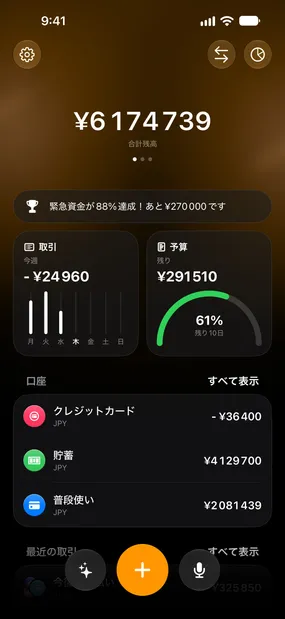
- お店で: + をタップするか、プロジェクトを開いて ••• → 取引を追加 を選びます。取引の入力画面は、プロジェクトの最初のカテゴリが選ばれた状態で開き、カテゴリの一覧ではプロジェクトのカテゴリが先頭に並びます。
- 音声で:マイクをタップして、「レゴ 6000、母のマフラー 3500」のように、いくつかをまとめて話します。保存する前に、一覧を確認できます。無料プランでは月3回の音声入力が使え、プレミアムなら回数の制限がありません。
- レシートやネット注文のスクリーンショットから(プレミアム): Lode AI を長押しして レシートをスキャン を選びます。Lode は合計、支払い先、日付、通貨を読み取り、ネットの決済画面のスクリーンショットも読み取れます。確定する前に、カードに表示されたカテゴリを確認してください。
- 自動で:Apple Pay のオートメーションは、タッチ決済の購入を1件ずつ記録します。カテゴリを選ぶときは進行中のプロジェクトのカテゴリも考慮され、確認の通知にはプロジェクト名が表示されます。iOS 27 では、銀行の通知からカードやネットの支払いも記録できます。どちらも無料です。
12月になる前に、制限も知っておいてください。Lode には銀行との同期がありません。Apple Pay のオートメーションが捉えるのはウォレットでのタッチ決済だけで、銀行の通知からの記録には iOS 27 と、銀行からのプッシュ通知が必要です。それ以外は、手入力、音声、レシートで追加します。
副作用がひとつあります。支払いを別のカテゴリに移すと、Lode はその店舗を覚えて、次の支払いも同じカテゴリに入れます。自動で記録された Amazon の支払いを「クリスマス 2026 > 子ども」に移せば、次の Amazon の支払いも同じ場所に入ります。シーズンが終わったら、設定 → オートメーション → 記憶した店舗を開いて、プレゼント用にしか使わなかった店を忘れさせましょう。
ステップ4:パートナーを招待する
2人ともプレゼントを買うなら、口座を共有します。口座を開いて … をタップし、口座を共有を選びます。自分が作成した口座の共有にはプレミアムが必要で、参加するのは無料です。パートナーにも Lode と iCloud アカウントが必要なので、Apple デバイスの間でのみ使えます。詳しくは共有口座をご覧ください。
プロジェクトとの関係は次のとおりです:
- プロジェクトのカテゴリは、自分が作成した共有口座に追加されるので、パートナーも選べます。プロジェクトは、共有口座を作成した人のスマホで作ってください。
- 他の人の支出も計上は、口座を共有すると表示され、デフォルトでオンです。パートナーがプロジェクトのカテゴリで買ったものも、あなたのプロジェクトに計上されます。
- プロジェクトの画面と予算は、あなたのものです。パートナーに見えるのは共有された取引で、プロジェクトは見えません。
- お互いへのプレゼントには、取引の入力画面で他のユーザーから非表示をオンにします。相手には表示されませんが、口座の残高には反映されます。
ステップ5:12月は週に1回チェックする
曜日を決めて、プロジェクトを開き、4つを確認します:
- 予算に対する支出と、残りの金額(または超過額)。
- カテゴリ。人ごと、グループごとにいくらかかったか。予算そのものは1つの数字なので、1人あたりの計画はプロジェクトのメモに書いておきましょう。
- 最近の取引。間違ったカテゴリに入っているものは、カテゴリを変えればプロジェクトから外れます。
- 月別。プロジェクトが複数の月にまたがると表示され、総額のうち11月にいくら使ったかがわかります。
ある人のカテゴリが予算を超えたら、別のカテゴリから回します。大切なのは、自分で決めた総額です。プレミアムなら、Lode AI にプロジェクトの状況を聞くこともできます。
1月:返品と最終的な金額
- 返品:返金を、プロジェクトのカテゴリに収入として記録すれば、プロジェクトの支出額から差し引かれます。プロジェクトを完了したあとでも、プロジェクトの画面の取引を追加が使えます。
- プロジェクトを完了:プロジェクトの ••• メニューから選びます。プロジェクトを完了しましたのシートに、クリスマスに最終的にいくらかかったかが表示され、プロジェクトはダッシュボードから外れます。
- 来年:無料プランでは、完了したかどうかにかかわらず、プロジェクトは1つです。削除すれば枠が空き、取引は一切削除されません。プレミアムならプロジェクトは無制限なので、今年と来年を並べておけます。
無料かプレミアムか
| 設定の内容 | 無料 | プレミアム |
|---|---|---|
| 予算と12個までのカテゴリを持つ、クリスマスのプロジェクト1つ | 可 | 可 |
| 手入力、Apple Pay と銀行の通知のオートメーションでの記録 | 可 | 可 |
| 音声入力 | 月3回 | 無制限 |
| レシートのスキャンと Lode AI のチャット | 不可 | 可 |
| 自分が作成した口座の共有 | 不可(参加は無料) | 可 |
| 複数のプロジェクト | 不可 | 可 |
印刷用の表に残る仕事はひとつだけ、11月に書き出す名前のリストです。そのあとは累計を追う作業で、冷蔵庫に貼った紙より、どの店にも持っていくスマホのほうが、ずっとよく管理してくれます。