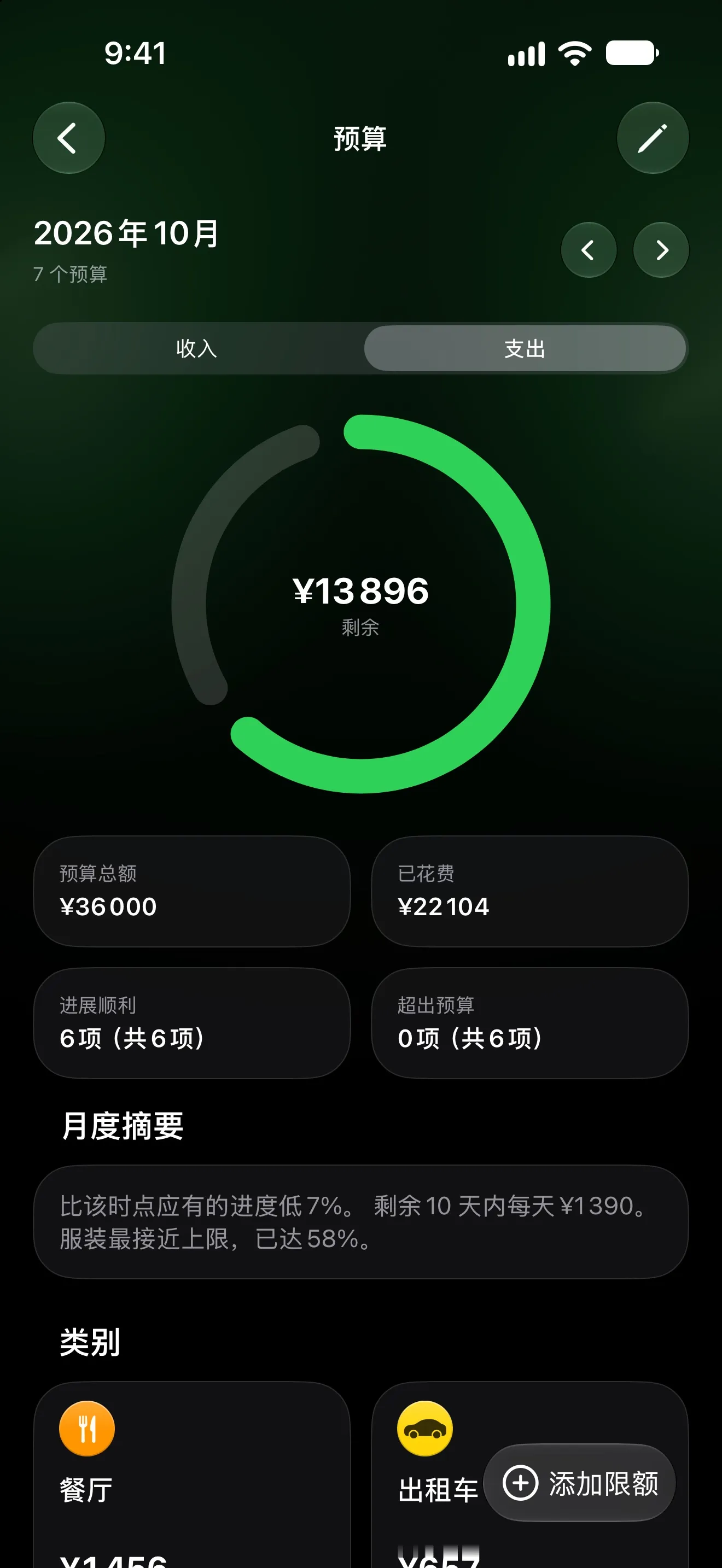
iPhone 上的圣诞预算:别再用打印表格了
打印的圣诞预算表,在你漏记第一笔购买时就失效了。在 iPhone 上把整个节日季设成一个项目:有上限、有类别,还能和伴侣一起记。
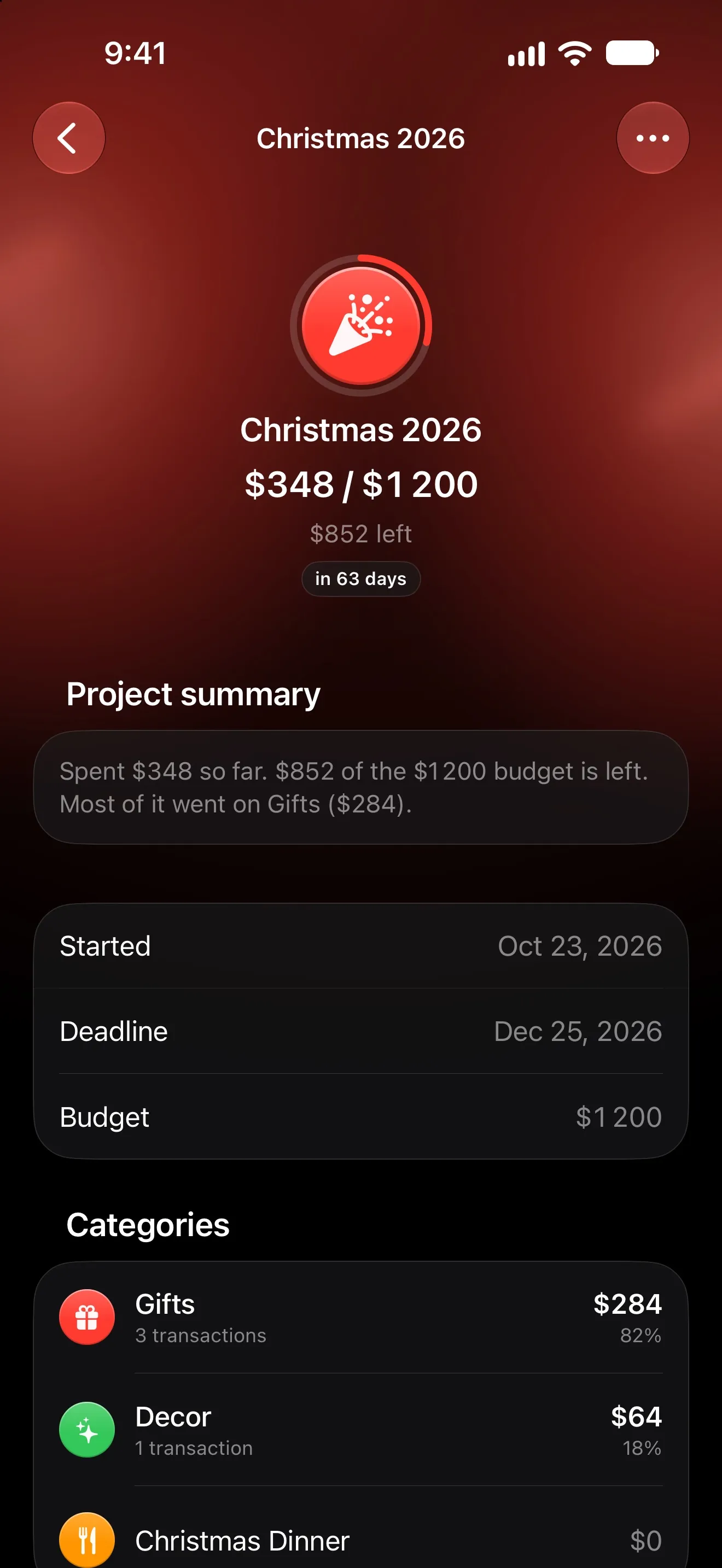
打印出来的圣诞预算表是个不错的计划,却是个糟糕的记账工具。名字和金额的清单本身没问题。可一旦购买分散在两张卡上、伴侣的手机里,还有一笔没人记下的网购,它就失灵了。在 iPhone 上,预算 App 可以替你保持这个累计总额。
下面是在 Lode 中覆盖整个节日季的一套设置:一个有上限的项目,与你的礼物清单对应的类别,在购买发生的地方就记下,伴侣往同一个总额里添加,以及 12 月里每周快速查看一次。如果金额还没有定下来,请先看每个孩子、每个人的圣诞礼物该花多少。
圣诞预算需要做到什么
普通的月度预算不是为圣诞节设计的。在美国零售联合会(NRF)2025 年的调查中,42% 的购物者打算在 11 月前开始采购,60% 预计在 12 月完成。退货则要到 1 月。圣诞预算必须做到:
- 为整个节日季保持一个总额,而不是每月一个;
- 显示每个人或每个群体的花费;
- 几秒钟就能记下一笔购买,无论是在商店里还是网购之后;
- 让两个人往同一个总额里添加;
- 在 1 月把退款从总额里扣除。
第 1 步:把整个节日季做成一个项目
在仪表盘底部按住 +,选择项目(项目如何运作)。如果还没有任何项目,你也可以在仪表盘上滚动到项目,轻点开始一个项目。
- 名称:“2026 年圣诞节”。
- 预算:你整个节日季的总额。它针对整个项目,不是按月,可以使用任何货币。
- 开始日期是今天。打开我知道截止日期,把结束设为 12 月 25 日。Lode 会在一周前和当天提醒你,并告诉你还剩多少。这些日期只用于倒计时,不决定哪些支出被计入。
- 不计入月度预算默认是打开的。保持打开,你 12 月的预算就仍然追踪房租和买菜,而项目追踪礼物。如果圣诞开销要从同一个月度上限里出,就把它关掉。
模板里没有专门针对圣诞节的,所以跳过它们,自己添加类别。
第 2 步:与你的清单对应的类别
一个项目最多可以有 12 个属于它自己的类别。有两种布局很好用:
| 按人 | 按群体 |
|---|---|
| 小雨、小浩、伴侣、爸妈、爷爷奶奶 | 孩子、家人、朋友、工作与学校 |
| 外加餐饮与招待、装饰与包装 | 外加餐饮与招待、装饰与包装、出行 |
按人适合名单很短的情况。按群体适合名单很长的情况,也能让你不超过 12 个。
有三条规则需要知道:
- 由类别决定,而不是日期。 任何记在项目类别下的支出都会被计入,不论日期,从 10 月提前买的,到 12 月 23 日最后一刻买的。
- 给项目建它自己的日常类别版本。 圣诞大餐的采购记在“餐饮与招待”,而不是“买菜”,这样只有节日的餐饮计入项目。
- 它们是普通的类别。 它们会出现在所有选择器中,显示为“2026 年圣诞节 > 孩子”。在免费版中,项目的类别不计入你自己的 8 个类别。
第 3 步:在购买发生的地方记账
- 在商店里: 轻点 +,或者打开项目并选择 ••• → 添加交易。编辑界面会打开,并选中项目的第一个类别,项目的类别排在列表最前面。
- 用语音: 轻点麦克风,一次说好几件事,比如“乐高套装 60,给妈妈的围巾 35”。保存之前你会先检查这份列表。免费版每月有 3 次语音输入,高级版不限次数。
- 用收据或订单截图(高级版): 按住 Lode AI,选择扫描收据。Lode 会读出总额、付款对象、日期和货币,网购结账页面的截图它也能读。确认之前,请检查卡片上的类别。
- 自动记录: Apple Pay 自动化会记录每一笔轻点付款,并在选择类别时考虑你进行中的项目的类别;确认信息中会写出项目的名称。在 iOS 27 上,银行通知也可以记录刷卡和线上付款。两者都是免费的。
这些限制值得在 12 月之前先了解。Lode 没有银行同步。Apple Pay 自动化只能看到你在“钱包”中轻点完成的购买,而通过银行通知记账需要 iOS 27 和你银行的推送通知。其他的一切,你都要手动添加、用语音添加,或者通过收据添加。
有一个副作用:当你把一笔付款移到另一个类别时,Lode 会记住这家商家,并把它下一次的付款也归到那里。如果你把自动记录的一笔亚马逊付款移到“2026 年圣诞节 > 孩子”,下一笔来自亚马逊的付款也会落到那里。节日季结束后,打开设置 → 自动化 → 已记住的商家,让它忘掉那些你只为买礼物才用过的商店。
第 4 步:把伴侣加进来
如果你们俩都要买礼物,就共享一个账户。打开它,轻点 …,选择共享账户。共享你拥有的账户需要高级版;加入别人共享的账户则是免费的。你的伴侣需要有 Lode 和一个 iCloud 账户,所以这只适用于 Apple 设备之间。更多内容见共享账户。
它与项目的配合方式:
- 项目的类别会添加到你拥有的共享账户中,这样你的伴侣就能选择它们。请在拥有共享账户的人的手机上创建项目。
- 共享账户之后,计入他人支出就会出现,默认是打开的。这样你伴侣在项目类别下的购买就会计入你的项目。
- 项目页面和它的预算仍然属于你。你的伴侣能看到共享的交易,看不到项目。
- 对于你们互送的礼物,请在交易编辑界面打开对他人隐藏。对方看不到它,不过它仍会计入账户的余额。
第 5 步:12 月里每周查看一次
选一天,打开项目,看四个地方:
- 已花费与预算的对比,以及还剩多少、超了多少。
- 类别,显示每个人或每个群体花了多少。请把按人的计划写在项目的备注里,因为预算本身只是一个数字。
- 近期交易。 记错的任何一笔,改一下类别就能从项目中移出。
- 按月,在项目跨过一个月之后出现,显示总额中有多少花在了 11 月。
如果某个人的类别超了,就从别的类别里匀。总额才是你对自己许下的承诺。有了高级版,你还可以问问 Lode AI 这个项目进展如何。
1 月:退货和最终数字
- 退货: 把退款作为收入记在项目的类别下,它就会从项目已花的金额中扣除。项目页面上的添加交易在你完成项目之后仍然可用。
- 从项目的 ••• 菜单中选择完成项目。项目已完成页面会显示圣诞节最终花了多少,项目随后会离开仪表盘。
- 明年: 免费版包含一个项目,无论是否已完成。删除它会腾出名额,但绝不会删除它的交易。高级版允许不限数量的项目,所以今年和明年的可以并排放着。
免费版还是高级版
| 设置的部分 | 免费版 | 高级版 |
|---|---|---|
| 一个带预算和最多 12 个类别的圣诞项目 | 是 | 是 |
| 手动记账、Apple Pay 和银行通知自动化 | 是 | 是 |
| 语音输入 | 每月 3 次 | 不限 |
| 收据扫描和 Lode AI 聊天 | 否 | 是 |
| 共享你拥有的账户 | 否(加入是免费的) | 是 |
| 多个项目 | 否 | 是 |
打印表格只剩一件事可做:你在 11 月写下的那份名单。在那之后的一切都是一个累计的总额,而这件事,一部你本来就带进每家商店的手机,比贴在冰箱上的纸做得更好。