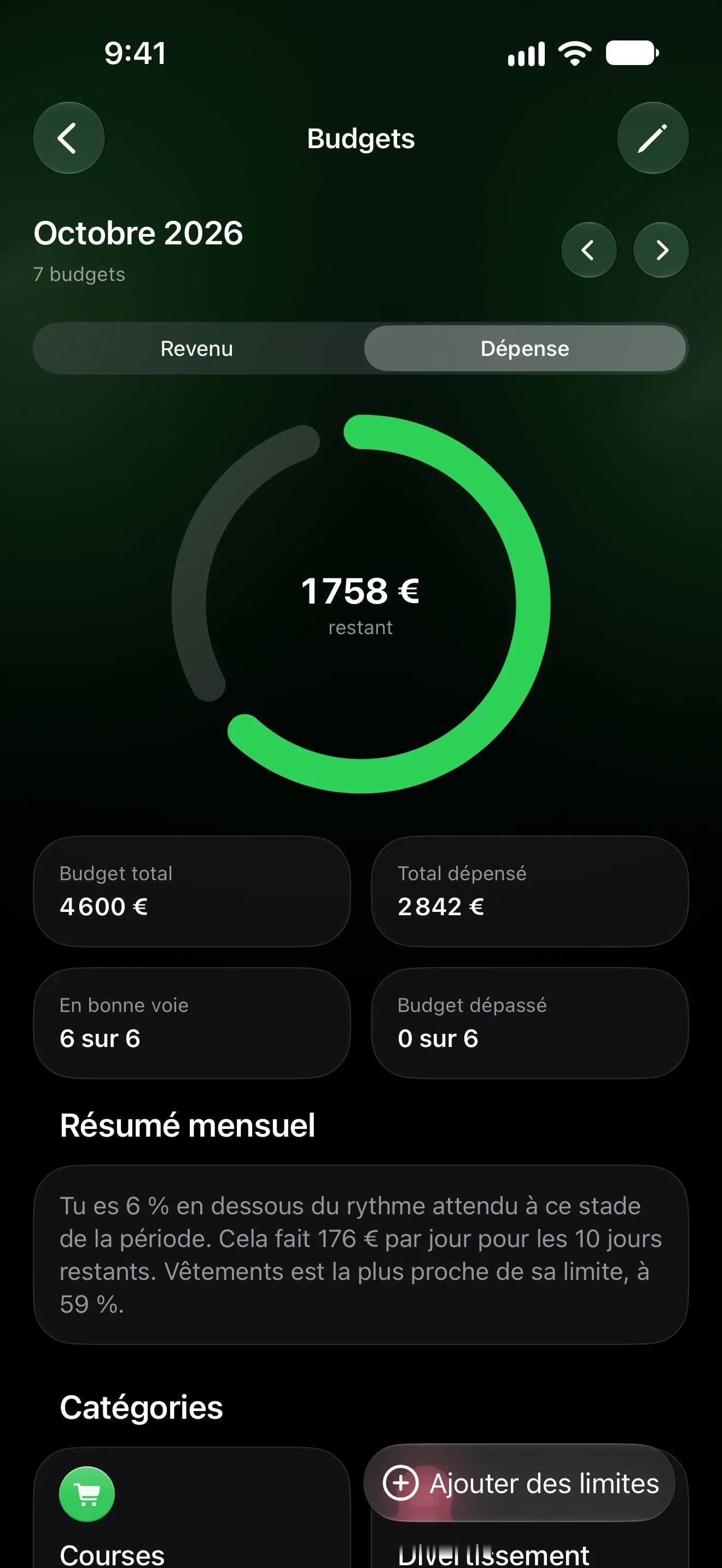
Un budget de Noël sur iPhone, pas un tableau à imprimer
Un budget de Noël imprimé craque au premier achat oublié. Sur iPhone, organise la saison en un projet : un plafond, des catégories, ton ou ta partenaire.
Un budget de Noël à imprimer est un bon plan et un mauvais outil de suivi. La liste des noms et des montants, ça va. Ça se gâte quand les achats se répartissent entre deux cartes, le téléphone de ton ou ta partenaire et une commande en ligne que personne n’a notée. Sur iPhone, une app de budget peut tenir ce total à jour pour toi.
Voici une configuration dans Lode qui couvre toute la saison : un projet avec un plafond, des catégories calquées sur ta liste de cadeaux, des achats enregistrés là où ils ont lieu, un ou une partenaire qui alimente le même total, et un rapide point chaque semaine en décembre. Si tu n’as pas encore fixé les montants, commence par combien dépenser en cadeaux de Noël par enfant et par personne.
Ce qu’un budget de Noël doit savoir faire
Un budget mensuel classique n’est pas fait pour Noël. Dans l’enquête 2025 de la National Retail Federation aux États-Unis, 42 % des acheteurs prévoyaient de commencer avant novembre, et 60 % pensaient finir en décembre. Les retours arrivent en janvier. Un budget de Noël doit :
- tenir un seul total pour toute la saison, pas un par mois ;
- montrer les dépenses par personne ou par groupe ;
- enregistrer un achat en quelques secondes, en boutique ou après une commande en ligne ;
- permettre à deux personnes d’alimenter le même total ;
- déduire les remboursements du total en janvier.
Étape 1 : faire de la saison un seul projet
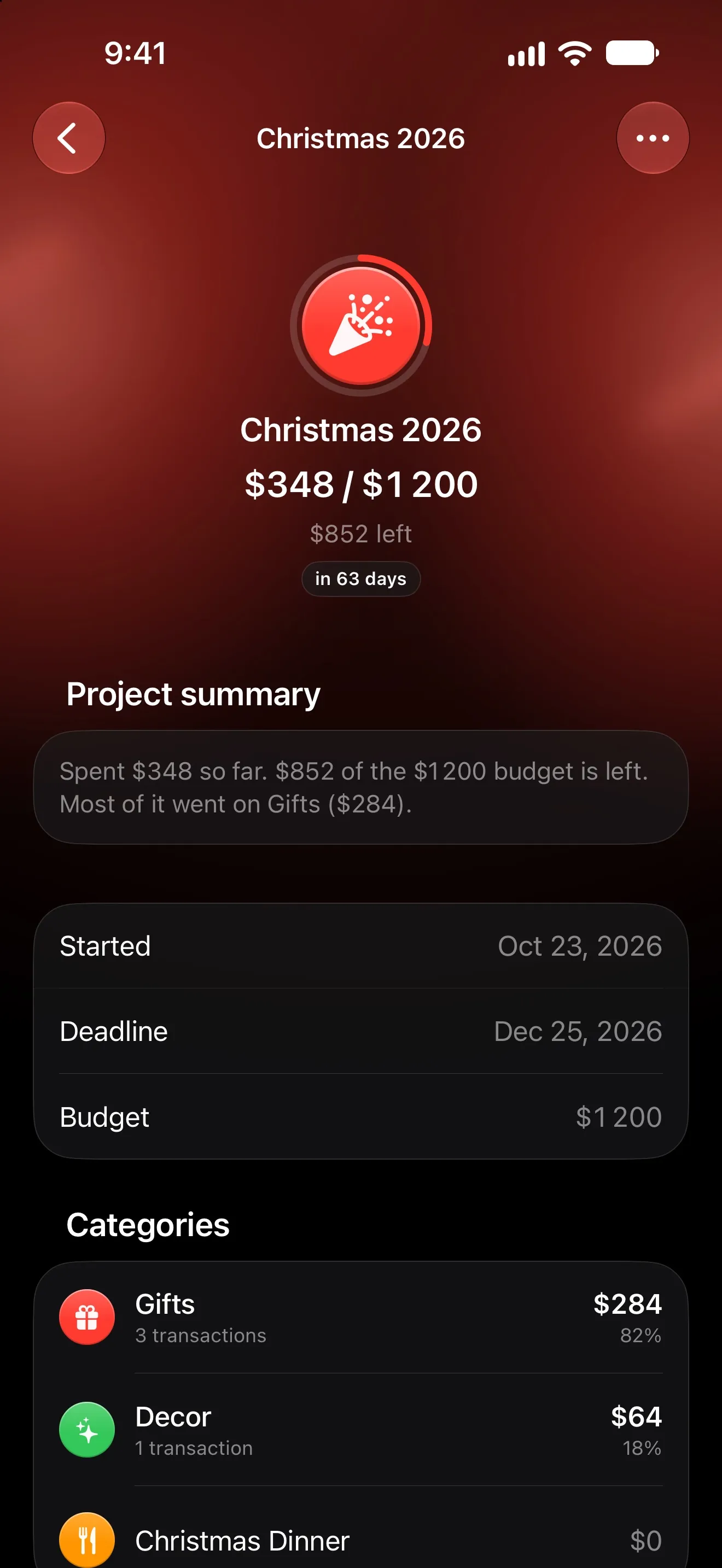
Maintiens le doigt sur + en bas du tableau de bord et choisis Projet (comment fonctionnent les projets). Si tu n’as encore aucun projet, tu peux aussi faire défiler jusqu’à Projets sur le tableau de bord et toucher Lancer un projet.
- Nom : « Noël 2026 ».
- Budget : ton total pour la saison. Il vaut pour tout le projet, pas par mois, et peut être dans n’importe quelle devise.
- Début aujourd’hui. Active Je connais l’échéance et règle Fin sur le 25 décembre. Lode te le rappelle une semaine avant et le jour même, avec ce qu’il reste. Les dates ne servent qu’au compte à rebours ; elles ne décident pas de ce qui compte.
- Exclure du Budget mensuel est activé par défaut. Laisse-le : ton budget de décembre continue de suivre le loyer et les courses pendant que le projet suit les cadeaux. Désactive-le si Noël sort de la même limite mensuelle.
Aucun modèle n’est conçu pour Noël : passe-les et ajoute tes propres catégories.
Étape 2 : des catégories qui suivent ta liste
Un projet peut avoir jusqu’à 12 catégories à lui. Deux organisations marchent bien :
| Par personne | Par groupe |
|---|---|
| Mia, Léo, Partenaire, Papa et maman, Grands-parents | Enfants, Famille, Amis, Travail et école |
| plus Repas et réceptions, Déco et emballage | plus Repas et réceptions, Déco et emballage, Déplacements |
Par personne convient à une liste courte. Par groupe convient à une longue liste, et te garde sous les 12.
Trois règles à connaître :
- C’est la catégorie qui décide, pas la date. Toute dépense classée dans l’une des catégories du projet compte, quelle que soit sa date, de l’achat anticipé d’octobre à celui de dernière minute le 23 décembre.
- Donne au projet ses propres versions des catégories du quotidien. Les courses du repas de Noël vont dans « Repas et réceptions », pas dans Courses : seule la nourriture des fêtes compte pour le projet.
- Ce sont des catégories ordinaires. Elles apparaissent dans tous les sélecteurs sous la forme « Noël 2026 > Enfants ». Dans la version gratuite, les catégories d’un projet ne comptent pas dans tes 8 catégories personnelles.
Étape 3 : enregistrer les achats là où ils ont lieu
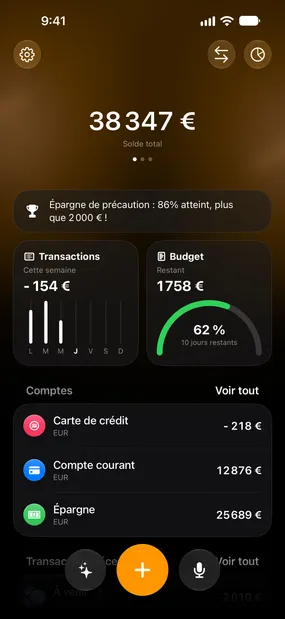
- En boutique : touche +, ou ouvre le projet et choisis ••• → Ajouter une transaction. L’éditeur s’ouvre avec la première catégorie du projet déjà sélectionnée, et ses catégories arrivent en tête de liste.
- À la voix : touche le micro et dis plusieurs choses d’un coup, par exemple « Lego 60, écharpe pour maman 35 ». Tu vérifies la liste avant que quoi que ce soit soit enregistré. La version gratuite comprend 3 sessions vocales par mois ; Premium n’a pas de limite.
- Depuis un reçu ou une capture de commande (Premium) : maintiens le doigt sur Lode AI et choisis Scanner un reçu. Lode lit le total, le bénéficiaire, la date et la devise, et lit aussi les captures d’écran d’une page de paiement en ligne. Vérifie la catégorie sur la fiche avant de confirmer.
- Automatiquement : l’automatisation Apple Pay enregistre chaque achat sans contact et tient compte des catégories de tes projets actifs quand elle en choisit une ; la confirmation indique le projet. Sous iOS 27, les notifications bancaires peuvent aussi enregistrer les paiements par carte et en ligne. Les deux sont gratuites.
Mieux vaut connaître les limites avant décembre. Lode n’a pas de synchro bancaire. L’automatisation Apple Pay ne voit que les achats réglés sans contact avec Cartes, et l’enregistrement depuis les notifications bancaires demande iOS 27 et les notifications push de ta banque. Tout le reste, tu l’ajoutes à la main, à la voix ou depuis un reçu.
Un effet secondaire : quand tu déplaces un paiement dans une autre catégorie, Lode retient le commerçant et y classe son paiement suivant. Déplace un paiement Amazon enregistré automatiquement dans « Noël 2026 > Enfants », et le prochain paiement Amazon y atterrira aussi. Après les fêtes, ouvre Réglages → Automatisation → Commerçants retenus et efface les magasins que tu n’as utilisés que pour les cadeaux.
Étape 4 : ajouter ton ou ta partenaire
Si vous achetez tous les deux des cadeaux, partage un compte avec l’autre personne. Ouvre-le, touche … et choisis Partager le compte. Partager un compte dont tu es propriétaire demande Premium ; en rejoindre un est gratuit. L’autre personne a besoin de Lode et d’un compte iCloud : cela ne fonctionne donc qu’entre appareils Apple. Plus de détails dans Comptes partagés.
Comment ça s’articule avec le projet :
- Les catégories du projet sont ajoutées aux comptes partagés dont tu es propriétaire, pour que l’autre personne puisse les choisir. Crée le projet sur le téléphone de la personne propriétaire du compte partagé.
- Inclure les dépenses des autres apparaît dès que tu partages un compte et est activé par défaut. Les achats de l’autre personne dans les catégories du projet comptent alors pour ton projet.
- La page du projet et son budget restent à toi. L’autre personne voit les transactions partagées, pas le projet.
- Pour le cadeau que vous vous faites l’un à l’autre, active Masquer aux autres dans l’éditeur de transaction. L’autre ne le verra pas, mais il compte toujours dans le solde du compte.
Étape 5 : faire le point une fois par semaine en décembre
Choisis un jour, ouvre le projet et regarde quatre choses :
- Les dépenses par rapport au budget, et ce qu’il reste ou de combien tu as dépassé.
- Catégories, avec ce que chaque personne ou groupe a coûté. Garde ton plan par personne dans la Note du projet, car le budget lui-même est un seul chiffre.
- Transactions récentes. Ce qui est mal classé sort du projet quand tu changes sa catégorie.
- Par mois, qui apparaît dès que le projet s’étend sur plus d’un mois et montre quelle part du total est partie en novembre.
Si la catégorie d’une personne dépasse, prends sur une autre. C’est le total que tu t’es promis. Avec Premium, tu peux aussi demander à Lode AI où en est le projet.
En janvier : les retours et le chiffre final
- Retours : enregistre le remboursement comme revenu dans la catégorie du projet, et il est déduit de ce que le projet a dépensé. Ajouter une transaction sur la page du projet fonctionne aussi une fois le projet terminé.
- Terminer le projet se trouve dans le menu ••• du projet. La fiche Projet terminé montre ce que Noël a coûté au final, et le projet quitte le tableau de bord.
- L’an prochain : la version gratuite comprend un projet, terminé ou non. Le supprimer libère la place et ne supprime jamais ses transactions. Premium permet un nombre illimité de projets : cette année et la suivante peuvent cohabiter.
Gratuit ou Premium
| Élément de la configuration | Gratuit | Premium |
|---|---|---|
| Un projet de Noël avec un budget et jusqu’à 12 catégories | Oui | Oui |
| Saisie manuelle, automatisations Apple Pay et notifications bancaires | Oui | Oui |
| Saisie vocale | 3 sessions par mois | Illimitée |
| Scan de reçus et chat Lode AI | Non | Oui |
| Partager un compte dont tu es propriétaire | Non (rejoindre est gratuit) | Oui |
| Plus d’un projet | Non | Oui |
Il reste un rôle au tableau imprimé : la liste de noms que tu écris en novembre. Tout le reste, c’est un total à jour, et le téléphone que tu emportes déjà dans chaque magasin le tient mieux qu’une feuille sur le frigo.