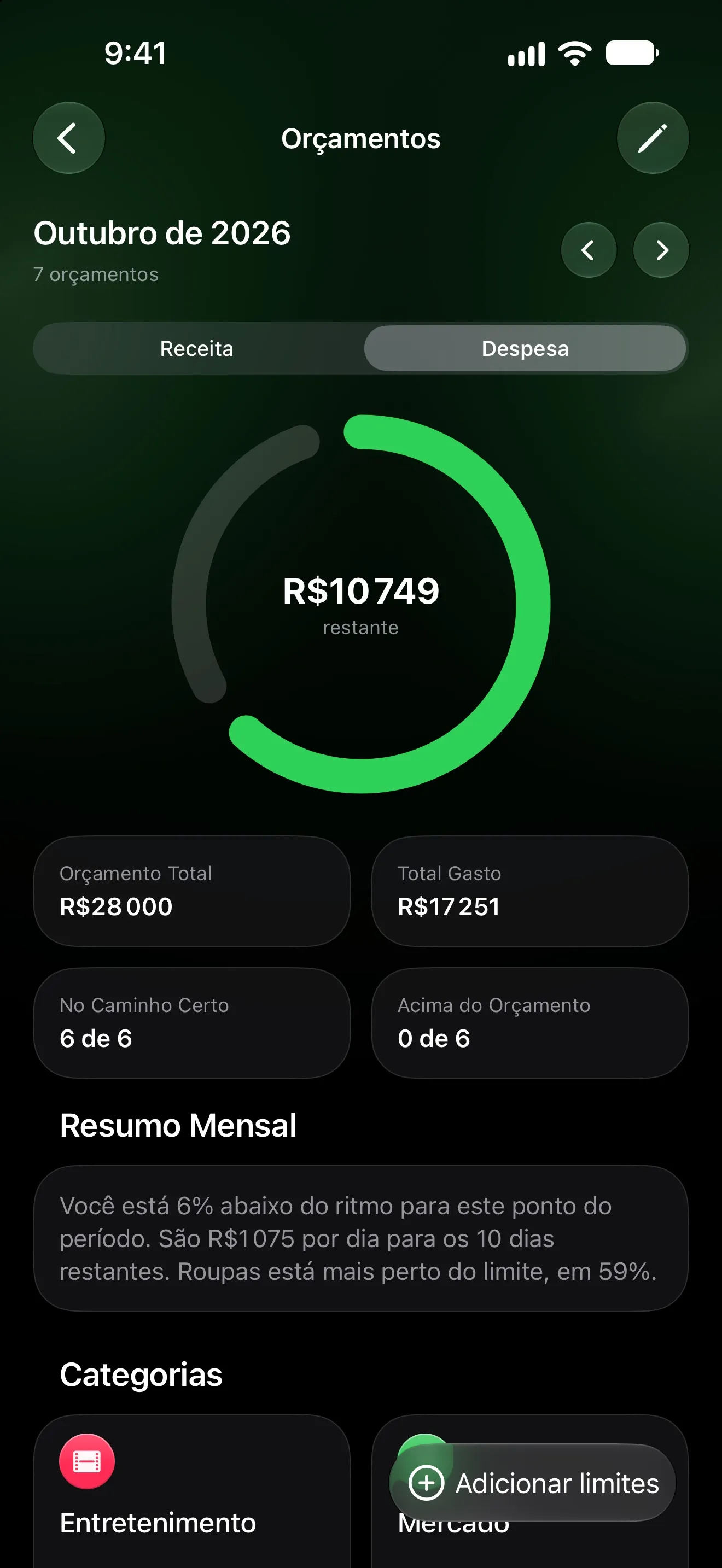
Um orçamento de Natal no iPhone, e não um modelo para imprimir
Um orçamento de Natal impresso quebra na primeira compra esquecida. Monte a temporada no iPhone: um projeto com teto, categorias e um parceiro somando.
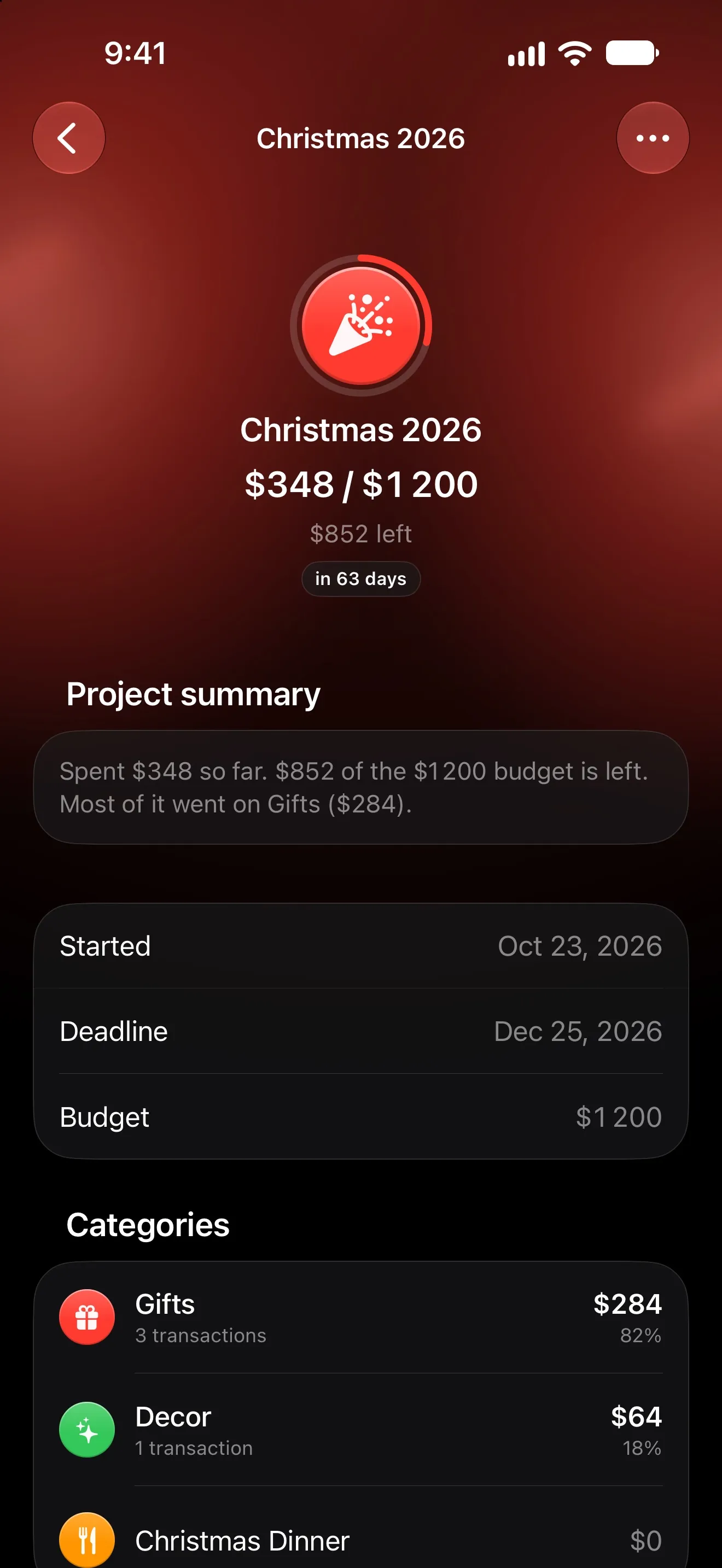
Um orçamento de Natal para imprimir é um bom plano e um mau controle. A lista de nomes e valores está certa. Ela quebra quando as compras caem em dois cartões, no celular do seu parceiro ou da sua parceira e num pedido on-line que ninguém anotou. No iPhone, um app de orçamento pode manter esse total corrente por você.
Veja uma configuração no Lode que cobre a temporada inteira: um projeto com teto, categorias que combinam com a sua lista de presentes, compras registradas onde acontecem, um parceiro somando ao mesmo total e uma conferência rápida por semana em dezembro. Se você ainda não definiu os valores, comece por quanto gastar com presentes de Natal por criança e por pessoa.
O que um orçamento de Natal precisa fazer
Um orçamento mensal comum não foi feito para o Natal. Na pesquisa de 2025 da National Retail Federation dos EUA, 42% dos compradores planejavam começar antes de novembro, e 60% esperavam terminar em dezembro. As devoluções chegam em janeiro. Um orçamento de Natal precisa:
- guardar um total para a temporada inteira, não um por mês;
- mostrar o gasto por pessoa ou por grupo;
- registrar uma compra em segundos, na loja ou depois de um pedido on-line;
- deixar duas pessoas somarem ao mesmo total;
- tirar os reembolsos do total em janeiro.
Passo 1: faça da temporada um projeto
Mantenha o dedo em + na parte de baixo do Painel e escolha Projeto (como os projetos funcionam). Se você ainda não tem projetos, também pode rolar até Projetos no Painel e tocar em Começar um projeto.
- Nome: “Natal 2026”.
- Orçamento: o seu total para a temporada. Vale para o projeto inteiro, não por mês, e pode ser em qualquer moeda.
- Início: hoje. Ative Sei o prazo final e defina Fim como 25 de dezembro. O Lode avisa uma semana antes e no dia, com quanto ainda resta. As datas só controlam a contagem regressiva; elas não decidem o que conta.
- Manter fora do Orçamento mensal vem ativado por padrão. Deixe assim, e o seu orçamento de dezembro continua acompanhando aluguel e mercado enquanto o projeto acompanha os presentes. Desative se o Natal sai do mesmo limite mensal.
Nenhum dos modelos é específico de Natal, então pule-os e adicione as suas próprias categorias.
Passo 2: categorias que combinam com a sua lista
Um projeto pode ter até 12 categorias próprias. Dois formatos funcionam bem:
| Por pessoa | Por grupo |
|---|---|
| Bia, Leo, Parceiro(a), Mãe e Pai, Avós | Crianças, Família, Amigos, Trabalho e escola |
| mais Comida e recepção, Decoração e embrulhos | mais Comida e recepção, Decoração e embrulhos, Viagem |
Por pessoa serve para uma lista curta. Por grupo serve para uma lista longa e mantém você abaixo de 12.
Três regras para saber:
- A categoria decide, não a data. Qualquer despesa classificada numa das categorias do projeto conta, seja qual for a data, desde uma compra antecipada em outubro até a de última hora em 23 de dezembro.
- Dê ao projeto as suas próprias versões das categorias do dia a dia. A compra do jantar de Natal vai em “Comida e recepção”, e não em Mercado, para que só a comida das festas conte para o projeto.
- São categorias comuns. Elas aparecem em todo seletor como “Natal 2026 > Crianças”. No plano grátis, as categorias de um projeto não contam para as 8 categorias próprias.
Passo 3: registre as compras onde elas acontecem
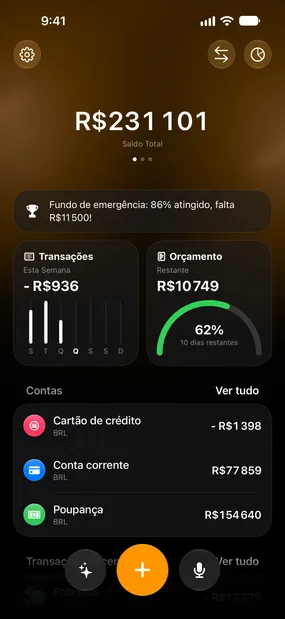
- Na loja: toque em +, ou abra o projeto e escolha ••• → Adicionar Transação. O editor abre com a primeira categoria do projeto selecionada, e as categorias dele vêm primeiro na lista.
- Por voz: toque no microfone e diga várias coisas de uma vez, como “kit de Lego 300, cachecol para a mãe 180”. Você revisa a lista antes de qualquer coisa ser salva. O plano grátis inclui 3 sessões de voz por mês; o Premium não tem limite.
- De um recibo ou de uma captura de tela de pedido (Premium): mantenha o dedo em Lode AI e escolha Digitalizar recibo. O Lode lê o total, quem foi pago, a data e a moeda, e lê também capturas de tela de um checkout on-line. Confira a categoria no cartão antes de confirmar.
- Automaticamente: a automação do Apple Pay registra cada compra por aproximação e considera as categorias dos seus projetos ativos ao escolher uma; a confirmação cita o projeto. No iOS 27, as notificações do banco também podem registrar pagamentos no cartão e on-line. Ambas são grátis.
Vale conhecer os limites antes de dezembro. O Lode não tem sincronização bancária. A automação do Apple Pay só enxerga compras feitas por aproximação na Carteira, e o registro pelas notificações do banco exige o iOS 27 e as notificações push do seu banco. O resto você adiciona à mão, por voz ou a partir de um recibo.
Um efeito colateral: quando você move um pagamento para outra categoria, o Lode lembra do estabelecimento e classifica o próximo pagamento dele ali. Mova um pagamento da Amazon registrado automaticamente para “Natal 2026 > Crianças”, e o próximo da Amazon cai lá também. Depois da temporada, abra Configurações → Automação → Estabelecimentos lembrados e esqueça as lojas que você só usou para presentes.
Passo 4: inclua o seu parceiro ou a sua parceira
Se os dois compram presentes, compartilhem uma conta. Abra-a, toque em … e escolha Compartilhar Conta. Compartilhar uma conta que é sua exige o Premium; entrar numa conta compartilhada é grátis. A outra pessoa precisa do Lode e de uma conta do iCloud, então isso funciona só entre aparelhos Apple. Mais em Contas compartilhadas.
Como isso se encaixa no projeto:
- As categorias do projeto são adicionadas às contas compartilhadas que são suas, para que a outra pessoa possa escolhê-las. Crie o projeto no celular de quem é dono da conta compartilhada.
- Incluir gastos de outras pessoas aparece quando você compartilha uma conta e vem ativado por padrão. As compras da outra pessoa nas categorias do projeto passam a contar para o seu projeto.
- A página do projeto e o orçamento dele continuam sendo seus. A outra pessoa vê as transações compartilhadas, não o projeto.
- Para o presente que vocês dão um ao outro, ative Ocultar dos outros no editor da transação. A outra pessoa não o verá, embora ele continue contando para o saldo da conta.
Passo 5: confira uma vez por semana em dezembro
Escolha um dia, abra o projeto e olhe quatro coisas:
- O gasto em relação ao orçamento, e quanto resta ou quanto você passou.
- Categorias, com quanto cada pessoa ou grupo custou. Guarde o seu plano por pessoa na Nota do projeto, porque o orçamento em si é um número só.
- Transações Recentes. Qualquer lançamento classificado errado sai do projeto quando você troca a categoria dele.
- Por mês, que aparece quando o projeto abrange mais de um mês e mostra quanto do total foi em novembro.
Se a categoria de uma pessoa estourar, tire de outra. O total é o que você prometeu a si mesmo. Com o Premium, você também pode perguntar ao Lode AI como o projeto está indo.
Em janeiro: devoluções e o número final
- Devoluções: registre o reembolso como receita na categoria do projeto, e ele é subtraído do que o projeto gastou. Adicionar Transação na página do projeto continua funcionando depois de você concluí-lo.
- Concluir o projeto no menu ••• do projeto. A tela Projeto concluído mostra quanto o Natal custou no fim, e o projeto sai do Painel.
- No ano que vem: o plano grátis inclui um projeto, concluído ou não. Excluí-lo libera a vaga e nunca exclui as transações dele. O Premium permite projetos ilimitados, então este ano e o próximo podem ficar lado a lado.
Grátis ou Premium
| Parte da configuração | Grátis | Premium |
|---|---|---|
| Um projeto de Natal com orçamento e até 12 categorias | Sim | Sim |
| Registro à mão e automações do Apple Pay e das notificações do banco | Sim | Sim |
| Entrada por voz | 3 sessões por mês | Ilimitada |
| Leitura de recibos e chat do Lode AI | Não | Sim |
| Compartilhar uma conta que é sua | Não (entrar é grátis) | Sim |
| Mais de um projeto | Não | Sim |
Ao modelo impresso ainda sobra uma tarefa: a lista de nomes que você escreve em novembro. Tudo o que vem depois é um total corrente, e um celular que você já leva para toda loja o mantém melhor do que um papel na geladeira.