Un presupuesto de Navidad en el iPhone que no es una plantilla para imprimir
Un presupuesto de Navidad impreso falla en la primera compra sin apuntar. Organiza la temporada en el iPhone: un proyecto con tope, categorías y tu pareja.
Un presupuesto de Navidad para imprimir es un buen plan y un mal control de gastos. La lista de nombres e importes está bien. Falla cuando las compras se reparten entre dos tarjetas, el móvil de tu pareja y un pedido online que nadie apuntó. En el iPhone, una app de presupuesto puede llevar ese total acumulado por ti.
Esta es una configuración en Lode que cubre toda la temporada: un proyecto con un tope, categorías que siguen tu lista de regalos, compras registradas donde se hacen, una pareja que suma al mismo total y un repaso rápido cada semana de diciembre. Si aún no has decidido los importes, empieza por cuánto gastar en regalos de Navidad por niño y por persona.
Qué tiene que hacer un presupuesto de Navidad
Un presupuesto mensual normal no está pensado para la Navidad. En la encuesta de 2025 de la National Retail Federation de EE. UU., el 42 % de los compradores pensaba empezar antes de noviembre, y el 60 % esperaba terminar en diciembre. Las devoluciones llegan en enero. Un presupuesto de Navidad tiene que:
- mantener un solo total para toda la temporada, no uno por mes;
- mostrar el gasto por persona o por grupo;
- registrar una compra en segundos, en la tienda o después de un pedido online;
- permitir que dos personas sumen al mismo total;
- descontar del total los reembolsos de enero.
Paso 1: convierte la temporada en un proyecto
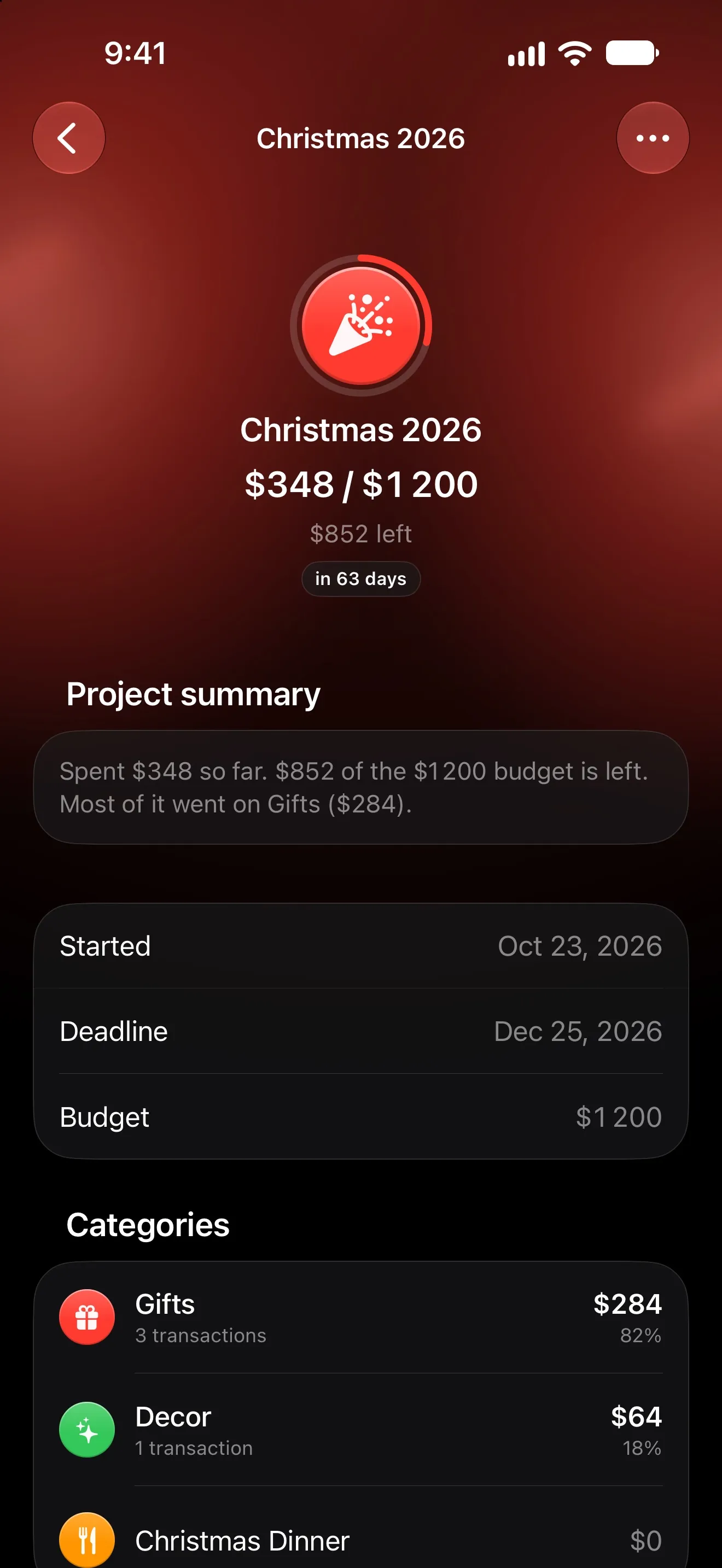
Mantén pulsado + en la parte inferior del Panel y elige Proyecto (cómo funcionan los proyectos). Si aún no tienes proyectos, también puedes desplazarte hasta Proyectos en el Panel y tocar Empezar un proyecto.
- Nombre: «Navidad 2026».
- Presupuesto: tu total para la temporada. Es para todo el proyecto, no por mes, y puede estar en cualquier moneda.
- Inicio, hoy. Activa Sé la fecha límite y pon en Fin el 25 de diciembre. Lode te lo recuerda una semana antes y ese mismo día, con lo que te queda. Las fechas solo sirven para la cuenta atrás; no deciden qué cuenta.
- Excluir del Presupuesto mensual está activado por defecto. Déjalo así, y tu presupuesto de diciembre seguirá controlando el alquiler y el supermercado mientras el proyecto controla los regalos. Desactívalo si la Navidad sale del mismo límite mensual.
Ninguna de las plantillas es específica de Navidad, así que sáltatelas y añade tus propias categorías.
Paso 2: categorías que sigan tu lista
Un proyecto puede tener hasta 12 categorías propias. Funcionan bien dos esquemas:
| Por persona | Por grupo |
|---|---|
| Mia, Leo, Pareja, Papá y mamá, Abuelos | Hijos, Familia, Amigos, Trabajo y cole |
| más Comida e invitados, Decoración y envoltorios | más Comida e invitados, Decoración y envoltorios, Viajes |
Por persona va bien con una lista corta. Por grupo va bien con una larga, y te mantiene por debajo de 12.
Tres reglas que conviene saber:
- Decide la categoría, no la fecha. Cualquier gasto clasificado en una de las categorías del proyecto cuenta, sea cual sea su fecha, desde una compra adelantada en octubre hasta la de última hora del 23 de diciembre.
- Dale al proyecto sus propias versiones de las categorías de siempre. La compra para la cena de Nochebuena va en «Comida e invitados», no en Supermercado, para que solo cuente para el proyecto la comida de las fiestas.
- Son categorías normales. Aparecen en todos los selectores como «Navidad 2026 > Hijos». En el plan gratuito, las categorías de un proyecto no cuentan para tus 8 categorías propias.
Paso 3: registra las compras donde las haces
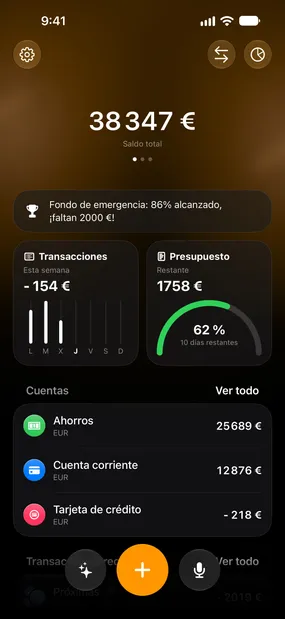
- En la tienda: toca +, o abre el proyecto y elige ••• → Añadir transacción. El editor se abre con la primera categoría del proyecto seleccionada, y sus categorías aparecen las primeras en la lista.
- Por voz: toca el micrófono y di varias cosas a la vez, como «Lego 60, bufanda para mamá 35». Revisas la lista antes de que se guarde nada. El plan gratuito incluye 3 entradas de voz al mes; Premium no tiene límite.
- Desde un ticket o una captura del pedido (Premium): mantén pulsado Lode AI y elige Escanear ticket. Lode lee el total, a quién se pagó, la fecha y la moneda, y también lee capturas de pantalla de una compra online. Comprueba la categoría en la tarjeta antes de confirmar.
- Automáticamente: la automatización de Apple Pay registra cada compra sin contacto y tiene en cuenta las categorías de tus proyectos en curso al elegir una; la confirmación nombra el proyecto. En iOS 27, las notificaciones del banco también pueden registrar pagos con tarjeta y online. Las dos son gratis.
Conviene conocer los límites antes de diciembre. Lode no tiene sincronización bancaria. La automatización de Apple Pay solo ve las compras pagadas acercando el iPhone con Cartera, y el registro desde las notificaciones del banco necesita iOS 27 y las notificaciones push de tu banco. Todo lo demás lo añades a mano, por voz o desde un ticket.
Un efecto secundario: cuando mueves un pago a otra categoría, Lode recuerda el comercio y clasifica ahí su siguiente pago. Mueve un pago de Amazon registrado automáticamente a «Navidad 2026 > Hijos», y el siguiente de Amazon también irá ahí. Después de la temporada, abre Ajustes → Automatización → Comercios recordados y olvida las tiendas que solo usaste para regalos.
Paso 4: añade a tu pareja
Si los dos compráis regalos, compartid una cuenta. Ábrela, toca … y elige Compartir cuenta. Compartir una cuenta tuya requiere Premium; unirse a una es gratis. Tu pareja necesita Lode y una cuenta de iCloud, así que solo funciona entre dispositivos Apple. Más información en Cuentas compartidas.
Cómo encaja con el proyecto:
- Las categorías del proyecto se añaden a las cuentas compartidas que son tuyas, para que tu pareja pueda elegirlas. Crea el proyecto en el teléfono de quien sea propietario de la cuenta compartida.
- Contar gastos de los demás aparece en cuanto compartes una cuenta y está activado por defecto. Así, las compras de tu pareja en las categorías del proyecto cuentan para tu proyecto.
- La página del proyecto y su presupuesto siguen siendo tuyos. Tu pareja ve las transacciones compartidas, no el proyecto.
- Para el regalo que os hacéis el uno al otro, activa Ocultar a otros en el editor de transacciones. La otra persona no lo verá, aunque sigue contando para el saldo de la cuenta.
Paso 5: revísalo una vez por semana en diciembre
Elige un día, abre el proyecto y mira cuatro cosas:
- Lo gastado frente al presupuesto, y lo que queda o cuánto te has pasado.
- Categorías, con lo que ha costado cada persona o grupo. Guarda tu plan por persona en la Nota del proyecto, porque el presupuesto en sí es una sola cifra.
- Transacciones recientes. Lo que esté mal clasificado sale del proyecto cambiándole la categoría.
- Por mes, que aparece cuando el proyecto abarca más de un mes y muestra cuánto del total se fue en noviembre.
Si la categoría de una persona se pasa, quítalo de otra. El total es lo que te prometiste. Con Premium, también puedes preguntarle a Lode AI cómo va el proyecto.
En enero: devoluciones y la cifra final
- Devoluciones: registra el reembolso como ingreso en la categoría del proyecto y se restará de lo que lleva gastado. Añadir transacción en la página del proyecto también funciona después de terminarlo.
- Terminar el proyecto, desde el menú ••• del proyecto. La hoja Proyecto terminado muestra lo que ha costado la Navidad al final, y el proyecto sale del Panel.
- El año que viene: el plan gratuito incluye un proyecto, terminado o no. Eliminarlo libera la plaza y nunca elimina sus transacciones. Premium permite proyectos ilimitados, así que este año y el siguiente pueden convivir.
Gratis o Premium
| Parte de la configuración | Gratis | Premium |
|---|---|---|
| Un proyecto de Navidad con presupuesto y hasta 12 categorías | Sí | Sí |
| Registro a mano y automatizaciones de Apple Pay y de notificaciones del banco | Sí | Sí |
| Entrada por voz | 3 al mes | Ilimitada |
| Escaneo de tickets y chat con Lode AI | No | Sí |
| Compartir una cuenta tuya | No (unirse es gratis) | Sí |
| Más de un proyecto | No | Sí |
A la plantilla impresa le queda un solo trabajo: la lista de nombres que escribes en noviembre. Todo lo que viene después es un total acumulado, y el móvil que ya llevas a cada tienda lo lleva mejor que un papel en la nevera.