Різдвяний бюджет на iPhone — не роздрукований бланк
Роздрукований різдвяний бюджет ламається на першій забутій покупці. Налаштуй сезон на iPhone як один проєкт: з обмеженням, категоріями й партнером.
Роздрукований різдвяний бюджет — гарний план, але поганий облік. Список імен і сум — це добре. Він ламається, коли покупки опиняються на двох картках, у телефоні партнера й в онлайн-замовленні, яке ніхто не записав. На iPhone застосунок для бюджету може вести цю наростаючу суму за тебе.
Ось налаштування в Lode, що охоплює весь сезон: один проєкт з обмеженням, категорії за списком подарунків, покупки, записані там, де їх зроблено, партнер, що додає до тієї самої суми, і швидка щотижнева перевірка в грудні. Якщо суми ще не визначено, почни зі статті скільки витрачати на різдвяні подарунки на дитину й на людину.
Що має вміти різдвяний бюджет
Звичайний місячний бюджет не створено для Різдва. В опитуванні Національної федерації роздрібної торгівлі США (NRF) 2025 року 42% покупців планували почати до листопада, а 60% очікували закінчити в грудні. Повернення товарів надходять у січні. Різдвяний бюджет має:
- тримати одну загальну суму на весь сезон, а не по одній на місяць;
- показувати витрати на людину чи групу;
- приймати покупку за кілька секунд — у магазині чи після онлайн-замовлення;
- дозволяти двом людям додавати до однієї суми;
- у січні віднімати повернення від суми.
Крок 1. Зроби сезон одним проєктом
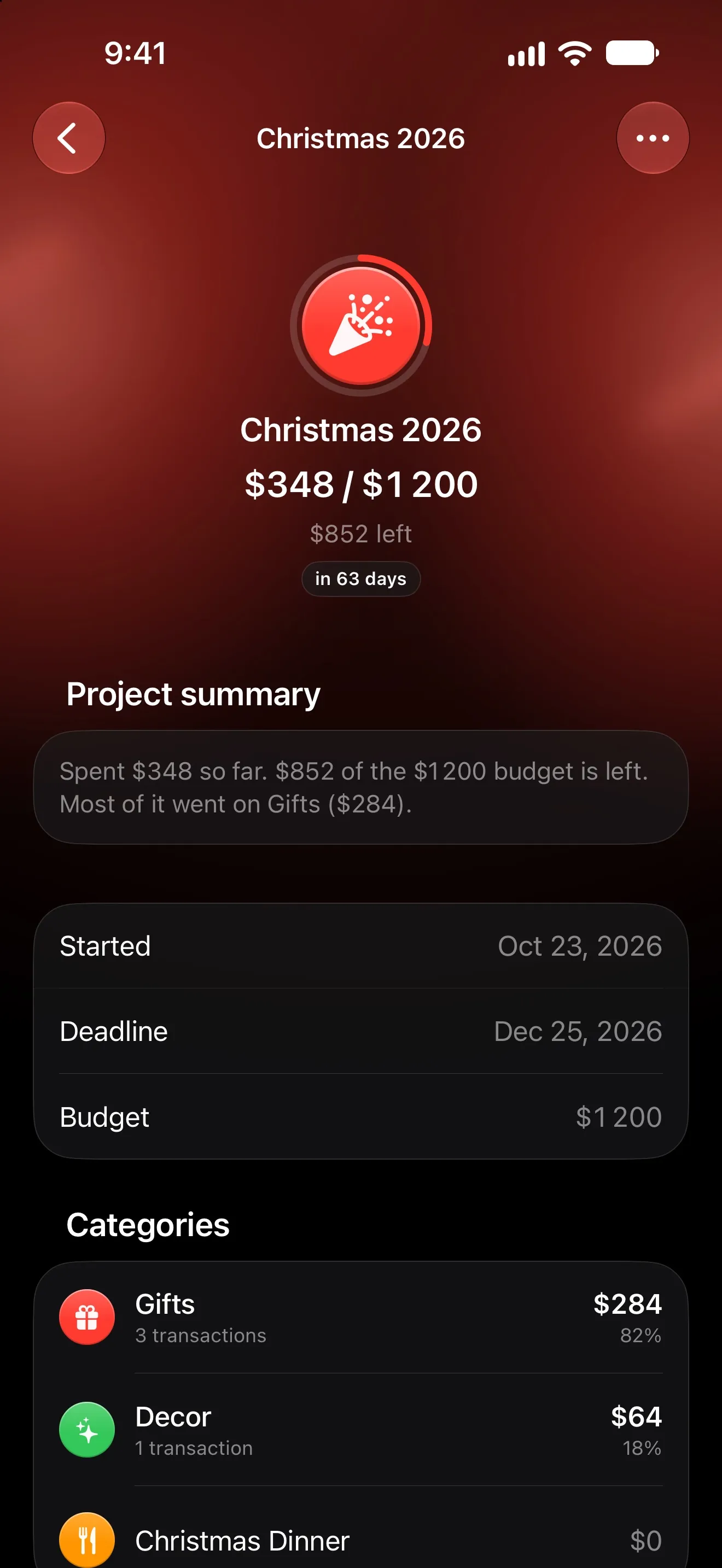
Торкнись і утримуй + унизу екрана Головна та вибери Проєкт (як працюють проєкти). Якщо проєктів ще немає, можна також прогорнути до Проєкти на екрані Головна й торкнутися Почати проєкт.
- Назва: «Різдво 2026».
- Бюджет: твоя загальна сума на сезон. Вона на весь проєкт, а не на місяць, і може бути в будь-якій валюті.
- Початок — сьогодні. Увімкни Знаю кінцевий термін і встанови Кінець на 25 грудня. Lode нагадає за тиждень і в сам день, скільки залишилося. Дати лише керують зворотним відліком; що враховувати, вони не визначають.
- Не враховувати в місячному Бюджеті за замовчуванням увімкнено. Залиш так, і твій грудневий бюджет і далі стежитиме за орендою та продуктами, а проєкт — за подарунками. Вимкни, якщо Різдво оплачується з того самого місячного ліміту.
Жоден із шаблонів не різдвяний, тож пропусти їх і додай власні категорії.
Крок 2. Категорії за твоїм списком
Проєкт може мати до 12 власних категорій. Добре працюють дві схеми:
| За людьми | За групами |
|---|---|
| Міла, Лев, Партнер, Мама й тато, Бабусі й дідусі | Діти, Родина, Друзі, Робота й школа |
| плюс Їжа й гостини, Декор і пакування | плюс Їжа й гостини, Декор і пакування, Подорожі |
За людьми добре для короткого списку. За групами — для довгого, і так не вийти за 12.
Три правила, які варто знати:
- Вирішує категорія, а не дата. Будь-яка витрата, записана в одній із категорій проєкту, враховується незалежно від дати: від ранньої жовтневої покупки до останньої хвилини 23 грудня.
- Заведи для проєкту власні версії повсякденних категорій. Продукти до різдвяної вечері йдуть у «Їжа й гостини», а не в «Продукти», тож до проєкту враховується лише святкова їжа.
- Це звичайні категорії. Вони з’являються в усіх списках вибору як «Різдво 2026 > Діти». У безкоштовному плані категорії проєкту не враховуються в 8 власних категорій.
Крок 3. Записуй покупки там, де вони відбуваються
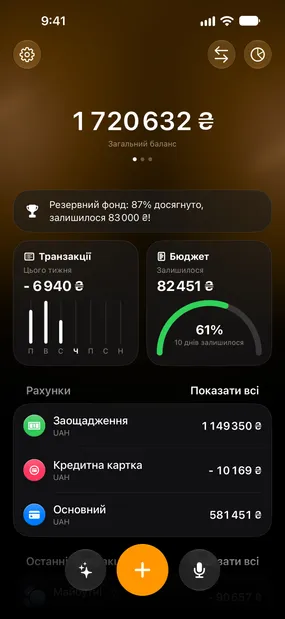
- У магазині: торкнися + або відкрий проєкт і вибери ••• → Додати транзакцію. Редактор відкривається з першою категорією проєкту, а її категорії стоять у списку першими.
- Голосом: торкнися мікрофона й скажи кілька речей одразу, наприклад «Лего 60, шарф мамі 35». Перед збереженням ти переглядаєш список. Безкоштовний план включає 3 голосові сесії на місяць; у Premium обмежень немає.
- З чека чи скриншота замовлення (Premium): торкнись і утримуй Lode AI та вибери Сканувати чек. Lode зчитує підсумок, кому заплачено, дату й валюту, а також читає скриншоти онлайн-оплати. Перевір категорію на картці, перш ніж підтверджувати.
- Автоматично: автоматизація Apple Pay записує кожну покупку дотиком і під час вибору категорії враховує категорії твоїх активних проєктів; підтвердження називає проєкт. На iOS 27 сповіщення банку також можуть записувати платежі карткою й онлайн. Обидва способи безкоштовні.
Обмеження варто знати до грудня. У Lode немає синхронізації з банком. Автоматизація Apple Pay бачить лише покупки, зроблені дотиком у Wallet, а запис зі сповіщень банку потребує iOS 27 і пуш-сповіщень твого банку. Усе інше додається вручну, голосом чи з чека.
Один побічний ефект: коли ти переносиш платіж в іншу категорію, Lode запам’ятовує продавця й відносить його наступний платіж туди. Перенеси автоматично записаний платіж Amazon у «Різдво 2026 > Діти» — і наступний від Amazon потрапить туди ж. Після сезону відкрий Налаштування → Автоматизація → Запам’ятані продавці й забудь магазини, якими користувався лише для подарунків.
Крок 4. Додай партнера
Якщо подарунки купуєте обоє, діліться рахунком. Відкрий його, торкнися … і вибери Поділитися рахунком. Ділитися рахунком, який належить тобі, можна з Premium; приєднатися безкоштовно. Партнеру потрібні Lode й обліковий запис iCloud, тож це працює лише між пристроями Apple. Докладніше — у статті Спільні рахунки.
Як це поєднується з проєктом:
- Категорії проєкту додаються до спільних рахунків, якими володієш ти, тож партнер може їх вибирати. Створи проєкт на телефоні того, хто володіє спільним рахунком.
- Враховувати витрати інших з’являється, щойно ти ділишся рахунком, і за замовчуванням увімкнено. Тоді покупки партнера в категоріях проєкту враховуються й у твоєму проєкті.
- Сторінка проєкту й його бюджет лишаються твоїми. Партнер бачить спільні транзакції, а не проєкт.
- Для подарунка, який ви купуєте одне одному, увімкни Приховати від інших у редакторі транзакції. Інша людина його не побачить, хоча він і далі враховується в балансі рахунку.
Крок 5. Перевіряй раз на тиждень у грудні
Вибери день, відкрий проєкт і подивися на чотири речі:
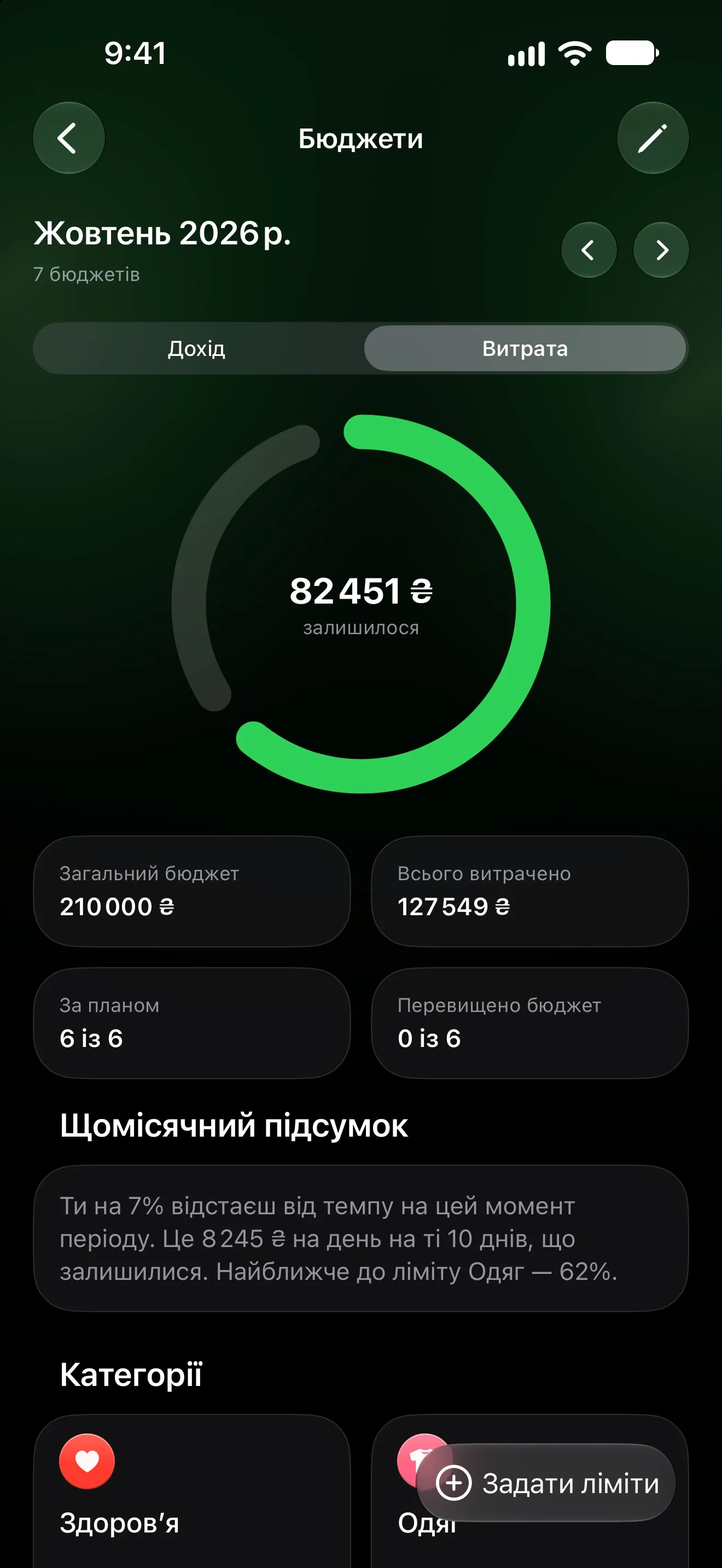
- Витрачено щодо бюджету та скільки залишилося або наскільки перевищено.
- Категорії — скільки коштувала кожна людина чи група. План на людину тримай у Примітці проєкту, адже сам бюджет — одне число.
- Останні транзакції. Усе, що записано неправильно, виходить із проєкту, якщо змінити категорію.
- За місяцями — з’являється, коли проєкт охоплює більше ніж один місяць, і показує, яка частина загальної суми пішла в листопаді.
Якщо категорія однієї людини перевищує план, візьми з іншої. Загальна сума — це те, що обіцяно собі. З Premium можна ще й запитати Lode AI, як іде проєкт.
У січні: повернення й остаточна сума
- Повернення: запиши повернення коштів як дохід у категорії проєкту — і воно віднімається від витрат проєкту. Додати транзакцію на сторінці проєкту працює й після завершення проєкту.
- Завершити проєкт у меню ••• проєкту. Аркуш Проєкт завершено показує, скільки зрештою коштувало Різдво, а проєкт зникає з екрана Головна.
- Наступного року: безкоштовний план включає один проєкт, завершений чи ні. Видалення звільняє місце й ніколи не видаляє його транзакцій. Premium дозволяє необмежену кількість проєктів, тож цей рік і наступний можуть стояти поруч.
Безкоштовно чи Premium
| Частина налаштування | Безкоштовно | Premium |
|---|---|---|
| Один різдвяний проєкт із бюджетом і до 12 категорій | Так | Так |
| Запис вручну, автоматизації Apple Pay і зі сповіщень банку | Так | Так |
| Голосове введення | 3 сесії на місяць | Без обмежень |
| Сканування чеків і чат Lode AI | Ні | Так |
| Спільний доступ до рахунку, який належить тобі | Ні (приєднатися безкоштовно) | Так |
| Більше одного проєкту | Ні | Так |
У роздрукованого бланка лишається одне завдання: список імен, який пишуть у листопаді. Усе після цього — наростаюча сума, і телефон, який і так носиш у кожен магазин, веде її краще, ніж папір на холодильнику.