Vánoční rozpočet v iPhonu místo tabulky k vytištění
Vytištěný vánoční rozpočet se rozbije u prvního nezapsaného nákupu. Nastav si sezónu v iPhonu jako jeden projekt s limitem, kategoriemi a partnerem.
Vytištěná tabulka na vánoční rozpočet je dobrý plán a špatný záznam. Seznam jmen a částek je v pořádku. Rozbije se ve chvíli, kdy nákupy přistanou na dvou kartách, v telefonu partnera a v online objednávce, kterou nikdo nezapsal. V iPhonu za tebe může průběžný součet držet aplikace na rozpočet.
Tady je nastavení v Lode, které pokryje celou sezónu: jeden projekt s limitem, kategorie podle seznamu dárků, nákupy zapsané tam, kde proběhnou, partner, který přispívá do stejného součtu, a krátká kontrola každý týden v prosinci. Pokud ještě nemáš jasné částky, začni článkem kolik utratit za vánoční dárky na dítě a na osobu.
Co musí vánoční rozpočet zvládnout
Běžný měsíční rozpočet na Vánoce stavěný není. V průzkumu americké National Retail Federation za rok 2025 plánovalo 42 % nakupujících začít ještě před listopadem a 60 % čekalo, že skončí v prosinci. Vratky přicházejí v lednu. Vánoční rozpočet proto musí:
- držet jeden součet za celou sezónu, ne jeden za každý měsíc;
- ukazovat výdaje na osobu nebo na skupinu;
- zapsat nákup během pár vteřin, v obchodě nebo po online objednávce;
- umožnit dvěma lidem přispívat do stejného součtu;
- v lednu odečíst vratky.
Krok 1: Udělej ze sezóny jeden projekt
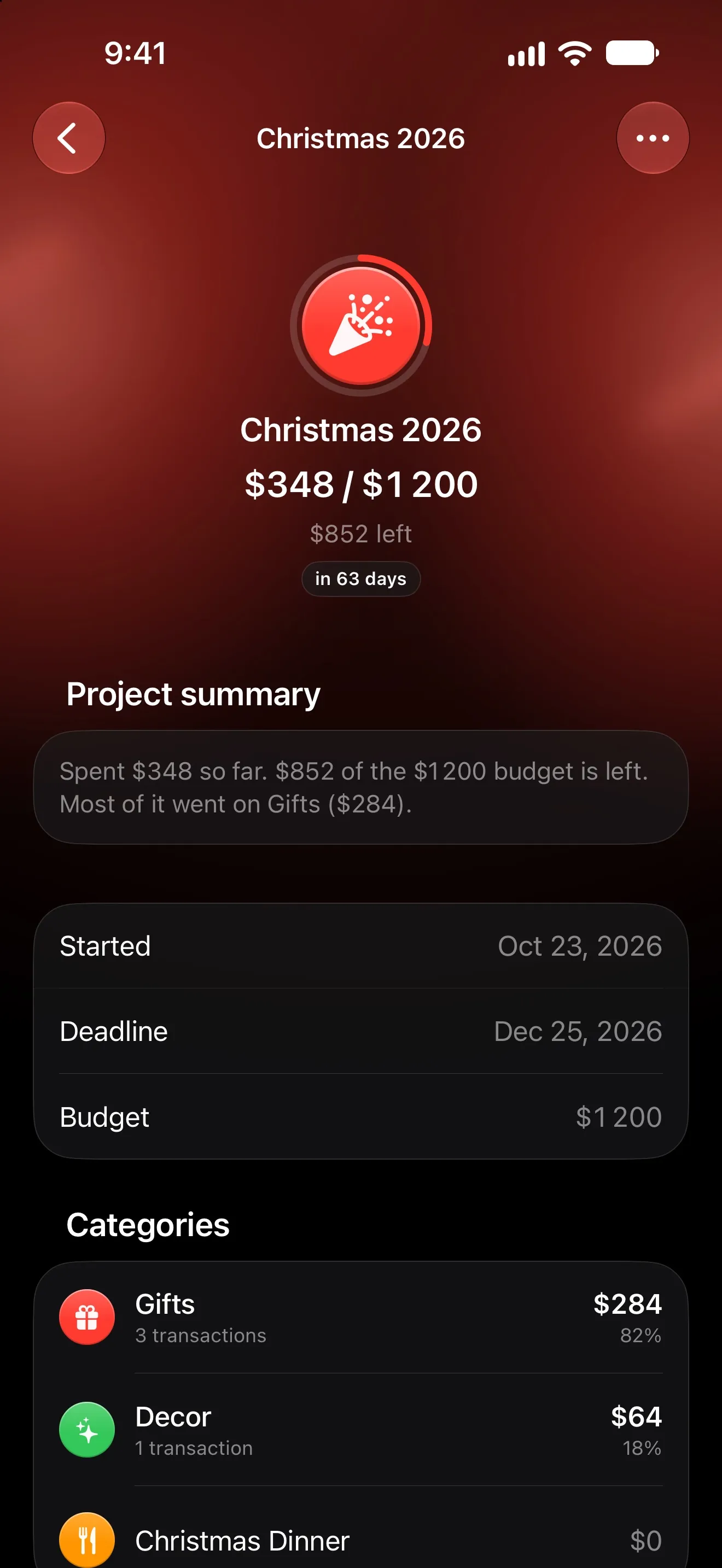
Podrž + dole na Přehledu a zvol Projekt (jak projekty fungují). Pokud ještě žádný projekt nemáš, můžeš na Přehledu také sjet k sekci Projekty a klepnout na Začít projekt.
- Název: „Vánoce 2026“.
- Rozpočet: celková částka na sezónu. Platí pro celý projekt, ne na měsíc, a může být v libovolné měně.
- Začíná dnes. Zapni Znám termín a Končí nastav na 25. prosinec. Lode ti týden předem a v den termínu připomene, kolik zbývá. Data řídí jen odpočet; o tom, co se počítá, nerozhodují.
- Nepočítat do měsíčního Rozpočtu je ve výchozím stavu zapnuté. Nech to tak a prosincový rozpočet bude dál hlídat nájem a potraviny, zatímco projekt hlídá dárky. Vypni to, pokud Vánoce platíš ze stejného měsíčního limitu.
Žádná ze šablon není vánoční, takže je přeskoč a přidej vlastní kategorie.
Krok 2: Kategorie podle tvého seznamu
Projekt může mít až 12 vlastních kategorií. Dobře fungují dvě rozvržení:
| Po lidech | Po skupinách |
|---|---|
| Mia, Leo, Partner, Máma a táta, Babička a děda | Děti, Rodina, Přátelé, Práce a škola |
| a k tomu Jídlo a pohoštění, Výzdoba a balení | a k tomu Jídlo a pohoštění, Výzdoba a balení, Cestování |
Rozvržení po lidech se hodí na krátký seznam. Po skupinách na dlouhý – a vejdeš se do 12.
Tři pravidla, která je dobré znát:
- Rozhoduje kategorie, ne datum. Počítá se každý výdaj zařazený do některé z kategorií projektu bez ohledu na datum, od říjnového nákupu s předstihem až po ten na poslední chvíli 23. prosince.
- Dej projektu vlastní verze běžných kategorií. Nákup na štědrovečerní večeři patří do „Jídlo a pohoštění“, ne do Potravin, takže se do projektu započítá jen sváteční jídlo.
- Jsou to běžné kategorie. V každém výběru se zobrazují jako „Vánoce 2026 > Děti“. Ve verzi zdarma se kategorie projektu nepočítají do limitu 8 vlastních kategorií.
Krok 3: Zapisuj nákupy tam, kde proběhnou
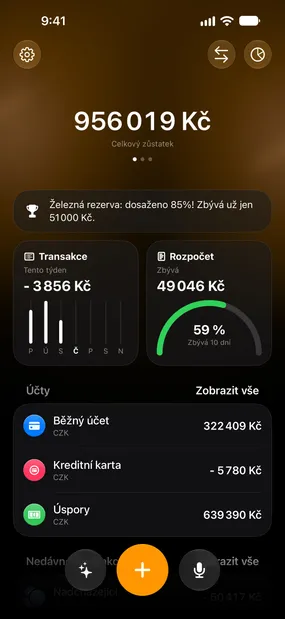
- V obchodě: klepni na +, nebo otevři projekt a zvol ••• → Přidat transakci. Editor se otevře s už vybranou první kategorií projektu a kategorie projektu jsou v seznamu na prvním místě.
- Hlasem: klepni na mikrofon a řekni několik věcí najednou, třeba „stavebnice Lego 60, šála pro mámu 35“. Než se cokoli uloží, seznam zkontroluješ. Verze zdarma zahrnuje 3 hlasová zadání měsíčně; Premium nemá limit.
- Z účtenky nebo snímku objednávky (Premium): podrž Lode AI a zvol Naskenovat účtenku. Lode přečte celkovou částku, komu se platilo, datum a měnu – a přečte i snímky obrazovky z online pokladny. Než potvrdíš, zkontroluj na kartě kategorii.
- Automaticky: automatizace Apple Pay zapíše každý nákup zaplacený přiložením telefonu a při výběru kategorie bere v úvahu kategorie tvých aktivních projektů; v potvrzení je uvedený název projektu. V iOS 27 umí platby kartou i online zapisovat také oznámení banky. Obojí je zdarma.
Omezení je dobré znát ještě před prosincem. Lode nemá synchronizaci s bankou. Automatizace Apple Pay vidí jen nákupy zaplacené přiložením přes Peněženku a zapisování z oznámení banky potřebuje iOS 27 a push oznámení od tvé banky. Všechno ostatní přidáš ručně, hlasem nebo z účtenky.
Jeden vedlejší efekt: když platbu přesuneš do jiné kategorie, Lode si obchodníka zapamatuje a jeho další platbu zařadí tam. Přesuneš automaticky zapsanou platbu Amazonu do „Vánoce 2026 > Děti“ a další platba od Amazonu skončí tam taky. Po sezóně otevři Nastavení → Automatizace → Zapamatovaní obchodníci a zapomeň obchody, kde se nakupovaly jen dárky.
Krok 4: Přidej partnera
Pokud dárky kupujete oba, sdílejte účet. Otevři ho, klepni na … a zvol Sdílet účet. Sdílení účtu, který vlastníš, vyžaduje Premium; připojit se je zdarma. Partner nebo partnerka potřebuje Lode a účet iCloud, takže to funguje jen mezi zařízeními Apple. Víc v článku Sdílené účty.
Jak to zapadá do projektu:
- Kategorie projektu se přidají do sdílených účtů, které vlastníš, takže je může vybírat i partner. Projekt proto vytvoř v telefonu toho, kdo sdílený účet vlastní.
- Počítat výdaje ostatních se objeví, jakmile účet sdílíš, a ve výchozím stavu je zapnuté. Nákupy partnera v kategoriích projektu se pak počítají do tvého projektu.
- Stránka projektu i jeho rozpočet zůstávají tvoje. Partner vidí sdílené transakce, ne projekt.
- U dárku, který kupuješ pro partnera, zapni v editoru transakce Skrýt před ostatními. Druhý ho neuvidí, i když se dál počítá do zůstatku účtu.
Krok 5: V prosinci to jednou týdně zkontroluj
Vyber si den, otevři projekt a podívej se na čtyři věci:
- Utraceno oproti rozpočtu a kolik zbývá nebo o kolik je rozpočet překročený.
- Kategorie a kolik stál každý člověk nebo skupina. Plán na osobu si drž v Poznámce projektu, protože rozpočet samotný je jedno číslo.
- Nedávné transakce. Co je zařazené špatně, z projektu vyjmeš změnou kategorie.
- Po měsících – zobrazí se, jakmile projekt zasahuje do víc než jednoho měsíce, a ukáže, kolik z celku padlo na listopad.
Pokud kategorie jednoho člověka přeteče, vezmi peníze z jiné. Celek je tvůj slib sobě. S Premium se můžeš na průběh projektu zeptat i Lode AI.
V lednu: vratky a konečné číslo
- Vratky: zapiš vrácené peníze jako příjem do kategorie projektu a odečtou se od toho, co projekt stál. Přidat transakci na stránce projektu funguje i po jeho dokončení.
- Dokončit projekt v nabídce ••• projektu. Okno Projekt dokončen ukáže, kolik Vánoce nakonec stály, a projekt zmizí z Přehledu.
- Příští rok: verze zdarma zahrnuje jeden projekt, dokončený nebo ne. Jeho smazáním se místo uvolní a transakce se nikdy nesmažou. Premium umožňuje neomezený počet projektů, takže letošek a příští rok můžou být vedle sebe.
Zdarma, nebo Premium
| Část nastavení | Zdarma | Premium |
|---|---|---|
| Jeden vánoční projekt s rozpočtem a až 12 kategoriemi | Ano | Ano |
| Ruční zapisování, automatizace Apple Pay a oznámení banky | Ano | Ano |
| Hlasové zadávání | 3 zadání měsíčně | Bez limitu |
| Skenování účtenek a chat s Lode AI | Ne | Ano |
| Sdílení účtu, který vlastníš | Ne (připojit se je zdarma) | Ano |
| Víc než jeden projekt | Ne | Ano |
Vytištěná tabulka má pořád jeden úkol: seznam jmen, který si sepíšeš v listopadu. Všechno potom je průběžný součet – a telefon, který stejně nosíš do každého obchodu, ho drží líp než papír na lednici.