Ein Weihnachtsbudget auf dem iPhone statt einer Vorlage zum Ausdrucken
Ein ausgedrucktes Weihnachtsbudget scheitert am ersten vergessenen Kauf. Richte die Saison am iPhone als Projekt ein: mit Limit, Kategorien und Partner.
Eine Weihnachtsbudget-Vorlage zum Ausdrucken ist ein guter Plan und ein schlechtes Haushaltsbuch. Die Liste mit Namen und Beträgen passt. Sie scheitert, sobald Käufe auf zwei Karten, auf dem Handy deines Partners und in einer Onlinebestellung landen, die niemand notiert hat. Auf dem iPhone kann eine Budget-App diese laufende Summe für dich führen.
Hier ist eine Einrichtung in Lode, die die ganze Saison abdeckt: ein Projekt mit Limit, Kategorien passend zu deiner Geschenkeliste, Käufe erfasst dort, wo sie passieren, ein Partner, der zur selben Summe beiträgt, und ein kurzer Blick jede Woche im Dezember. Wenn die Beträge noch nicht stehen, fang hier an: Wie viel für Weihnachtsgeschenke ausgeben – pro Kind und pro Person.
Was ein Weihnachtsbudget können muss
Ein normales Monatsbudget ist nicht für Weihnachten gebaut. In der Umfrage der National Retail Federation von 2025 planten 42 % der Käufer, vor November anzufangen, und 60 % rechneten damit, im Dezember fertig zu werden. Die Rückgaben kommen im Januar. Ein Weihnachtsbudget muss:
- eine Summe für die ganze Saison halten, nicht eine pro Monat;
- die Ausgaben pro Person oder pro Gruppe zeigen;
- einen Kauf in Sekunden aufnehmen, im Laden oder nach einer Onlinebestellung;
- zwei Personen zur selben Summe beitragen lassen;
- Erstattungen im Januar wieder von der Summe abziehen.
Schritt 1: Mach die Saison zu einem Projekt
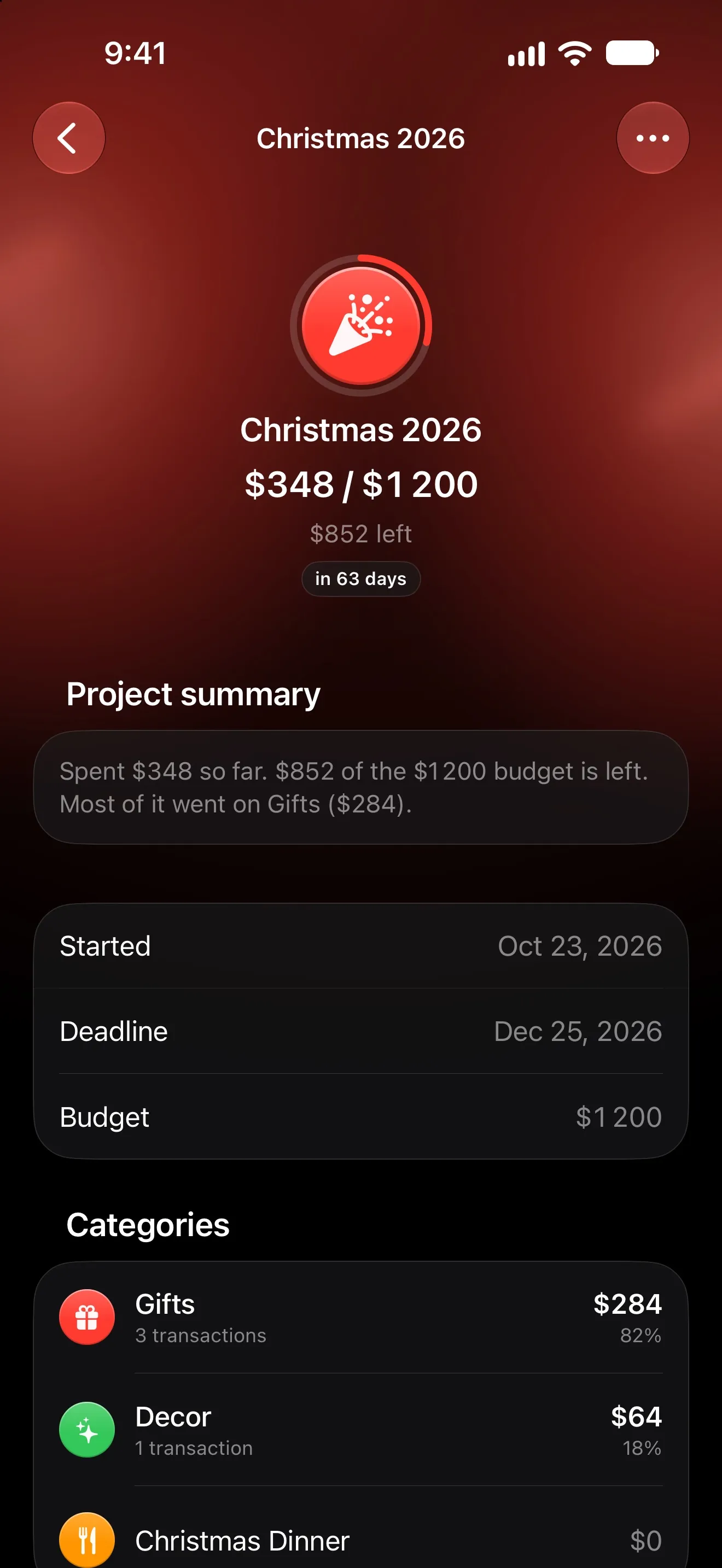
Halte + unten im Dashboard gedrückt und wähle Projekt (so funktionieren Projekte). Solange du noch keine Projekte hast, kannst du auch im Dashboard zu Projekte scrollen und auf Projekt starten tippen.
- Name: „Weihnachten 2026“.
- Budget: deine Summe für die Saison. Sie gilt für das ganze Projekt, nicht pro Monat, und kann in jeder Währung sein.
- Beginn ist heute. Schalte Ich kenne die Frist ein und setz Ende auf den 25. Dezember. Lode erinnert dich eine Woche vorher und am Tag selbst daran, wie viel noch übrig ist. Die Daten steuern nur den Countdown; sie entscheiden nicht, was zählt.
- Vom Monatsbudget ausnehmen ist standardmäßig an. Lass es an, dann verfolgt dein Dezemberbudget weiter Miete und Lebensmittel, während das Projekt die Geschenke verfolgt. Schalte es aus, wenn Weihnachten aus demselben Monatslimit kommt.
Keine der Vorlagen ist auf Weihnachten zugeschnitten – überspring sie also und leg deine eigenen Kategorien an.
Schritt 2: Kategorien passend zu deiner Liste
Ein Projekt kann bis zu 12 eigene Kategorien haben. Zwei Aufteilungen funktionieren gut:
| Nach Person | Nach Gruppe |
|---|---|
| Mia, Leo, Partner, Mama & Papa, Großeltern | Kinder, Familie, Freunde, Arbeit & Schule |
| plus Essen & Gäste, Deko & Geschenkpapier | plus Essen & Gäste, Deko & Geschenkpapier, Reisen |
Nach Person passt zu einer kurzen Liste. Nach Gruppe passt zu einer langen und hält dich unter den 12.
Drei Regeln solltest du kennen:
- Die Kategorie entscheidet, nicht das Datum. Jede Ausgabe in einer der Projektkategorien zählt, egal mit welchem Datum – vom frühen Kauf im Oktober bis zum Last-Minute-Geschenk am 23. Dezember.
- Gib dem Projekt eigene Versionen alltäglicher Kategorien. Der Einkauf fürs Weihnachtsessen kommt in „Essen & Gäste“, nicht in Lebensmittel – so zählt nur das Festtagsessen zum Projekt.
- Es sind ganz normale Kategorien. Sie erscheinen in jeder Auswahl als „Weihnachten 2026 > Kinder“. Im kostenlosen Plan zählen die Kategorien eines Projekts nicht zu den 8 eigenen Kategorien.
Schritt 3: Käufe dort erfassen, wo sie passieren
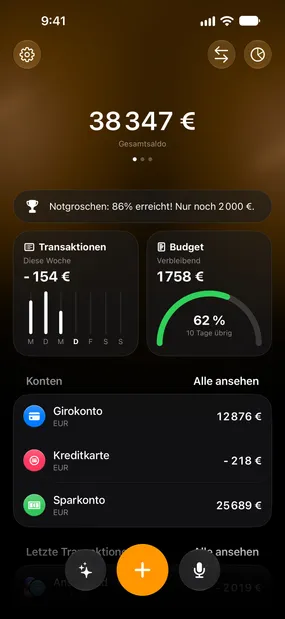
- Im Laden: Tippe auf + oder öffne das Projekt und wähle ••• → Transaktion hinzufügen. Der Editor öffnet sich mit der ersten Kategorie des Projekts, und seine Kategorien stehen oben in der Liste.
- Per Sprache: Tippe auf das Mikrofon und sag mehrere Dinge auf einmal, etwa „Lego-Set 60, Schal für Mama 35“. Du prüfst die Liste, bevor etwas gespeichert wird. Der kostenlose Plan enthält 3 Sprachsitzungen im Monat; Premium hat kein Limit.
- Von einem Beleg oder einem Screenshot der Bestellung (Premium): Halte Lode AI gedrückt und wähle Beleg scannen. Lode liest die Gesamtsumme, den Empfänger der Zahlung, das Datum und die Währung, auch aus Screenshots einer Online-Kasse. Prüf die Kategorie auf der Karte, bevor du bestätigst.
- Automatisch: Die Apple-Pay-Automation erfasst jeden kontaktlosen Kauf und berücksichtigt bei der Wahl der Kategorie die Kategorien deiner aktiven Projekte; die Bestätigung nennt das Projekt. Unter iOS 27 können Bankbenachrichtigungen auch Karten- und Onlinezahlungen erfassen. Beides ist kostenlos.
Die Grenzen solltest du vor Dezember kennen. Lode hat keine Bankanbindung. Die Apple-Pay-Automation sieht nur Käufe, die du kontaktlos mit Wallet bezahlst, und das Erfassen aus Bankbenachrichtigungen braucht iOS 27 und Push-Mitteilungen deiner Bank. Alles andere fügst du von Hand, per Sprache oder von einem Beleg hinzu.
Ein Nebeneffekt: Wenn du eine Zahlung in eine andere Kategorie verschiebst, merkt sich Lode den Händler und legt seine nächste Zahlung dort ab. Verschiebst du eine automatisch erfasste Amazon-Zahlung nach „Weihnachten 2026 > Kinder“, landet die nächste von Amazon auch dort. Öffne nach der Saison Einstellungen → Automation → Gemerkte Händler und lass Lode die Läden vergessen, in denen du nur Geschenke gekauft hast.
Schritt 4: Nimm deinen Partner dazu
Wenn ihr beide Geschenke kauft, teilt ein Konto. Öffne es, tippe auf … und wähle Konto teilen. Ein eigenes Konto zu teilen braucht Premium; einem beizutreten ist kostenlos. Dein Partner braucht Lode und einen iCloud-Account – das funktioniert also nur zwischen Apple-Geräten. Mehr dazu unter Geteilte Konten.
So passt das zum Projekt:
- Die Kategorien des Projekts werden zu den geteilten Konten hinzugefügt, die dir gehören, damit dein Partner sie wählen kann. Leg das Projekt auf dem Handy der Person an, der das geteilte Konto gehört.
- Ausgaben anderer mitzählen erscheint, sobald du ein Konto teilst, und ist standardmäßig an. Die Käufe deines Partners in den Projektkategorien zählen dann zu deinem Projekt.
- Die Projektseite und ihr Budget bleiben deine. Dein Partner sieht die geteilten Transaktionen, nicht das Projekt.
- Für das Geschenk, das ihr euch gegenseitig kauft, schalte im Transaktionseditor Vor anderen verbergen ein. Die andere Person sieht es nicht, im Kontostand zählt es aber trotzdem mit.
Schritt 5: Im Dezember einmal pro Woche nachsehen
Such dir einen Tag aus, öffne das Projekt und sieh dir vier Dinge an:
- Ausgaben im Vergleich zum Budget, und was übrig ist oder wie weit du drüber bist.
- Kategorien, mit dem, was jede Person oder Gruppe gekostet hat. Halte deinen Plan pro Person in der Notiz des Projekts fest, denn das Budget selbst ist eine einzige Zahl.
- Letzte Transaktionen. Was falsch abgelegt ist, nimmst du aus dem Projekt, indem du seine Kategorie änderst.
- Nach Monat – erscheint, sobald das Projekt mehr als einen Monat umfasst, und zeigt, wie viel der Summe im November ausgegeben wurde.
Läuft die Kategorie einer Person über, nimm den Betrag aus einer anderen. Die Summe ist das, was du dir selbst versprochen hast. Mit Premium kannst du außerdem Lode AI fragen, wie das Projekt läuft.
Im Januar: Rückgaben und die Endsumme
- Rückgaben: Erfasse die Erstattung als Einnahme in der Kategorie des Projekts, dann wird sie von den Ausgaben des Projekts abgezogen. Transaktion hinzufügen auf der Projektseite funktioniert auch, nachdem du das Projekt abgeschlossen hast.
- Projekt abschließen über das Menü ••• des Projekts. Das Fenster Projekt abgeschlossen zeigt, was Weihnachten am Ende gekostet hat, und das Projekt verschwindet vom Dashboard.
- Nächstes Jahr: Der kostenlose Plan enthält ein Projekt, abgeschlossen oder nicht. Löschst du es, wird der Platz frei – seine Transaktionen werden dabei nie gelöscht. Premium erlaubt unbegrenzt viele Projekte, also können dieses und nächstes Jahr nebeneinander stehen.
Kostenlos oder Premium
| Teil der Einrichtung | Kostenlos | Premium |
|---|---|---|
| Ein Weihnachtsprojekt mit Budget und bis zu 12 Kategorien | Ja | Ja |
| Erfassen von Hand, Apple-Pay- und Bankbenachrichtigungs-Automationen | Ja | Ja |
| Spracheingabe | 3 Sitzungen im Monat | Unbegrenzt |
| Beleg-Scan und Chat mit Lode AI | Nein | Ja |
| Ein eigenes Konto teilen | Nein (Beitreten ist kostenlos) | Ja |
| Mehr als ein Projekt | Nein | Ja |
Eine Vorlage zum Ausdrucken hat noch genau eine Aufgabe: die Namensliste, die du im November schreibst. Alles danach ist eine laufende Summe – und die führt ein Handy, das du ohnehin in jeden Laden mitnimmst, besser als Papier am Kühlschrank.